

ファイルのハッシュ値を、右クリックメニューからチェック!「Hash Codes」。
 Hash Codes
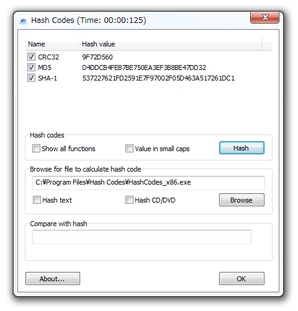
Hash Codes
ファイルの右クリックメニューに、ハッシュチェック&コンペア機能 を追加するソフト。
ファイルの Adler32 / CRC32 / CRC64 / MD2 / MD4 / MD5 / MD6 / RIPEMD-128 / RIPEMD-160 / RIPEMD-256 / RIPEMD-320 / SHA-0 / SHA-1 / SHA-1-IME / SHA-224 / SHA-256 / SHA-384 / SHA-512 / Whirlpool といった値を、右クリックメニューから簡単に算出 / コピー できるようにします。
チェックサムファイル作成機能、テキスト / 光学ディスク のハッシュ値計算機能 等も付いています。
Hash Codesは、右クリックメニューに “ ハッシュチェック&コンペア機能 ” を追加するソフトです。
指定したファイルの各種ハッシュ値※1 を、右クリックメニューから簡単に確認できるようにします。
1
ファイルのデータから計算される値のことで、その値は “ そのファイルからしか ” 算出されない。
(ファイルの内容が少しでも異なると、ハッシュ値も変わってくる)
主に、データの同一性を確認する時などに使われる。
MD5 とかSHA1 とかいうのは、その計算方法の種類。
表示されたハッシュ値は、クリップボードにコピーしたり、他のハッシュ値と比較したり、そのままチェックサムファイル※2 に書き出したりできるようになっています。
2
ハッシュ値が記述されているテキストファイルのこと。
その他、指定したテキストのハッシュ値を算出する機能や、指定したドライブ内に入っているディスクのハッシュ値を算出する機能 も付いています。
使い方は以下の通り。
- ハッシュ値の確認を行いたいファイルを右クリックし、「Hash data」を選択します。
- 「Hash Codes」が起動します。
そのまま、右の方にある「Hash」ボタンをクリック。 - すると、ファイルのCRC32 / MD5 / SHA-1 が表示されます。
ここで、各ハッシュ値を右クリックすると、- Copy - 選択したハッシュ値をコピー※3
- Copy all - 全てのハッシュ値をコピー
- Copy to compare - ハッシュ値をコピーし、後述の「Compare with hash」欄に送る
- Save -(ファイルと同じフォルダ内に)チェックサムファイルを作成する※4
- Save as - チェックサムファイルを作成する
- Save all - 全てのハッシュ値から、チェックサムファイルを作成する※5
3 ハッシュ値を選択 → “「Ctrl」+「C」” でもOK。
4 ハッシュ値を選択 → “「Ctrl」+「S」” でもOK。
5 チェックサムファイルは、アルゴリズム別に作成される。 - 尚、画面下部の「Compare with hash」欄に任意のハッシュ値を貼り付けると、先程算出されたハッシュ値と、貼り付けたハッシュ値の比較を行えるようになっています※6。
6 値が一致すれば と表示され、一致しないと
 と表示される。
(Comparing result : MD5 のように、どのアルゴリズムと一致したのかも確認できる) - ちなみに、デフォルトではハッシュ値がCRC32 / MD5 / SHA-1 のものしか表示されません。
他のハッシュ値も確認したい場合は、「Hash Code」欄の「Show all fanctions」にチェック → 上部のリスト上で、目的のアルゴリズムにチェックを入れてから「Hash」ボタンをクリックします。
- まず、ファイルのチェックサムファイルを作成しておきます。
- 作成したチェックサムファイルを右クリックし、「Hash data」を選択します。
- 「Hash Codes」が起動します。
そのまま、中段にある「Browse」ボタンをクリックし、チェックサムファイルの元となったファイルを選択します。 - 「Hash」ボタンをクリックし、今読み込んだファイルのハッシュ値を算出します。
もし、チェックサムファイルがCRC32 / MD5 / SHA-1 以外の場合は、「Hash Code」欄の「Show all fanctions」にチェック → 上部のリスト上で、該当するハッシュ値にチェックを入れてから「Hash」ボタンをクリックします。 - これで、コンペアが完了しています。
チェックサムファイルに記述されているハッシュ値と、読み込んだファイルのハッシュ値が同一であれば、下の「Compare with hash」欄に
マークが表示されます。
- 適当なファイルを右クリックし、「Hash data」を選択します。
- 「Hash Codes」が起動します。
テキストのハッシュ値を計算する場合は、下の方にある「Hash Text」にチェックを入れます。
光学ディスクのハッシュ値を計算する場合は、その隣にある「Hash CD / DVD」にチェックを入れます。 - テキストのハッシュ値を計算する場合は、上の「Enter text for calculate hash code」欄に目的のテキストを入力します。
光ディスクのハッシュ値を計算する場合は、上の「Choose drive for hash computing」欄で目的のディスクが入っているドライブを選択します。 - あとは、上の「Hash Code」欄の右にある「Hash」ボタンを押せばOK。
入力したテキストやディスクのハッシュ値が算出されます。

| Hash Codes TOPへ |

サイトの更新情報をメインに、おすすめソフトのアップデート情報なども紹介

最近は Chrome 拡張機能や Firefox アドオンの紹介が多め...






