Free Download Manager

Free Download Manager の概要や使い方を紹介しています

k本的に無料ソフト・フリーソフト
Free Download Manager を紹介しているページです

シンプルながら高機能なダウンローダー「Free Download Manager」。

Free Download Manager
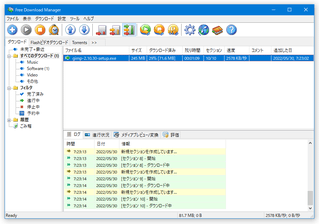
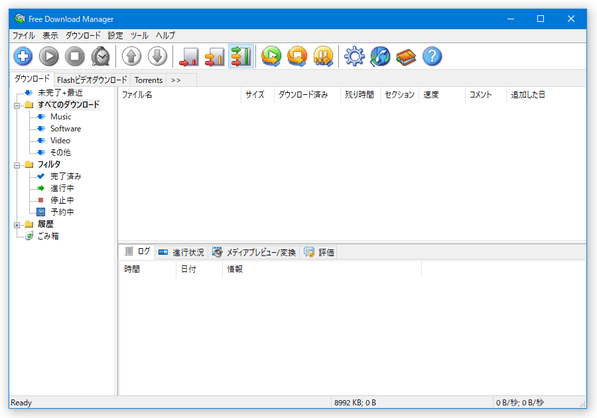
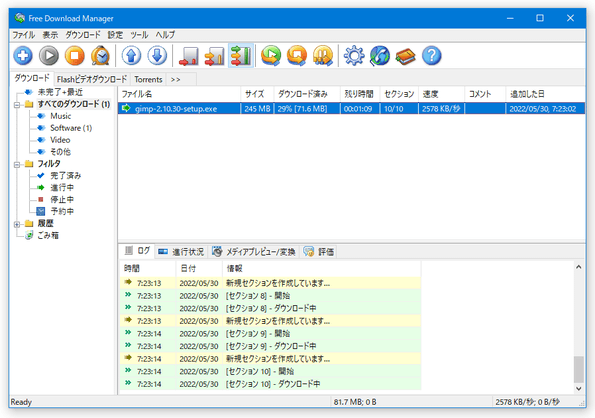
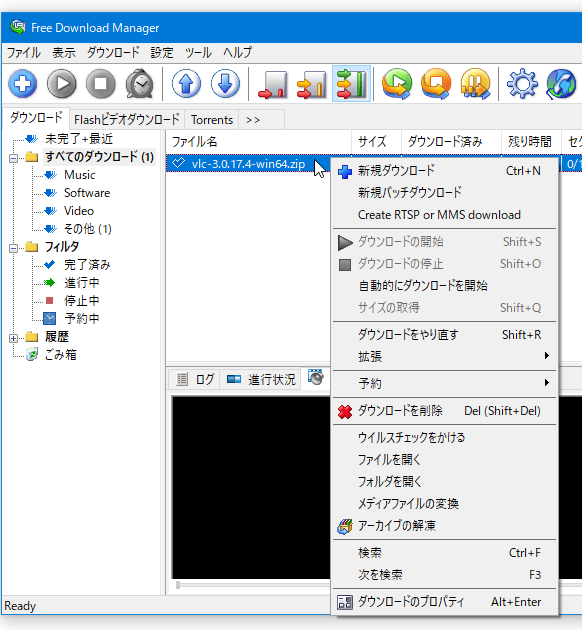
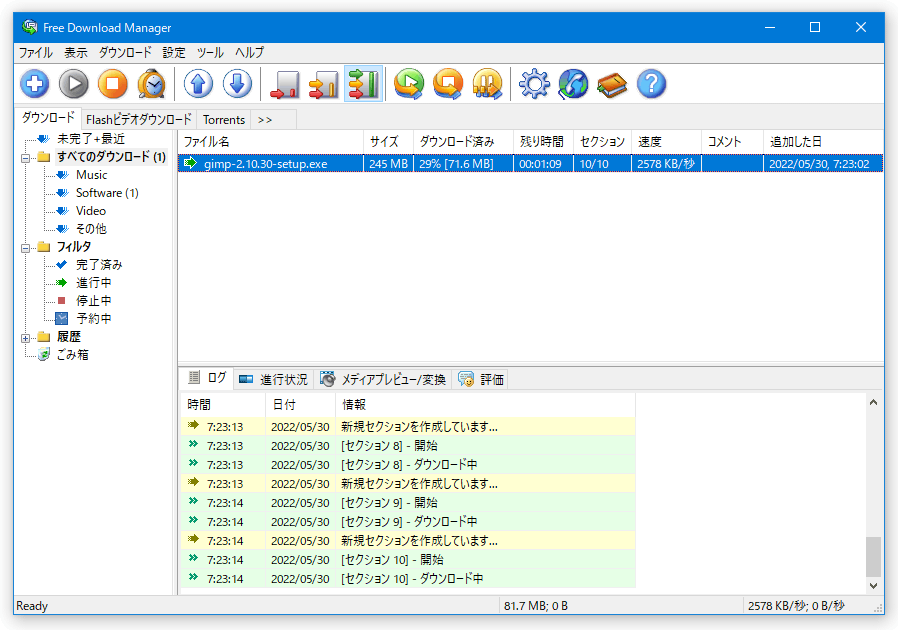
Free Download Manager スクリーンショット
スクリーンショット
制作者 FreeDownloadManager.ORG
対応 98/Me/NT/2000/XP/Vista

ダウンロード
ダウンロード (ベータ版)

● Free Download Manager

高機能かつ使いやすいダウンローダー。
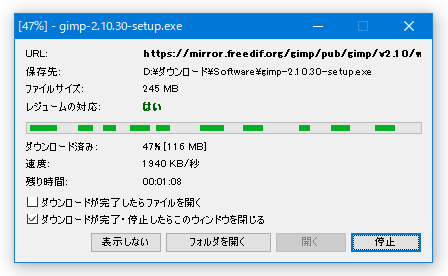
分割ダウンロード、レジューム機能、連番ファイルの一括ダウンロード、クリップボード監視機能、
ブラウザへの機能統合、スケジュールダウンロード、ページ内のファイル一括ダウンロード、自動
ウイルスチェック... 等の機能があります。
HTTP / HTTPS / FTP / BitTorrent プロトコルに対応しているほか、YouTube やGoogle Video
等の動画、さらにはRapidShare からのファイルダウンロードにも対応しています。
(OS が98 系の場合、BitTorrent プロトコルを使用することはできない模様)

「Free Download Manager(FDM)」は、使いやすいダウンロードマネージャーです。
分割ダウンロード、レジューム機能、クリップボード監視機能、スケジュールダウンロード、ブラウザの ダウンロード横取り機能や、ページ内にあるファイル or 選択した範囲内にあるファイルの一括
ダウンロード、ダウンロードしたファイルの自動ウイルスチェック、拡張子別のフォルダ振り分け、
各種動画共有サイト※1 からのファイルダウンロード、URL リストからのファイルダウンロード...
等々、数多くの機能を備えています。
※1 対応しているサイトは、Youtube / Dailymotion / Google Video / MySpace Videos / Blennus / LiveDigital。
ダウンロードした動画を、avi / wmv / mpg (MPEG1 / MPEG2) / mp4 / mp3 に自動で変換する
機能もある。

元々シェアウェアとして公開されていただけあって、完成度は非常に高いです。
そしてさらに、高機能である割りにインターフェースはシンプルで分かりやすい... という、中々使い
やすいソフトでもあります。

基本的な使い方は以下のとおり。
 Free Download Manager インストール方法

    設定 編
  1. 初回起動時のみ、
    • ネットワーク使用最適化ウィザード
    という、FDM を、ユーザーのネット環境に最適化させるためのウインドウ が表示されます。
    「接続タイプを選択してください」欄の下部にあるプルダウンメニューをクリックし、 利用中のネット環境を選択します。
    スピードテスト(回線速度/通信速度 測定ページ)
    (後から設定し直すこともできます)
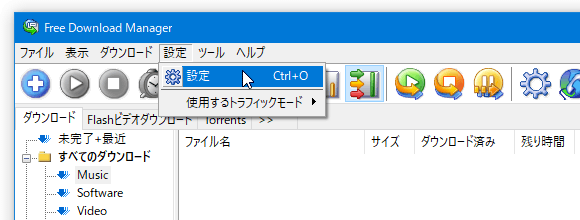
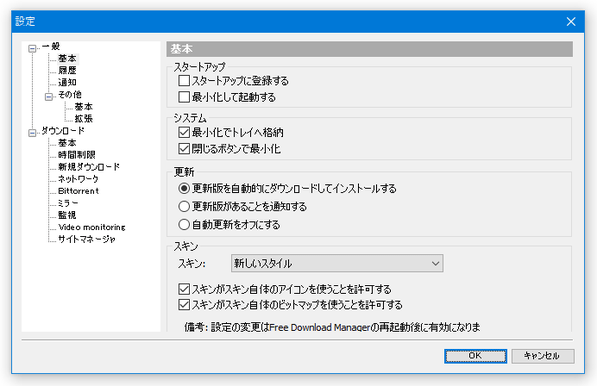
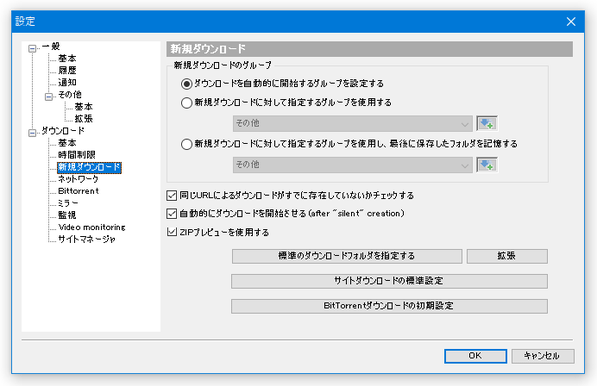
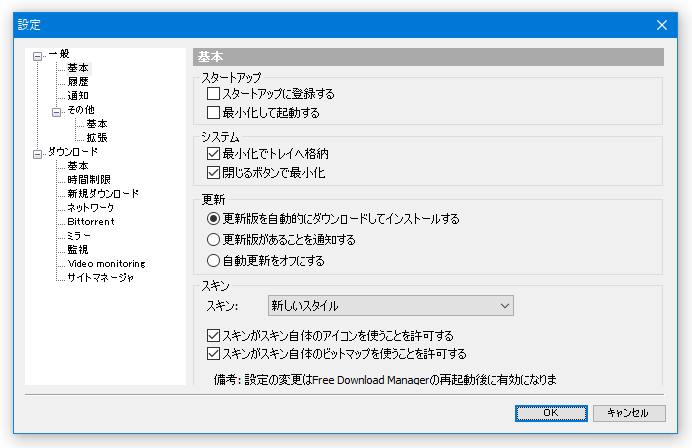
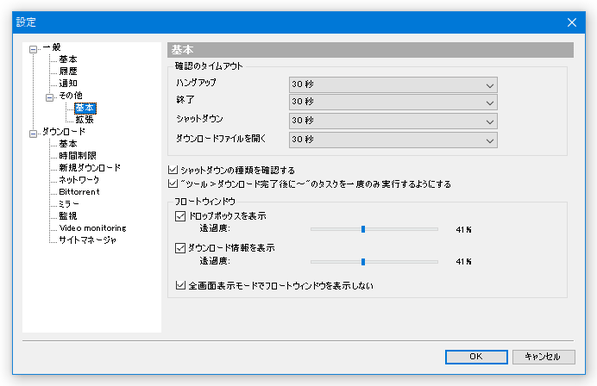
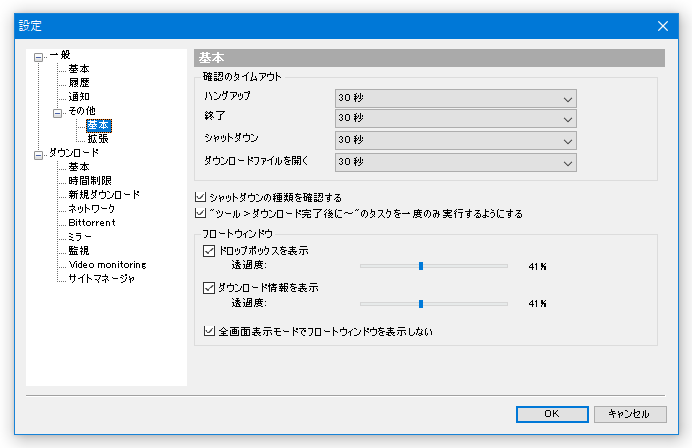
  2. メニューバーの「設定」から「設定」を開きます。
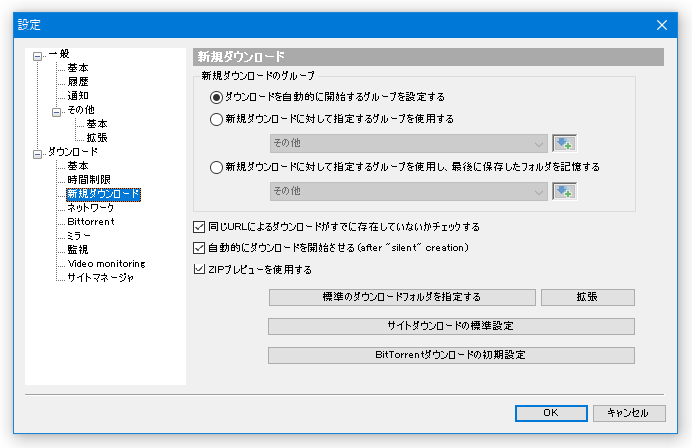
  3. 左メニューの中から「新規ダウンロード」を選択。
  4. 右下の方にある「拡張」ボタンをクリックします。
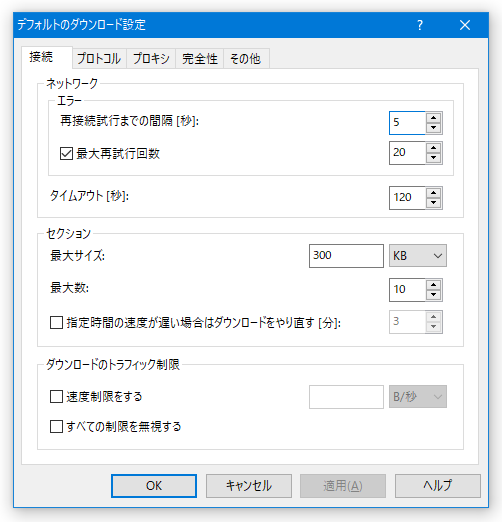
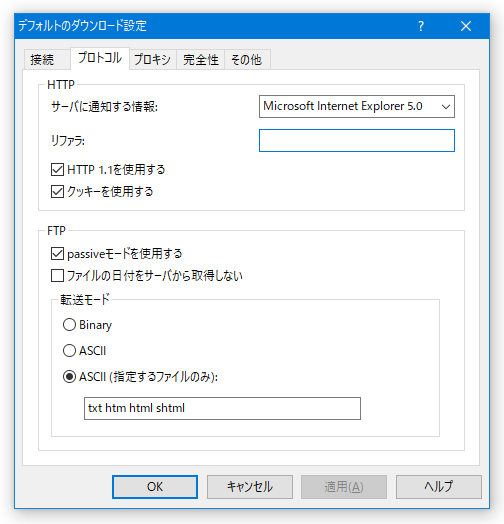
  5. 「デフォルトのダウンロード設定」というウインドウが表示されます。
    「プロトコル」タブを開き、「サーバに通知する情報」を「Microsoft Internet Explorer 5.0」等に 変えておきます(これは任意)
  6. 必要であれば、そのまま「接続」タブで
    • 再接続試行までの間隔
    • 速度制限
    を設定したり、「プロキシ」ダブでプロキシの設定を行ったりします。
  7. 「OK」ボタンを押し、FDM のメインウインドウに戻ります。
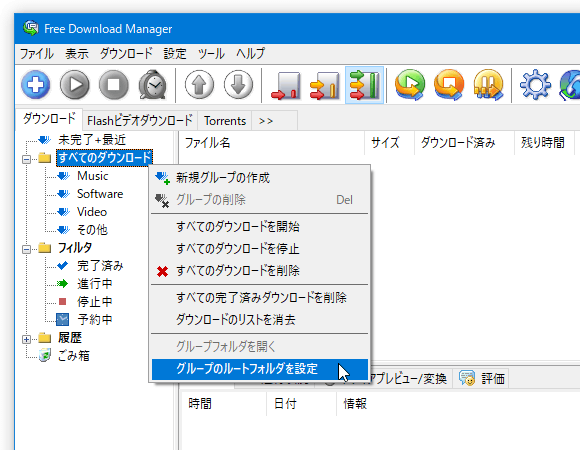
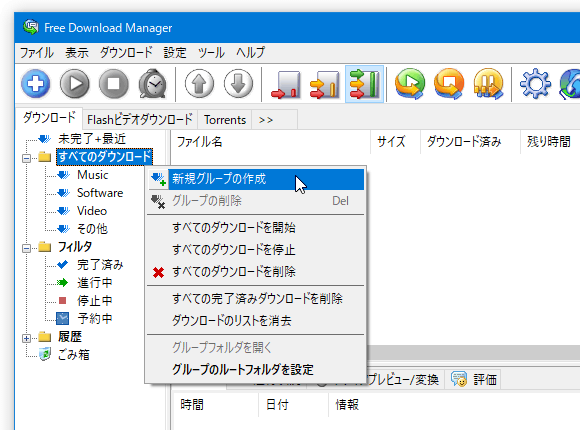
  8. 左のツリービューに表示されている「すべてのダウンロード」を右クリックし、
    グループのルートフォルダを設定」を選択。
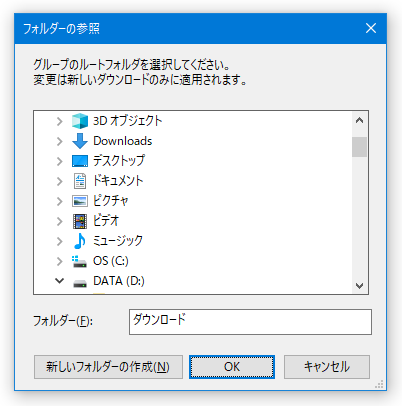
  9. 「フォルダの参照」ダイアログが開くので、基本となるダウンロードフォルダを指定します※3.
    ※3 ここで指定したフォルダの下層階層に、「音楽」「画像」「動画」「ソフト」 等のジャンル別
    サブフォルダを作成することができる。
  10. デフォルトでは、(おそらく)ルートフォルダ直下に
    • Music
    • Software
    • Video
    というグループ(サブフォルダ)が既に存在していると思います。
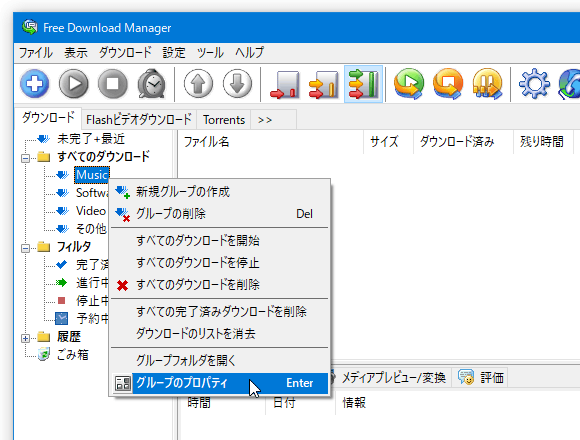
    それぞれのフォルダを右クリックし、「グループのプロパティ」を選択します。
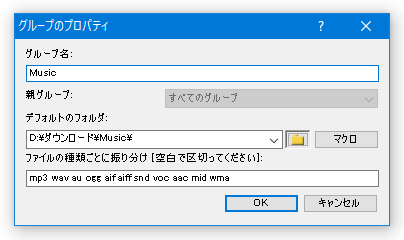
  11. 「グループのプロパティ」ウインドウが開きます。
    ここで、
    • グループ名
    • フォルダの場所※4
    • このフォルダに保存するファイルの種類※5
    を設定しておきます。
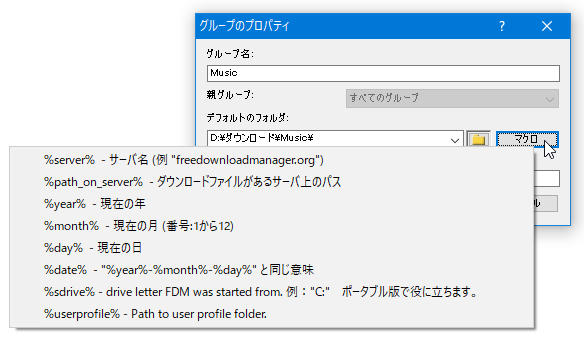
    ※4 「マクロ」をクリックすることにより、さらにサーバ名 / 現在の年 / 現在の月 / 現在の日 の名前が付いたフォルダを、グループフォルダ直下に自動生成することも可能。
    ※5 拡張子別の自動振り分けを行いたい時 などに。
  12. 必要に応じて、「すべてのダウンロード」を右クリック → 「新規グループの作成」から、
    さらに新規グループ(サブフォルダ)を追加しておきます。
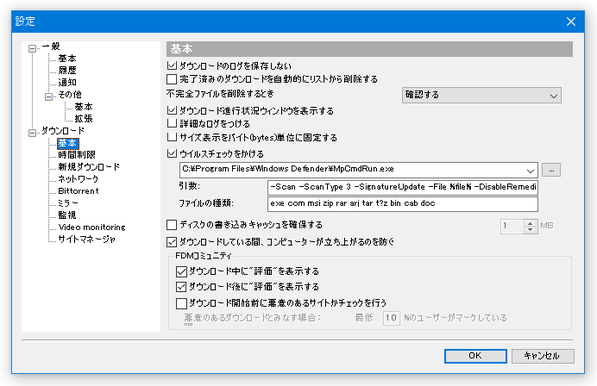
  13. ダウンロードしたファイルを、自動でウイルスチェックにかけることもできます。
    この機能を有効にする場合は、
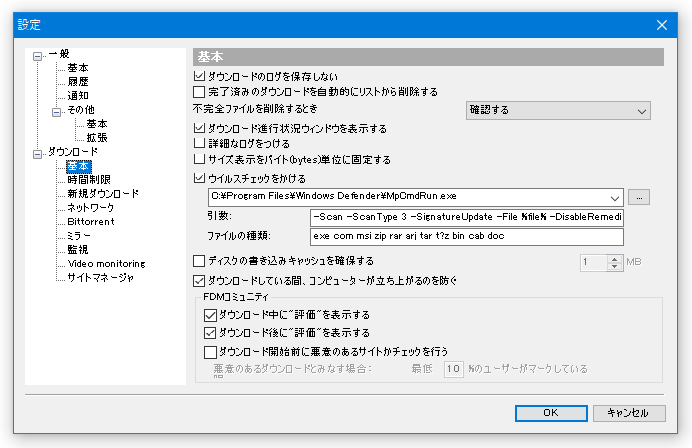
    1. メニューバーの「設定」から「設定」を開きます。
    2. 左メニューの「ダウンロード」の下にある「基本」をクリックします。
    3. 「ウイルスチェックをかける」にチェックを入れ、
    4. スキャンに使う アンチウイルス を指定します。
    5. 「ファイルの種類」欄で、自動スキャンを有効にする拡張子を指定します。
    6. 最後に、「OK」をクリックして設定画面を閉じます。
  14. FDM には、ファイルを簡単にダウンロード登録できるようにする
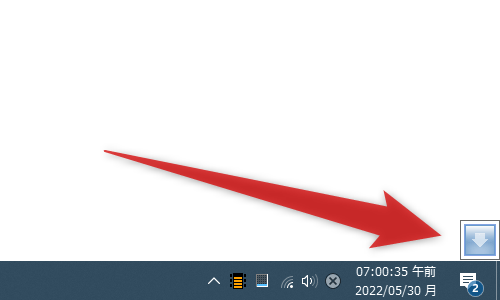
    • ドロップボックス( ドロップボックス
    というものが用意されています。
    もしこれが邪魔 or 不要な場合は、メニューバーの「表示」から「ドロップボックスを表示」の
    チェックを外しておきます。
    基本 編
  1. ツールバーの一番左にある ダウンロードを追加 ボタンをクリックします※6
    ※6 もしくは、ダウンロードしたいファイルを ドロップボックス に直接ドラッグ&ドロップ。
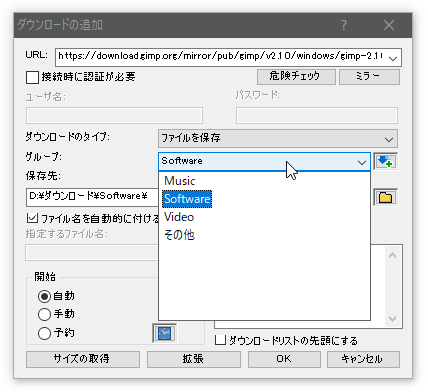
  2. 「ダウンロードの追加」というウインドウが表示されます。
  3. URL」欄に、ダウンロードしたいファイルのパスを入力します※7
    ※7 ファイルをドロップボックスに直接ドラッグ&ドロップした場合は、入力する必要なし。
    (自動で入力されている)
  4. ダウンロード時に認証が必要な場合は、「接続時に認証が必要」にチェックを入れ、
    必要となるユーザー名やパスワードを入力しておきます。
  5. 必要であれば、「グループ」欄でダウンロード先のグループを指定しておきます※8
    ※8 「保存先」欄の隣にある ボタンをクリックすることにより、グループ以外のフォルダを保存先にすることも可能。
    (「フォルダの参照」ダイアログが開く)
  6. 特定のリファラ(参照元のページ)からのダウンロードしか受け付けていないファイルを
    ダウンロードする際は、画面下部の「拡張」をクリック → 「プロトコル」タブの「リファラ」欄に、 リファラとするURL を入力しておきます。
  7. ちなみに、画面下部にある「開始」欄の「予約」にチェック → ボタンを押すことにより、
    ダウンロードのスケジュール設定を行うこともできたりします。
    スケジュール設定画面では、
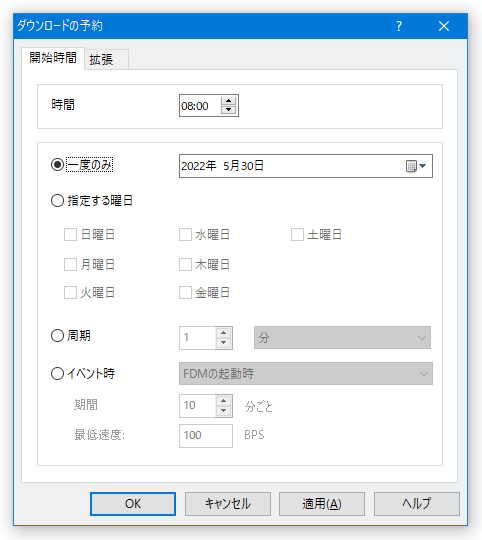
    • ダウンロードを開始する時間
    • ダウンロードを行う年月日
    • ダウンロードを行う周期
    等を指定できるようになっています。
  8. 最後に、「OK」ボタンをクリックすればダウンロード開始です。
    連番ファイルのダウンロード 編
  1. 連番ファイルとは、たとえば
    • http://www.gigafree.net/img/test1.jpg 〜 http://www.gigafree.net/img/test50.jpg
    というように、連続した番号で構成されているファイルのことです。
    ここでは、例として上記「test1.jpg」〜「test50.jpg」をダウンロードする方法を紹介します。
  2. メニューバーの「ダウンロード」から「新規バッチダウンロード」を選択
  3. 「URL」欄に、それぞれのファイルに共通するURL を入力します。
    今回の例で言うなら、
    • http://www.gigafree.net/img/test.jpg
    が、全てのURL に共通する部分になります。
  4. 次に、それぞれのURL で異なる部分に、(*) を挿入します。
    今回の例で言うと、数字の部分が “ 異なる部分 ” になるので、以下のようになります。
    • http://www.gigafree.net/img/test(*).jpg
  5. 連番」欄に、ダウンロードしたいファイルの最初の番号 / 最後の番号 を、ハイフン区切りで 入力します※9
    ※9 例) 1-50
  6. 「結果」ボタンをクリック。
  7. すると、入力された情報を基に、連番URL が生成されます。
    これを見て、正しいURL が生成されているかどうか確認します。
  8. あとは、通常のダウンロードと同じです。
    保存先のフォルダなどを指定し、最後に「OK」をクリックすればダウンロード開始。
  9. ここでは、“ 数字 ” が変化するURL を例にして紹介しましたが、
    • http://www.gigafree.net/img/testA.jpg 〜 http://www.gigafree.net/img/testJ.jpg
    のように、" アルファベット " が変化するURL を一括してダウンロードすることもできるように
    なっています※10.
    ※10 その場合は、(*) の代わりに (*A) あるいは (*a) を挿入する。
    (上記例のような大文字連番の場合は、(*A) を挿入する)
    http://www.gigafree.net/img/test(*A).jpg
    YouTube 等の動画をダウンロード 編
    (以下のような手順を取らず、「基本編」で紹介したやり方でもダウンロードはできます)
  1. 画面を「Flash ビデオダウンロード」タブに切り替えます。
  2. ツールバーの一番左にある ダウンロードを追加 ボタンをクリックします。
  3. URL」欄に、保存したい動画が掲載されているページのURL を入力します。
  4. ダウンロードした動画は、必要に応じて任意のフォーマット※11 に変換することができます。
    ※11 AVI (MPEG-4 / Xvid)、FLV、WMV、MP4 (MPEG4 + AAC - iPod / PSP)、MP3、
    MPG (MPEG-1 / MPEG-2)。

    フォーマット変換を行う場合は、
    1. 「ダウンロードしたビデオを指定する形式に自動変換する」にチェックを入れ、
      「詳細設定」ボタンをクリック。
    2. 「変換オプション」ウインドウが開きます。
      ここの
      • 「ファイル形式」欄で、変換先のフォーマットを、
      • 「ビデオサイズ」欄で動画の横 × 縦サイズを、
      • 「品質」欄で、動画の品質を
      それぞれ指定します。
  5. 必要であれば、「拡張オプションを設定する」にチェックを入れておきます。
    (設定内容を、「ダウンロードの追加」ウインドウ に送りたい時などに)
  6. 最後に、「OK」ボタンをクリックすればダウンロード開始です。
    ブラウザの右クリックメニューへの機能統合 編
  1. FDM の機能は、ブラウザの右クリックメニューに組み込むこともできます。
    FDM をブラウザに組み込むには、
    1. メニューバーの「設定」から「設定」を選択。
    2. 左メニューにある「監視」をクリック。
    3. 「FDM 関連のコンテキストメニューをブラウザに追加」にチェックを入れ、
    4. 「詳細設定」ボタンをクリック →
    5. ブラウザの右クリックメニューに組み込みたい項目にチェックを入れます。
    組み込める機能は、
    • Free Download Manager でダウンロード
      リンク先のファイルを登録した状態で、「ダウンロードの追加」を開く
    • サイトをFree Download Manager でダウンロード
      Web サイトを丸ごとダウンロードする
    • Free Download Manager ですべてをダウンロード
      ページ内にあるリンクを、全てFDM に送る※12
    • 選択項目をFree Download Manager でダウンロード
      選択した範囲内にあるリンクを、全てFDM に送る※12
    • ビデオをFree Download Manager でダウンロード
      ページ内にある動画を登録した状態で、「新規Flash ビデオダウンロード」を開く
    • ※12 これについてはここ を参照。
    の5 つがあります。
  2. ここまで設定が済んだら、ブラウザを再起動します。
    あとは、ダウンロードしたいファイル or ダウンロードしたいファイルのあるページ上で
    右クリック → 「Free Download Manager でダウンロード」等を選択すればOK。
    ブラウザのダウンロードを横取り 編
  1. FDM には、ブラウザのダウンロードを横取りする機能もあります※13
    ※13 EXE やZIP ファイルをクリックした際に、FDM が立ち上がるようにする。
    これを可能にするには、以下のような設定を行っておきます。
  2. メニューバーの「設定」から「設定」を開きます。
  3. 左メニューの「監視」をクリック。
  4. 横取り対象とするブラウザにチェックを入れておきます。
    (IE コンポーネントを利用しているブラウザは「Internet Explorer」になります)
  5. 必要であれば、
    • 「Alt」キーが同時に押されている時のみ、横取りする
    • 指定した種類のファイルのみ横取りする※14
    • 指定したサイズ(KB)未満のファイルは横取りしない
    ように設定することもできます。
    ※14 「スキップリスト」から設定を行うことができる。
    指定した拡張子のファイル、または、指定したサイトからのダウンロードは、横取りしない
    ように設定できる。
  6. 「OK」をクリックし、設定画面を閉じます。
  7. これで、ブラウザのダウンロードを横取りできるようになりました。
    複数ファイルの一括ダウンロード 編
  1. まず、ブラウザの右クリックメニューに
    • Free Download Manager ですべてをダウンロード
    • 選択項目をFree Download Manager でダウンロード
    のどちらかを登録しておきます。
  2. 右クリックメニューに
    • 選択項目をFree Download Manager でダウンロード
    を登録した場合は、ダウンロードしたいファイルをドラッグして選択状態にし、右クリック →
    • 選択項目をFree Download Manager でダウンロード
    を選択します。
    右クリックメニューに
    • Free Download Manager ですべてをダウンロード
    を登録した場合は、ダウンロードしたいファイルがあるページ上で右クリック →
    • Free Download Manager ですべてをダウンロード
    を選択します。
  3. すると、「ダウンロードリストへ追加」というウインドウが表示されます。
    このウインドウには、選択状態にあったファイル、あるいは、ページ内にある全ての
    ファイルが登録されています。
    この中に不要なファイルがある場合は、あらかじめそれらをフィルタしておきます※15
    ※15 例) 画像のみをダウンロードしたい場合
    1. 「フィルタ」ボタンをクリック →
    2. 「ファイルの種類」欄で、リストに残したいファイルの拡張子を指定します。
      (複数指定する時は、それぞれの拡張子を半角スペースで区切る)
      今回は画像ということで、 jpg gif png bmp と入力。
    3. 「指定するファイルの種類はそのままにする」にチェックを入れ、「OK」をクリック。
    4. これで、リスト上のファイルをフィルタリングすることができました。
      (jpg / gif / png / bmp 以外のファイルが、リストから除外される)
  4. あとは、基本的なダウンロードの時と同じ。
    保存先等を指定し、「OK」をクリックすればダウンロード開始です。
    URL リストを利用して一括ダウンロード 編
  1. ダウンロードしたいファイルのURL が書かれたリストを基に、それらのファイルを一括して
    ダウンロードする機能もあります。
  2. まず最初に、ダウンロードしたいファイルのURL を、空のTXT ファイルに一行ずつ書いていきます。
  3. URL を書き終わったら、全てのURL を選択状態にし、これをクリップボードにコピーします。
    (適当な名前を付けて、リストを「.txt」ファイルに保存してもOK)
  4. FDM を起動し、メニューバーの「ファイル」 → 「インポート」から「クリップボードからURL の
    リストをインポート」を選択します※16
    ※16 リストをファイルに保存した場合は、「URL のリストをインポート」から、URL リストファイルを 読み込む。
  5. 「グループの選択」ウインドウが表示されます。
    ここでダウンロード先のグループを選択し、「OK」をクリック。
  6. すると、ダウンロードが自動で始まります。

そのほか、ダウンロードするファイルのサイズを事前にチェックする機能や、ダウンロード終了後に FDM or パソコンをシャットダウンさせる機能、ダウンロードをやり直す機能 などもあります。


トップインターネットダウンロード支援ソフト Free Download Manager TOPへ▲
スポンサード リンク

Free Download Manager を紹介しているページです