

ホットキー “「Ctrl」+「C」” で、ページのタイトル&URL を一発コピー!「My CopyFixer」。
My CopyFixer
ホットキー “「Ctrl」+「C」” で、ページのタイトル&URL をコピーできるようにする
Firefox
アドオン。
何も選択していない状態で “「Ctrl」+「C」” を押した時に、表示しているページのタイトル&URL を、任意のフォーマットでコピーできるようにしてくれます。
同等の操作をステータスバー上から行えるようにする機能や、ページのタイトルのみ / URL のみ をコピーする機能 も付いています。
「My CopyFixer」は、ページのタイトル&URL を、簡単にコピーできるようにするFirefox アドオンです。
テキストや画像を選択していない状態で “「Ctrl」+「C」” を押した時に、現在表示しているページのタイトル&URL を、任意の形式※1 でコピーできるようにしてくれます。
1
デフォルトでは、下のようなアンカータグとしてコピーされる。
<a href='ページのURL' title='ページのタイトル'>ページのタイトル</a>
コピー形式は自由にカスタマイズすることができるので、様々な用途に合わせることができると思います。
ちなみに、ステータスバー上に追加されるボタンから、このコピー処理を行えるようにもなったりします。
使い方は以下のとおり。
-
基本
- ページタイトル&URL をコピーしたい場面で、ホットキー
- Ctrl + C
もしくは、ステータスバーの右端にある を右クリックし、「Copy in your format」を選択※2。
2 「Copy url only」を選択すると、URL のみをコピーすることができ、「Copy title only」を選択すると、ページタイトルのみをコピーすることができる。 - すると、現在表示しているページのタイトル&URL が、
- <a href='ページのURL' title='ページのタイトル'>ページのタイトル</a>
-
設定をカスタマイズ
- コピーフォーマットをカスタマイズしたい場合は、下記要領で設定変更を行います。
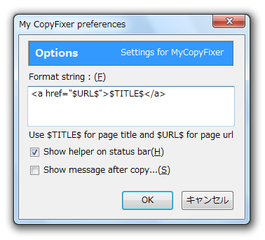
- アドオンの管理画面を開き、「My CopyFixer」を選択 →「設定」ボタンをクリック。
- 「My CopyFixer」の設定画面が表示されます。
ここの「Format strings」欄で、コピー形式を設定します。
コピー形式は、- $URL$ - ページのURL
- $TITLE$ - ページのタイトル
たとえば、-
<a href="ページのURL" target="_blank" rel="noopener">ページのタイトル/a>
-
<a href="$URL$" target="_blank" rel="noopener">$TITLE$</a>
-
ページのタイトル
ページのURL-
$TITLE$
$URL$ - ステータスバー上のアイコンが不要な場合は、「Show helper on statusbar」のチェックを外しておきます。
- 設定を変更したら、下部の「OK」ボタンを押します。

| My CopyFixer TOPへ |
アップデートなど
(旧 Twitter)

サイトの更新情報をメインに、おすすめソフトのアップデート情報なども紹介
k本的にフリーソフト別館

最近は Chrome 拡張機能や Firefox アドオンの紹介が多め...
おすすめフリーソフト




おすすめフリーソフト


スポンサードリンク
