

ファイルエクスプローラに、音声再生機能と波形表示機能を追加!「Audex」。
 Audex
Audex
Audex
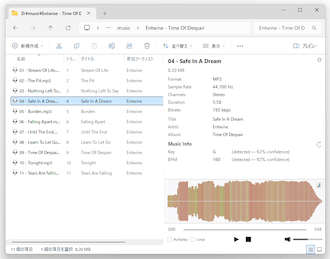
エクスプローラーに、選択している音声ファイルの再生 / タグ表示 / 波形表示 機能を追加するソフト。
音声ファイルのタグや波形をプレビューウインドウ内に表示したり、プレビューウインドウ内で音声ファイルの再生を行えるようにしたりしてくれます。
音声の出力デバイスを指定する機能、ファイルの BPM やキーを検出する機能、波形を周波数ごとに色分けする機能... なども付いています。
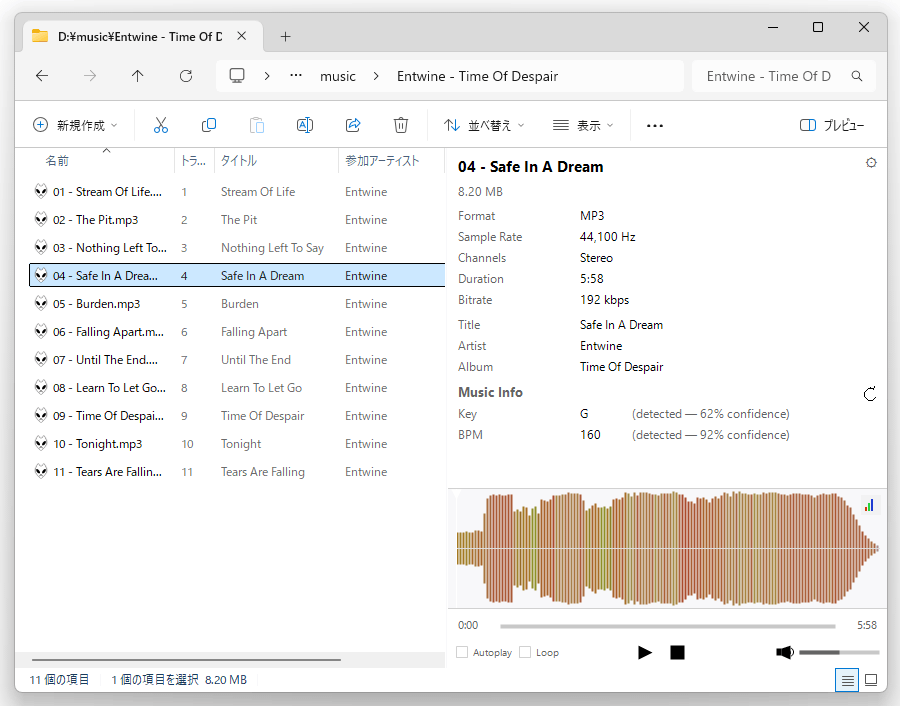
Audexは、エクスプローラーに音声のプレビュー機能を追加するシェルエクステンションです。
ファイルエクスプローラー上で音声ファイルを選択した時に、該当ファイルの
- 名前
- ファイルサイズ
- タグ
- BPM
- キー
- 波形
- 再生コントロール(シークバー / 再生ボタン / 一時停止ボタン / 音量バー)
対応しているフォーマットは、WAV / MP3 / FLAC / M4A / AAC / AIFF / OGG / WMA / OPUS / MOD / XM / IT / S3M。
普段、パソコンで音声ファイルの管理を行っていたりする人におすすめです。
尚、各種再生操作(再生 / 停止 / シーク / 音量調整)に関しては、はホットキーで実行することもできたりします。
使い方は以下の通り。
使用バージョン : Audex 1.2
インストール時の注意
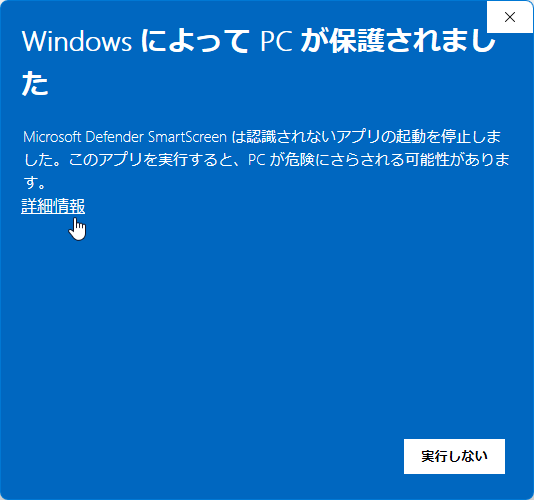
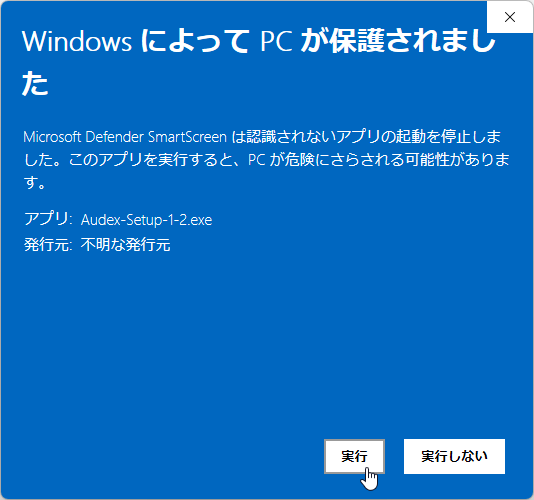
- インストーラー実行時に「Windows によって PC が保護されました」という画面が表示された場合、左側にある「詳細情報」というリンクをクリック → 右下の「実行」ボタンをクリックします。
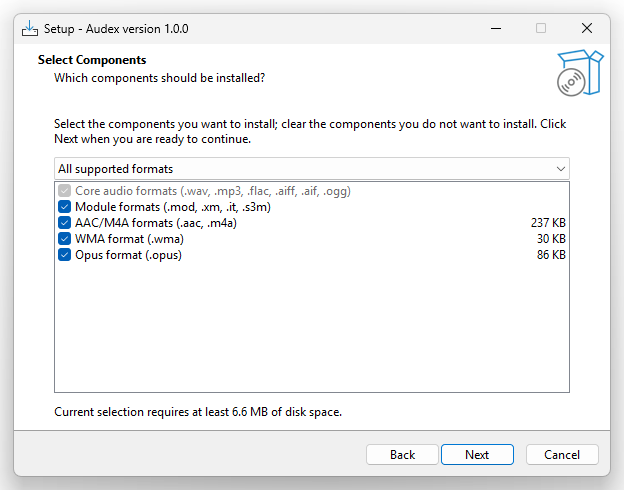
- インストール途中の「Select Components」という画面で、Audex の機能を有効化するフォーマットを指定することができます。
通常はそのまま「Next」ボタンを押して OK ですが、もし不要なフォーマットがある場合はチェックを外しておいてもよいでしょう。
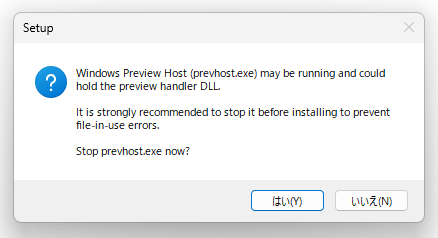
- その他、インストールの途中で「Stop prevhost.exe now?」というダイアログが表示されたら「はい」を選択してください。
また、インストール完了後に「Would you like to restart Windows Explorer now to activate the preview handler?」というダイアログも表示されます。
 Audex の機能をすぐに有効化したい場合は、「はい」を選択します。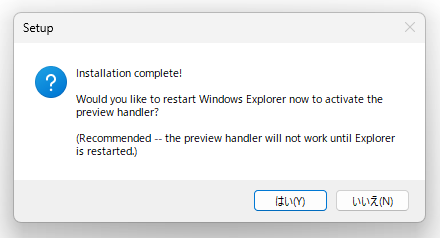
(ファイルエクスプローラーが再起動します)
基本的な使い方
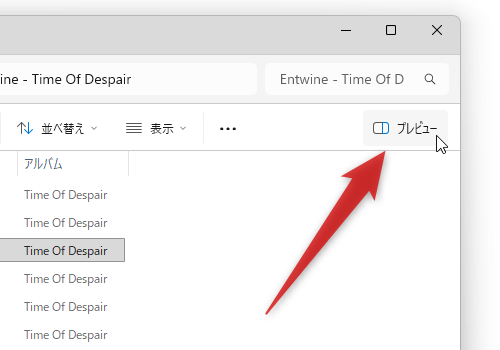
- エクスプローラーのツールバー右端にある「プレビュー」ボタンをクリックし、プレビューウインドウを表示させます。
メニューバー上の「表示」から「プレビューウインドウ」にチェックを入れても OK です。
 ホットキー “ Alt + P ” を押しても同じです。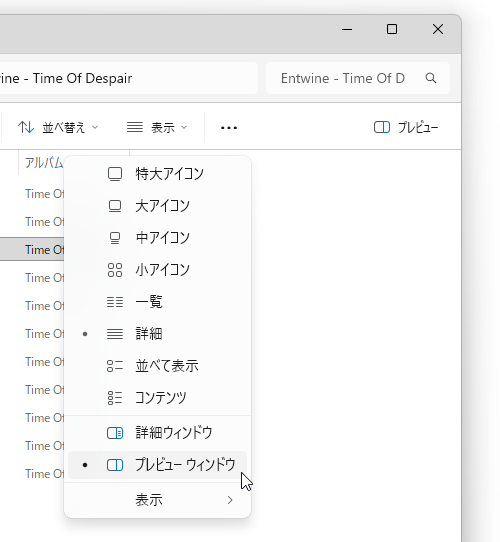
- 以後、音声ファイルを選択した時に、該当ファイルの
- 名前
- ファイルサイズ
- タグ
- キー
が、プレビューウインドウ内に表示されるようになります※1。- BPM
- 波形
- シークバー
- 再生コントロール
(読み込みに少々時間がかかることがあります)1 波形が表示される部分に「Format Unavailable: AudioPlayer not initialized. Call Initialize89 first.」と表示されて波形が表示されないことがある模様。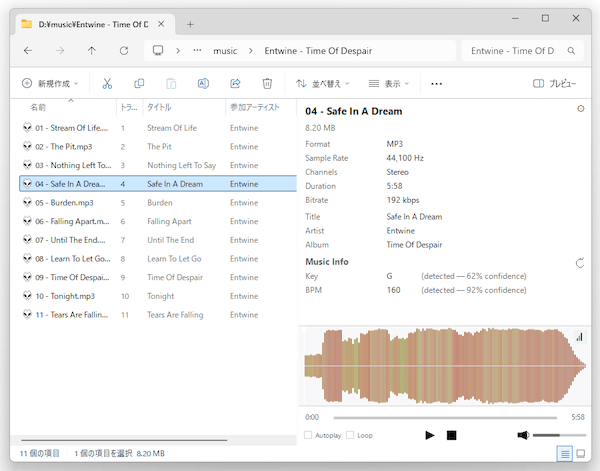 もしこのように表示されたら、エクスプローラーを開き直してみるとよい。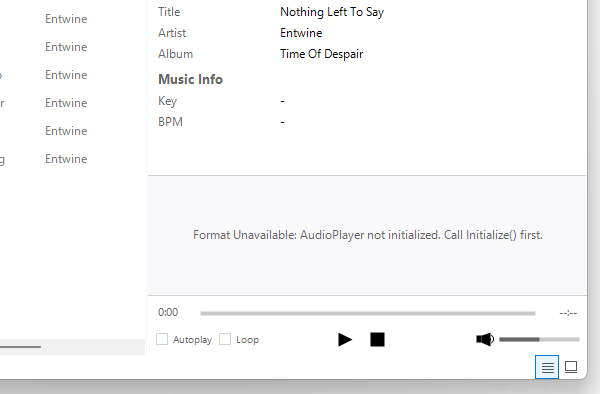
波形はシークバーとしても機能するようになっており、クリック操作で再生地点の移動を行うことができます。キー / BPM に関しては、右側にある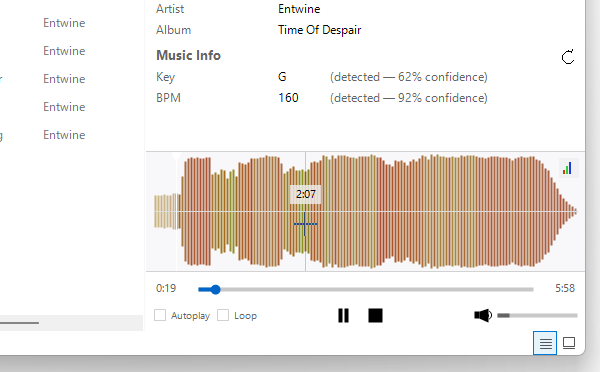
 ボタンをクリックすることで解析を再実行することもできます。
尚、波形の左下にある「Autoplay」にチェックを入れると、エクスプローラー上で音声ファイルを選択した時に自動で再生が行われるようになります。
ボタンをクリックすることで解析を再実行することもできます。
尚、波形の左下にある「Autoplay」にチェックを入れると、エクスプローラー上で音声ファイルを選択した時に自動で再生が行われるようになります。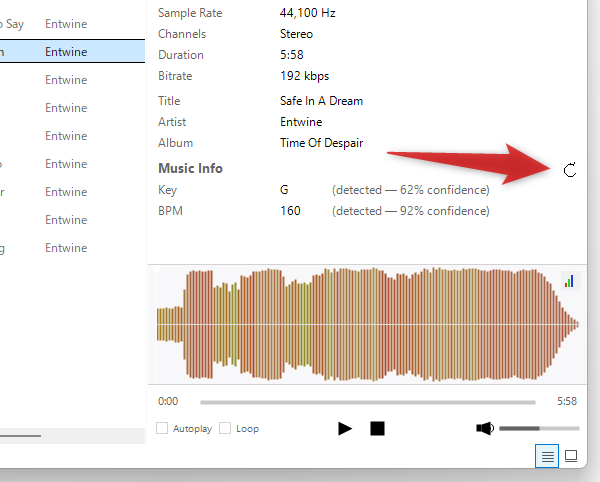 また、隣の「Loop」にチェックを入れると、再生が終わった時に自動でループ再生が行われるようになります。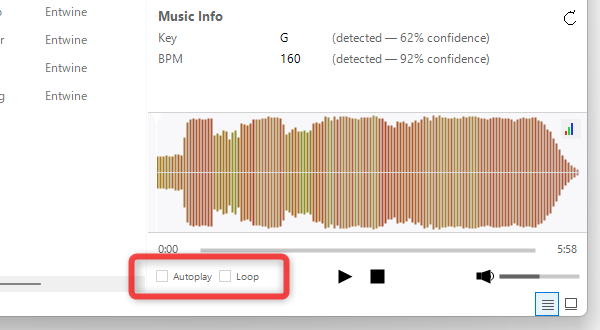
- ちなみに、プレビューウインドウの右上にある
 をクリックする、もしくは(プレビューウインドウをクリックした後で)ホットキー “ Ctrl + , ” を押すことにより、設定画面を開くことができます。
 ここでは、下記のようなオプションの変更を行うことができます。設定画面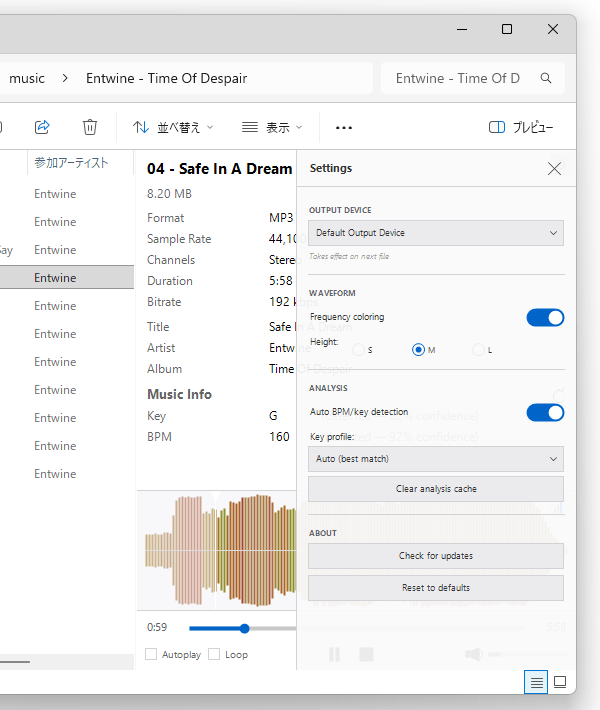
- OUTPUT DEVICE - 音声の出力デバイス(次のファイル選択時から有効)
- Frequency coloring※2 - 波形を周波数ごとに色分けする
- Height - 波形の高さ
- Auto BPM/key detection - BPM / キー を自動で検出する
- Key profile - キー判定モデル
- Auto (best match) - 自動
- Krumhansl
- Temperley
- Clear analysis cache - 解析結果のキャッシュを削除する
- Check for updates - 更新をチェックする
- Reset to defaults - 設定内容をリセットする
色分け機能を無効化すると、波形は青系の色になる。色分けの ON / OFF は、波形の右上にある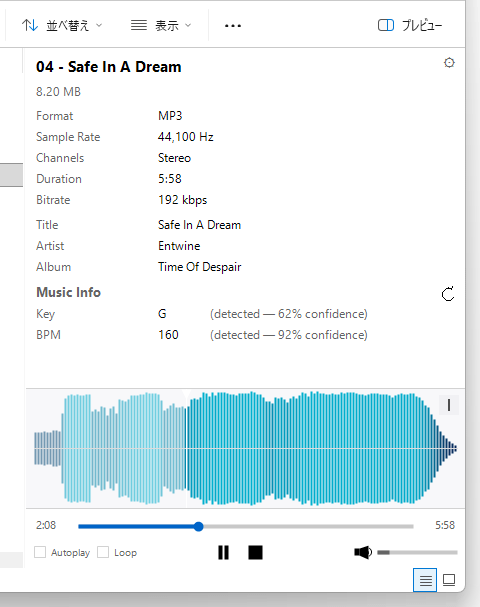
 ボタンをクリックすることでも切り替えることができる。
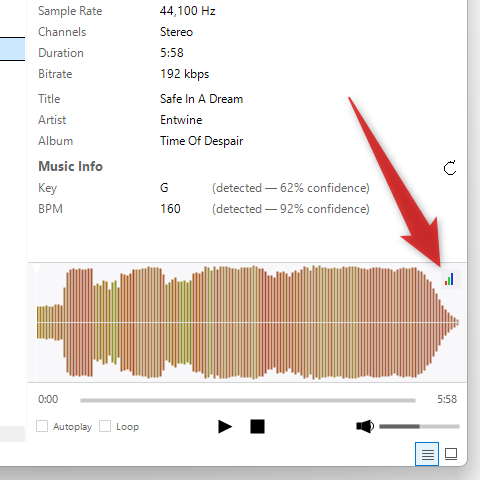
- その他、下記のようなホットキーを使うことも可能です。
Ctrl + スペースキー 再生 / 一時停止 Ctrl + ← → シーク Ctrl + M ミュート / ミュート解除 Ctrl + L ループモードの ON / OFF Ctrl + , 設定画面を開く / 閉じる Escape 設定画面を閉じる




| Audex TOPへ |
アップデートなど
(旧 Twitter)

サイトの更新情報をメインに、おすすめソフトのアップデート情報なども紹介
k本的にフリーソフト別館

最近は Chrome 拡張機能や Firefox アドオンの紹介が多め...
おすすめフリーソフト




スポンサード リンク
おすすめフリーソフト


スポンサードリンク
