
多形式に対応したシンプルな動画変換ソフト!「Oxelon Media Converter」。
 Oxelon Media Converter
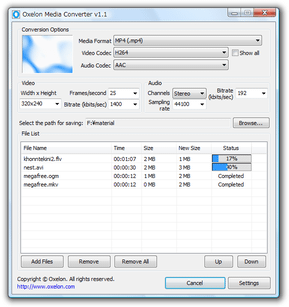
Oxelon Media Converter
シンプルで使いやすい動画変換ソフト。
avi / asf / wmv /
flv
/
mp4
/ mkv / vob / ts / m2ts / rm / ogg ..等々、一般的に使われているほとんどの動画ファイルを、avi / mpg / asf / flv / mp4 / swf 等々のフォーマットに変換することができます。
出力動画の解像度 / コーデック / フレームレート / ビットレート / 音声チャンネル / サンプルレート を指定する機能や、動画から音声のみを抽出する機能、音声ファイル変換機能 なども付いています。
Oxelon Media Converterは、多形式に対応した使いやすい動画変換ソフトです。
一般的に使われているほとんどの動画ファイル、あるいは一部の音声ファイルを、簡単な操作で他の様々なフォーマットに変換することができます。
(複数のファイルを、いっぺんにまとめて変換することも可能)
クロッピング、色調補正、回転 などの映像編集機能は付いていないものの、その分インターフェースがすっきりとまとまっているため、パッと見で直感的に使えるようになっています。
(一応、コーデック、解像度、フレームレート、ビットレート、サンプルレート を指定することができる)
実際に対応しているフォーマットには、次のようなものがあります。
AVI / FLV / MP4 / M4V / VOB / DVD / MPEG1 / MPEG2 PS / MPEG2 TS / WMV / ASF / MKV / OGM / OGG / M1V / M2V / DV / MOV / RM / SWF / 3GP / 3G2 / H.261 / H.263 / FFM / PSP / SVCD MPEG2 / VCD MPEG1 / YUV4MPEG / RAW YUV / Y4M / NUT / GIF アニメ 等。
(入力 or 出力 のみ対応のものもあります)
MP3 / WAV / OGG / AAC / AC3 / APE / FLAC / M4A / MP4 / WV / TTA / WMA / AIFF / AU / AMR / MMF / MP2 / VOC / RAW 等。
(APE / M4A / WV / TTA / WMA は、入力のみ対応)
Xvid / WMV1 / WMV2 / MPEG1 / MPEG2 / MPEG4 / H.264 / FLV / VP6 / Huffyuv / MJPEG / MS MPEG4 / MS MPEG4 V1 / MS MPEG4 V2 / FFV1 / Real Video 10 / Real Video 20 / DV Video / FFV HUFF / Theora / FlashSV / H261 / H263 / H263+ / JPEGLS / LJPEG / PAM / PBM / PGM / PGM YUV / BMP / GIF / PNG / TIFF / PPM / RAW Video / SGI / SNOW / Targa / ZLIB / ZMBV / SVQ1 Sorenson Video。
MP3 / MP2 / PCM ALAW / PCM MULAW / PCM 8/16/24/32 bit / WMA V1 / WMA V2 / VORBIS / AC3 / AAC / FLAC / ADPCM IMA WAV / ADPCM MS / ADPCM SWF / ADPCM YAMAHA / G726 / AMR NB / AMR WB / GSM / GSM MS / SONIC / SONICLS。

使い方は以下の通りです。
- 「OxelonMC.exe」を実行します。
- 自動的に
- Please, download and install free Oxelon Media Plugins from this web page
とりあえず「OK」ボタンをクリックしてダイアログを閉じ、「Oxelon Media Converter」も一旦終了させます。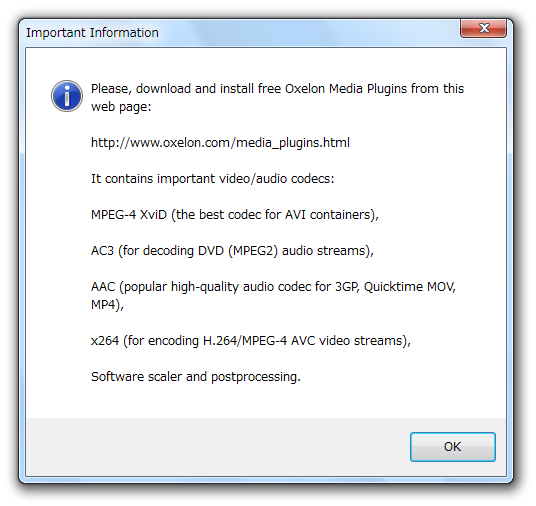
- 「Oxelon Media Plugins」をダウンロード&インストールします。
- 「OxelonMC.exe」を実行します。
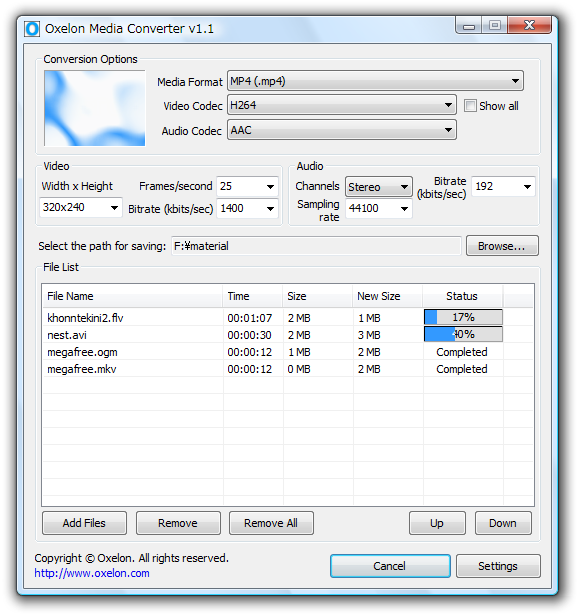
- まず、画面上部にある「Media Format」欄で、変換先のフォーマットを選択します。
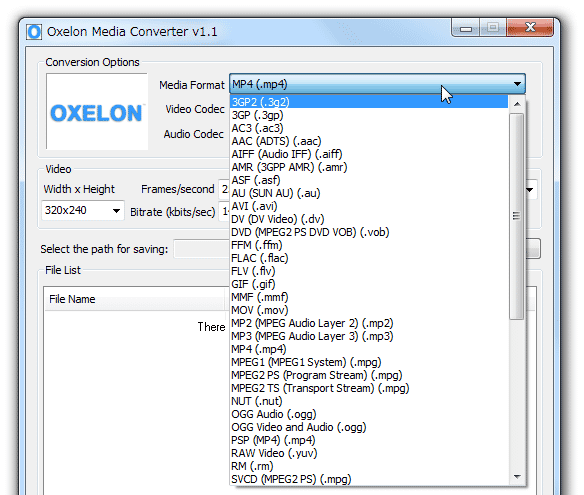
- 次に、「Video Codec」欄で、映像を圧縮する際に使用するビデオコーデック
を選択します※1。
(音声ファイルの変換を行う場合、ここは設定しなくて良い)1 コーデック は、「Media Format」欄で選択したフォーマットに適したものしか表示されない。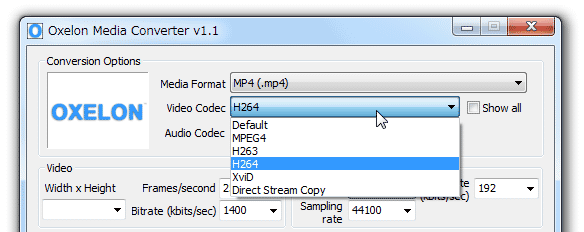
全てのコーデックを表示させたい場合は、右の「Show all」にチェックを入れる。
映像を再圧縮しない場合は、「Direct Stream Copy」を選択します。 - 「Audio Codec」欄で、音声を圧縮する際に使用するオーディオコーデックを選択します。
(映像のみのファイルを変換する場合、ここは設定しなくて良い)音声を再圧縮しない場合は、「Direct Stream Copy」を選択します。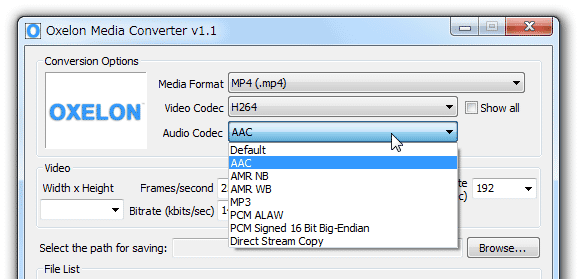
- 続いて、画面中段の左側にある「Video」欄で、映像に関する設定を行います。
ここでは、映像の
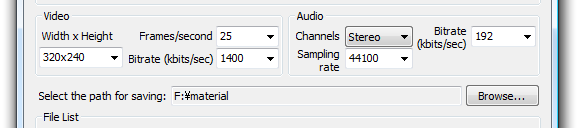
- Width x Height - 解像度(「幅」×「高さ」)※2
- Frames/second - フレームレート
- Bitrate (kbits/sec) - ビットレート
2 解像度は、手入力することも可能。
例) 512x384
( x は、半角小文字のエックス)
解像度を変更しない場合は、空欄でよい。 - 右側にある「Audio」欄で、音声の
- Channels - チャンネル数
- Sampling rate - サンプリングレート
- Bitrate (kbits/sec) - ビットレート
- その下の「Select the path for saving」欄で、変換したファイルの出力先フォルダを指定します。
( 右の「Browse」ボタンをクリックして指定する) - 下部の「File List」欄に、変換したいファイルをドラッグ&ドロップ。
- あとは、右下の「Conversion」ボタンを押せばOK。
変換処理が実行されます。
ちなみに、「Oxelon Media Converter」をインストールすると、ファイルの右クリックメニュー内に
- Oxelon Convert to ~
このメニューを削除したい場合、「Oxelon Media Converter」を実行 → 右下にある「Settings」ボタンをクリック →「Disable context menu」にチェックを入れておきます。
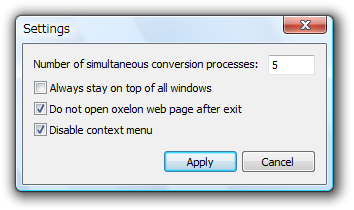
さらに、「Oxelon Media Converter」を使用すると、毎回 Oxelon のホームページが表示されるようになっています。
これを OFF にしたい場合は、「Do not open oxelon web page after exit」にチェックを入れておきます。

定番の動画変換ソフト

| Oxelon Media Converter TOPへ |

サイトの更新情報をメインに、おすすめソフトのアップデート情報なども紹介

最近は Chrome 拡張機能や Firefox アドオンの紹介が多め...






