
手軽に使える履歴削除ツール!「PrivacyMaster」。
PrivacyMaster
シンプルなパソコン履歴削除ツール。
IE や
Firefox
の閲覧履歴 / アドレスバーの履歴 / クッキー / 一時ファイル / オートコンプリート、ごみ箱の中身 /Windows の一時ファイル / 「最近使ったファイル」の履歴 /「検索」「ファイル名を指定して実行」の履歴 等を、個別に、あるいはまとめて削除することができます。
「PrivacyMaster」は、シンプルな個人情報削除ツールです。
IE※1 やFirefox の使用履歴、またはWindows の使用履歴を、簡単なチェックボックスのON / OFF 操作で削除することができます。
(削除する項目は、個別に選択することができる)
1
IE 系のブラウザでも、オートコンプリートやクッキー、一時ファイル 等、IE のデータをそのまま流用しているものは削除することができる。
(ブラウザにより異なるが、上記3 つは大体共通)
削除できるものは、
- テンポラリファイル
- 「最近使ったファイル」内のショートカット
- 「ファイル名を指定して実行」の履歴
- Web ページの閲覧履歴
- アドレスバーの履歴
- オートコンプリート※2
2 Web ページ上のフォームに入力したテキストの履歴。
多機能という感じではありませんが、その分非常に手軽に使えます。
使い方は以下のとおり。
- ブラウザを起動している場合は、一旦それらを終了しておきます。
(ブラウザの履歴を削除しない場合は、そのままでよい) - 「privacymaster.exe」を実行します。
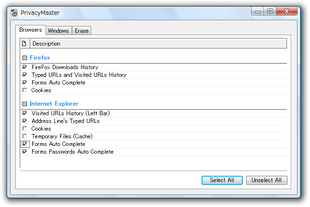
- まず「Browser」タブで、ブラウザに関連する項目の中から削除したいものを選択します。
削除できるのは、-
Firefox
- FireFox Downloads History
ダウンロード履歴 - Typed URLs and Visited URLs History
アドレスバーの履歴と、Web ページの閲覧履歴 - Forms Auto Complete
オートコンプリート - Cookies
クッキー
-
Internet Explorer
- Visited URLs History(Left Bar)
Web ページの閲覧履歴 - Adress Line's Typed URLs
アドレスバーの履歴 - Cookies
クッキー - Temporary Files(Cache)
一時ファイル(キャッシュ) - Forms Auto Complete
オートコンプリート - Forms Passwords Auto Complete
パスワードのオートコンプリート
- FireFox Downloads History
- 次に、「Windows」タブを開きます。
ここで指定できるのは、- Temporary Files
一時ファイル - Empty Recycle Bin
ごみ箱の中身 - Run History from Start -> Run
「ファイル名を指定して実行」の履歴 - Recent Document List from Start Menu -> Documents
「最近使ったファイル」の履歴 - Find File History from Start Menu -> Find Files/Folders
「検索」の履歴
- Temporary Files
- 削除したい項目にチェックを入れたら、「Erase」タブを開き、右下の「Erase」ボタンを押せばOK。
それぞれの項目に「Success」と表示されたら消去完了です。
(中には、処理を有効にするのに再起動やログオフが必要になるものもある)
| PrivacyMaster TOPへ |



おすすめフリーソフト


スポンサードリンク