
アクティブウインドウを、 “「Ctrl」+「Alt」+「End」” で即強制終了!「ProcessKiller」。
ProcessKiller
アクティブウインドウを、ホットキー “「Ctrl」+「Alt」+「End」” で強制終了できるようにするソフト。
フリーズして応答しなくなってしまったアプリケーションを、ホットキーで即強制終了できるようにします。
ウインドウやタスクトレイアイコンが表示されないシンプルな常駐ソフトです。
「ProcessKiller」は、超シンプルなプロセスキラーです。
いちいちタスクマネージャーを開いたりしなくても、ホットキー
- 「Ctrl」+「Alt」+「End」
一応常駐型のソフトですが、ウインドウやタスクトレイアイコンは一切表示されず※1、また一度実行すると自動でスタートアップに登録されるため、元からあるシステム機能のような感じで使うことができると思います。
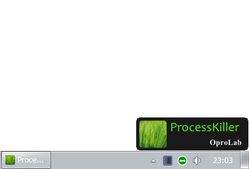
1 強制終了を行った時のみ、タスクボタンと小さいバナーが表示される。
ちなみに、同じような機能を持ったソフトで 「SuperF4」 というものもあります。
この「SuperF4」は、タスクトレイアイコンからいくらか設定を行えるようになっているので※2、
- 実行するだけで、勝手にスタートアップに登録されるのは困る
2 機能の一時停止、タスクトレイアイコン表示のON / OFF、スタートアップへの登録ON / OFF 等。
使い方は以下の通りです。
- 「ProcessKiller.exe」を実行します。
- ウインドウやタスクトレイアイコンは表示されませんが、「ProcessKiller」がメモリに常駐します。
(この時点で、スタートアップにも登録されています) - あとは、強制終了を行いたい場面で、目的のウインドウを前面に持ってきて
- 「Ctrl」+「Alt」+「End」
画面右下に「ProcessKiller」のバナーのようなものが一瞬表示され、アクティブウインドウが強制終了します。
定番のプロセスの管理・監視ツール

| ProcessKiller TOPへ |
Twitter
@gigafreenet からのツイート


新着フリーソフト


おすすめフリーソフト


スポンサードリンク