
パソコンの消費電力を抑える!!「Granola」。
Granola
パソコンの消費電力を低減してくれるソフト。
パソコンの動作パフォーマンスをほとんど落とすことなく、しかも無意識的に消費電力を削減できるようにしてくれます。
インストールしたら、あとは起動させておくだけでよいという簡単設計なソフトです。
「Granola」は、パソコンの消費電力を低減してくれるソフトです。
MiserWare 独自の技術と、低消費電力技術 “ DVFS (Dynamic Voltage and Frequency Scaling)” を組み合わせることで、CPU の無駄な動力を抑制し、結果としてパソコンの消費電力を少なくしてくれます。
( 通常時と、「Granola」起動時の消費電力の違い)
操作は基本的に「Granola」を起動させておくだけでよく、また一応電力消費モードも三段階で調整できるようになっています。
電気代の節約目的としてはもちろん、エコ目的で使うのも良いかと思います。
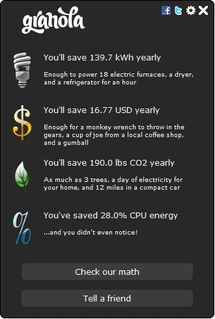
ちなみに、メイン画面上では、
- 電力をどのくらい抑えられたか
- 電気代がどのくらい浮いたか※1
- CO2 排出量を、どのくらい抑えられたか
- CPU 電力を、どのくらい抑えられたか
(いずれも、一年間使い続けた場合の値)
1 電気代は、US ドル で換算される。
(国によって消費電力と電気代の関係は異なっているので、あくまでも参考程度に)
尚、「Granola」を使うには、利用中のCPU がDVFS に対応している必要があります。
(最近のIntel / AMD 製品は、大体対応しています)
また、環境によっては、BIOS での設定(DVFS 機能を有効化させる)
が必要になることもあるようです。
( CPU がIntel 製品の場合、「 SpeedStep 」を「Enable」にすればよい)
例として、 ASUS P5Q-E(私の環境)では、設定を下記のようにして行うようです※2。
2
私の場合、最初から設定が有効になっていました。
というか、起動時に
このエラー画面
が表示されなければ、DVFS は有効になっている模様。
- Windows を起動させる前に、BIOS のセットアップ画面を呼び出します。
具体的には、メーカーのロゴが表示された時に「Del」キーを押します。
BIOS 画面への入り方は、マザーボードのモデルよって異なりますが、大体は「Del」「F2」「F8」あたりがトリガーキーになっていると思います。 - 「Advanced」タブを開き、「CPU Configuration」を選択して「Enter」キーを押します。
- CPU の設定画面が表示されます。
下の方にある 「Intel (R) SpeedStep (TM) Tech」を、「Enable」にすればOK。
あとは「F10」キーを押し、普通にWindows を起動させます。
使い方は以下の通り。
- 操作は、基本的に「granola.exe」を実行するだけでOK です。
実行すると「Granola」がタスクトレイに常駐し、パソコンの動作をモニタ&最適化 してくれます。
先述の節約情報を確認したい時は、タスクトレイアイコンをダブルクリックすればOK です。
一応設定を行うこともできるので、その辺りを以下に紹介します。 - タイトルバー上にある
 ボタンをクリック。
 - 設定画面が表示されます。
画面上部のスライダーを左右にドラッグすることで、電力をどの程度抑えるのか設定できるようになっています。
左の「Lowes Speed」の方にドラッグすると、消費電力を大きく抑えることができますが、その分パソコンの動作が遅くなります※3。
3 ただし、Web 巡回程度なら体感差はない。
右の「Highest Power」の方にドラッグすると、パソコンがフルパフォーマンスになります。
( 実質的に、「Granola」の機能がオフになる)
ほとんどの人は、デフォルト設定のまま、あるいは「Lowes Speed」でよいでしょう。 - 他にも、下記のような設定を行えるようになっています。
- Open window on start - 「Granola」起動時に、メインウインドウを表示する
- Check for updates - アップデートを自動でチェック


| Granola TOPへ |

最近は Chrome 拡張機能や Firefox アドオンの紹介が多め...


