

パソコンの消費電力を確認する!「Joulemeter」。
Joulemeter
パソコンの消費電力を、リアルタイムに計測&表示 してくれるソフト。
CPU / モニタ / ハードディスク / 特定プロセス の消費電力、およびそれらの合計値を、リアルタイムに計測&表示 できるようにしてくれます。
計測結果のログを、CSV ファイルに書き出す機能が付いています。
「Joulemeter」は、パソコンの消費電力を計測してくれるソフトです。
- 各種ハードウェア( CPU、ハードディスク、モニタ 等)の消費電力
- 特定プロセスの消費電力
自分のパソコンが、普段どの程度の電力を食っているのか一目で分かるため、無駄遣い・省エネ対策 として悪くないと思います。
ちなみに、計測結果のログは、CSV ファイルに書き出すこともできます。
使い方は以下の通り。
初期設定の際には、20 分位時間がかかることもあるので注意。
- 「Joulemeter.exe」を実行します。
- メイン画面が表示されます。
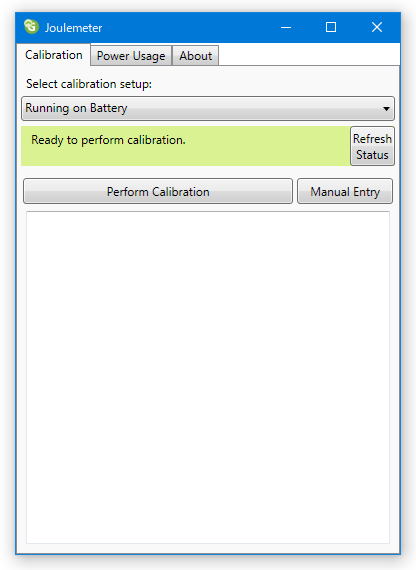
まず、一番上の「Select calibration setup」欄にあるプルダウンメニューをクリックし、自分のパソコン環境を選択します。
 よくわからない場合は、画面右側にある「Manual Entry」ボタンをクリック → 一番上の「Model type」欄で、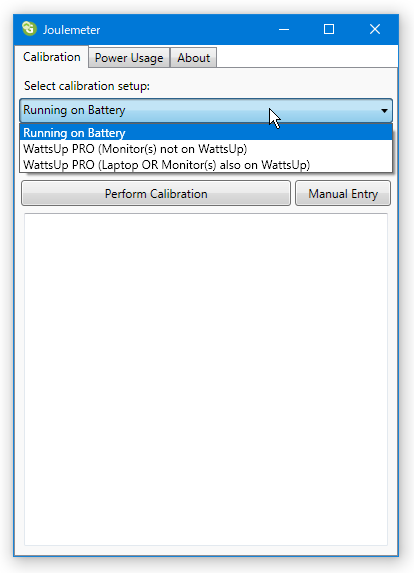
- Laptop (ノートパソコン)
- Desktop
- Workstation (ハイスペックなパソコン)
- Netbook
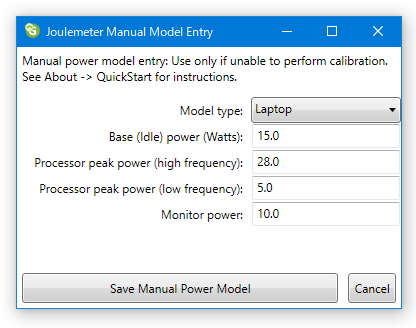 尚、「Manual Entry」からパソコンのタイプを選択した場合、計測される数値はおおよそのものになるので注意が必要です。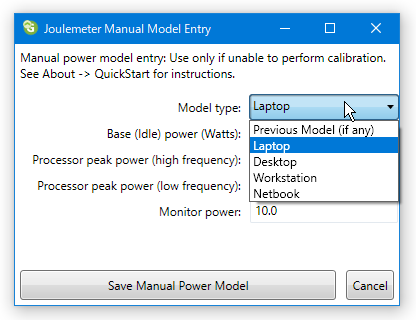
- 続いて、「Perform Calibration」ボタンをクリックします※1。
1 「Manual Entry」から自分のパソコンタイプを選択した場合、この操作は不要。
いきなり「Power Usage」タブを開いて良い。 - モニタの明るさが切り替わったり、画面が暗転したりします。
この間、マウスやキーボードに一切触れないでおきます。
(何も起きていないような状態になりますが、そのままにしておいて下さい) - 15 ~ 20 分くらい待つと、画面が自動で「Power Usage」タブに切り替わります。
これで初期設定は完了です。
初期設定
-
実際に使う
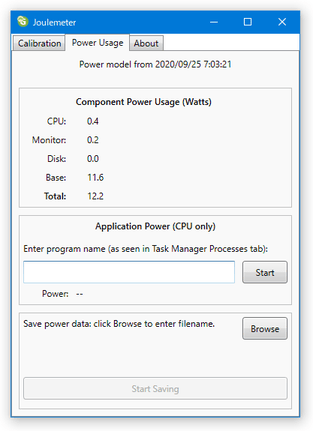
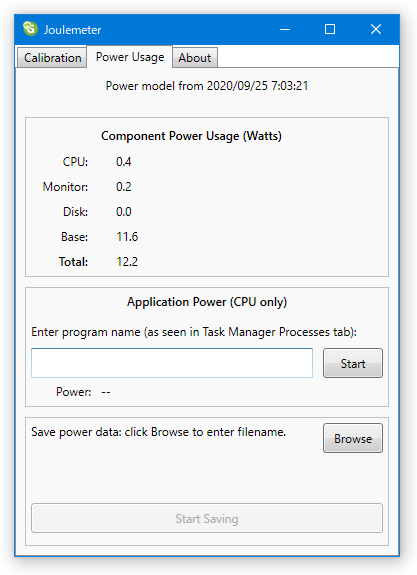
- 「Power Usage」タブでは、次のような情報を確認できるようになっています。
- CPU - CPU の消費電力
- Monitor - モニタの消費電力
- Disk - ハードディスクの消費電力
- Base - パソコンを起動する際に、最低限かかる消費電力
- Total - 上記の合計
特定プロセスの消費電力も計測したい場合は、中段にある「Application Power」欄のフォームに目的とするアプリケーションのファイル名を入力 → すぐ右側にある「Start」ボタンをクリックします。
(該当アプリの計測を停止する時は、「Stop」ボタンをクリックする) - 計測結果を CSV ファイルに書き出したい場合は、画面右下にある「Browse」ボタンをクリック → 「名前を付けて保存」ダイアログが表示されるので、ログファイルの保存先フォルダ&ファイル名 を指定して「保存」ボタンをクリック → 画面最下部にある「Start Saving」ボタンをクリックすれば OK です。
(計測を終了する時は、「Stop Saving」ボタンをクリックする)


| Joulemeter TOPへ |
アップデートなど
(旧 Twitter)

サイトの更新情報をメインに、おすすめソフトのアップデート情報なども紹介
k本的にフリーソフト別館

最近は Chrome 拡張機能や Firefox アドオンの紹介が多め...
おすすめフリーソフト



スポンサード リンク
おすすめフリーソフト


スポンサードリンク