

ハッシュチェック & チェックサムファイル作成 & テキスト暗号化ツール!「μHash」。
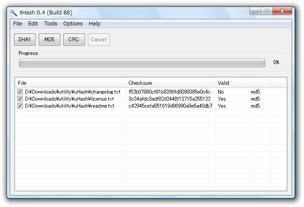
μHash
シンプルなハッシュチェック&チェックサムファイル作成ツール。
ファイルやテキストのSHA1 / MD5 / CRC32 値を算出&コピーしたり、ファイルのチェックサムファイル(MD5)を作成したりすることができます。
複数のファイルを同時に処理することができるほか、算出結果をテキストファイルに書き出したりすることもできます。
「μHash」は、シンプルなハッシュチェックツールです。
指定したファイルのSHA1 / MD5 / CRC32 値を、超簡単な操作で算出することができます。
算出結果のハッシュ値は、クリップボードにコピーしたり、テキストファイルに書き出したりすることもできるようになっています。
また、ファイル(MD5)の同一性を確認できる “ チェックサムファイル ” を作成する機能や、任意のテキストを暗号化※1 する機能もあります。
1
使用できるアルゴリズムは、CRC32 / MD5 / SHA1 / DES salt / ROT13 / Base64。
使い方は以下の通り。
-
ハッシュ値の算出
- 「cs.exe」を実行します。
- ハッシュ値を求めたいファイルを、ウインドウにドラッグ&ドロップ。
(複数可) - ツールバー上の「Edit」から「Check all items」を選択します※2。
2 「Options」→「Options」→「Check files in the list right after they're added」にチェックを入れておくと、ファイルをドロップした時に自動でチェック状態にすることができる。 - あとは、ツールバー上の「SHA1」「MD5」「CRC」のいずれかのボタンを押せばOK。
それぞれのファイルの「Checksum」欄に、算出されたハッシュ値が表示されます。 - ちなみに、リスト上のファイルを選択 → " 「Ctrl」+「C」 " キー を押すことにより、該当ファイルの情報をクリップボードにコピーすることができます※3。
3 コピーされるファイル情報は、 ファイル名 [アルゴリズム名] - ハッシュ値。
メニューバー上の「Options」→「Options」→「Clipboard/log settings」欄で、コピーする情報を変更することもできる。
例) ハッシュ値だけをコピーしたい → %HASH
さらに、メニューバー上の「File」→「Export Log File」から、算出結果をテキストファイルに書き出すこともできます。
-
チェックサムファイルの作成&コンペア
- まず、同一性のチェックを行えるようにしたいファイル※4 を、ウインドウにドラッグ&ドロップします。
(複数可)
4 ファイル名に ダメ文字 が含まれていると、正常にコンペアできないので注意。 - ツールバー上の「MD5」ボタンをクリック。
- そのまま、メニューバー上の「File」から「Export MD5 File」を選択します。
- 「名前を付けて保存」ダイアログが表示されます。
ここで、任意の名前を付けて※5「保存」ボタンを押すことにより、チェックサムファイルを作成することができます。
5 拡張子「.md5」を付ける。
このチェックサムファイルは、関連付いているファイル※6 と同じフォルダ内に保存する必要があるので注意しましょう。
6 最初に指定した「同一性のチェックを行えるようにしたいファイル」のこと。 - これで準備完了。
以後、作成したチェックサムファイルを「μHash」のウインドウにドラッグ&ドロップ → ツールバー上の「MD5」ボタンを押すことで、(関連付いている)ファイルの整合性を確認できるようになります※7。
7 ファイルが(チェックサムファイルを作成した時点と)同一でない場合、「Vaild」欄に「No」と表示される。
(同一であれば「Yes」と表示される)
ある時点(チェックサムファイルを作成した時点)からそれ以降で、ファイルに改変や変更が生じていないかをチェックできるようにする
そのほか、任意のテキストを暗号化する機能もあります。
(メニューバー上の「Tools」から)

| μHash TOPへ |
アップデートなど
(旧 Twitter)

サイトの更新情報をメインに、おすすめソフトのアップデート情報なども紹介
k本的にフリーソフト別館

最近は Chrome 拡張機能や Firefox アドオンの紹介が多め...
おすすめフリーソフト




おすすめフリーソフト


スポンサードリンク
