

次世代的とも言える “ 超 ” 高機能タブブラウザ!「Maxthon」。
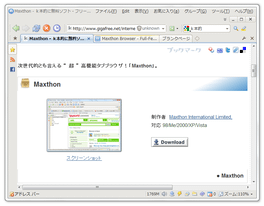
Maxthon
多機能かつカスタマイズ性の高いタブブラウザ。
スーパードラッグ&ドロップ / マウスジェスチャー / RSS リーダー / スクリーンキャプチャー / ダウンロードマネージャー / コレクター(簡易メモ帳)/ フロートボタン(画像、フラッシュ 等を一発保存できるボタン)/ ファイルスニッファ(ストリーミングファイル本体のURL を解析)/ URL エイリアス(文字列の入力のみで、特定サイトを開けるようにする機能)/ ボス来た機能 ...等々の機能が付いています。
「Maxthon」は、IE コンポーネントを利用した多機能ブラウザです。
RSS リーダー、ダウンロードマネージャー、フラッシュ(SWF)ダウンロードツール、スクリーンキャプチャ、ストリーミングファイルのURL 解析ツール、フォーム入力支援ツール 等々、様々なツールを自前で備えた高機能ブラウザで、より快適なWeb ブラウジングを実現可能にしてくれます。
多機能が故に敷居は高めですが、ページのレンダリングエンジンや「お気に入り」は IE と共通だし※1、またカスタマイズ性も高いので、実際にはかなり使いやすいソフトであると思います。
1
「お気に入り」は、初回にIE のものがインポートされるだけなので、実際には半共通。
主な機能には、以下のようなものがあります。
- スーパードラッグ&ドロップ
選択したテキストをドラッグ&ドロップすることで、Web 検索を行う機能 - RSS リーダー
登録フィードを、Maxthon 起動時に自動更新させることもできる - マウスジェスチャー
マウスの右ボタンを押しながら特定のジェスチャーを行うことで、様々なコマンドを実行する機能 - 検索結果ページの自動ハイライト
検索結果ページで、検索キーワードをハイライトさせる機能 - フロートボタン
画像やフラッシュの上にマウスカーソルを一定時間乗せていると、表示されるボタン。
対象を、特定のフォルダに一発で保存してくれる。 - URL キー
F1 ~ F12 キーに、任意のURL へのショートカットを割り当てる機能。 - URL エイリアス
特定の文字列(エイリアス)と特定のURL を、関連付ける機能。
作成したエイリアスをアドレスバー上に入力 →「Enter」キーを押すことで、関連付けられたURL を開くことができる。 - スクリーンキャプチャ
マウスドラッグで指定した矩形範囲 / スクリーン全体 / 任意のウインドウ / Web ページ / 現在開いている全てのWeb ページ を、bmp / jpg / gif / tif / png で保存する機能。
(縦長ページもキャプチャ可能) - 画像のアドレスをコピー(画像上で右クリック)
- ボス・キー
ホットキー押しで、Maxthon 本体を隠す機能(音までは消せない) - コンテンツコントロール
画像 / スクリプト / Flash / サウンド / ActiveX のON / OFF を切り替える機能 - コレクター
自動保存機能を備えた、タブ切り替え型の簡易メモ帳 - ファイルスニッファ
受信しているファイルの “ 本体URL ” を解析して表示する機能。
(「URL Snooper」のような感じの機能) - マジックフィル
Web サイト上の入力フォームに、あらかじめ指定しておいた個人情報(ユーザー名 / パスワード / 名前 / メールアドレス 等)を、一発で入力する機能。 - ポップアップ広告のブロック
- ポップアップウインドウをタブで開く
- セッション (現在開いているタブの状態) の保存 / 復元
- 2 画面モード
- お気に入りの管理
- 閲覧履歴表示
- 各種履歴の消去
履歴 / アドレスバーの履歴 / 検索バーの履歴 / RSS / クッキー / 一時ファイル を消去できる。
Maxthon 終了時に、これらを自動消去することも可能。 - お気に入りグループの作成
- タブの一括クローズ
- タブの一括更新
- タブの自動更新
- フルスクリーン表示
- ページの拡大 / 縮小
- UA ストリング(UserAgent)の変更
ちなみに、ツールバー / ステータスバー 上に表示させるアイコン※2 や、スキン、
検索バー上で使用する検索エンジン※3、ショートカットキー / マウスジェスチャー の動作割り当て、ジェスチャー時に表示する軌跡の色... などは、自由にカスタマイズできるようになっています。
2
ツールバー / ステータスバー上 で右クリック →「カスタマイズ」から。
ツールバーには、よく使うアプリケーションなども「外部ツール」として登録しておくことができる。
3
デフォルトのままだと文字化けすることがあるので、「ツール」→「Maxthon セットアップセンター」→「検索」→「検索エンジン」欄にある「アイテムの追加」から、日本語向けの検索エンジンを登録しておくとよい。
その一例を、スクリーンショットのページ
に掲載した。

定番のウェブブラウザ


■ Maxthon Resource Center
| Maxthon TOPへ |






