
Adobe Flash Player のアップデートを、全自動で!「Alternative Flash Player Auto-Updater」。
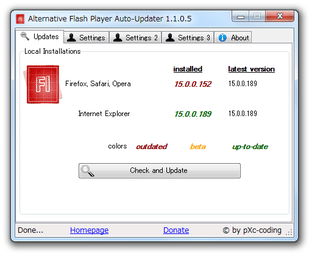
Alternative Flash Player Auto-Updater
Adobe Flash Player のアップデートを、ほぼ全自動で行えるようにするソフト。
Flash Player のアップデートチェック&インストール を、Windows 起動時、もしくは自分の好きな時に、デスクトップ上から直接行えるようにしてくれます。
Internet Explorer / Firefox / Safari / Opera 向けの Flash Player に対応しています。
「Alternative Flash Player Auto-Updater」は、Adobe Flash Player のアップデート支援ツールです。
最近迅速なアップデートが求められている Adobe Flash Player を、デスクトップ上から直接アップデートできるようにしてくれる... というFlash Player 専門のアップデーターです。
Internet Explorer / Firefox / Safari / Opera 向けの Flash Player に対応していて、それらのブラウザを立ち上げなくてもダイレクトに処理を行えるようになっています。
操作は基本的に全自動で行われるため、難しく考えずに使うことができます。
使い方は以下のとおり。
このソフトを使用するには、「.NET Framework 3.5」
以上をインストールしている必要があります。
-
インストール時の注意
- インストールの途中で、外部ツールのインストールを促す画面 が表示されます。
これは特に必要ないものなので、「インストール」のチェックを外したり、「インストールしない」方を選択するようにして下さい。
-
実際に使う
- 「Alternative Flash Player Auto-Updater.exe」を実行します。
- OS がVista 以上である場合、「管理者として実行しますか?」というダイアログ
が表示されます。
ここで「はい」を選択します。 - 初回起動時のみ、「スタートアップに登録してもいいですか?」というような内容のダイアログ
が表示されます。
「Alternative Flash Player Auto-Updater」をWindows 起動時に自動で実行させ、そのままFlash Player のアップデートチェックを行いたい場合は、「はい」を選択します。
アップデートチェックを自分のタイミングで行いたい場合は、「いいえ」を選択。 - 「Alternative Flash Player Auto-Updater」本体が起動し、Flash Player のアップデートチェックが自動で行われます。
- Flash Player にアップデートが存在すると、
という
ダイアログが表示されるので、そのまま「はい」を選択します。
( Flash Player が既に最新版である場合は、特に何も表示されません※1 )
1 最新版のFlash Player がインストールされていると、「installed」欄に、バージョン情報が緑色で表示される。
(最新版でないと、赤で表示される)
ブラウザが起動中である場合、 というダイアログが表示されます。
Flash Player のインストールを行う場合は、ここに表示されているブラウザを閉じてから「OK」ボタンをクリックします。 - Flash Player のインストーラー
が立ち上がります。
ここで、画面左下にある「使用許諾契約の条件を読み、同意しました。」にチェックを入れ、「インストール」ボタンを押します。 - インストールが完了したら、作業終了です。
「Alternative Flash Player Auto-Updater」は終了させてOK。
| Alternative Flash Player Auto-Updater TOPへ |



おすすめフリーソフト


スポンサードリンク