

シンプルで使いやすいライティングソフト「burnatonce」。
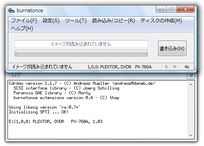
burnatonce
シンプルで軽量なCD / DVD ライティングソフト。
データCD / DVD 作成、音楽CD 作成、イメージファイル
作成、ディスクコピー、オンザフライでのディスクコピー※1、ブータブルディスク作成、RW ディスクの内容消去... 等の機能が付いています。
音楽CD を作成する場合、wav / mp3 / mp2 / ogg / flac ファイルを素材にすることができます。
1
コピーした内容を、そのまま他方のドライブに書き込むコピー方法のこと。
「burnatonce」は、シンプルで軽いライティングソフトです。
特に難しい設定などもなく、直感的に使うことのできるシンプルなインターフェースが最大の特徴。
標準で「データCD」「ISO イメージファイル」「音楽CD」の作成に対応していて、外部ツールを導入することにより、「ビデオDVD」や「データDVD」も作成できるようになっています※2。
2
参考(大佐のパソコン教室)
私の環境では、DVD 関連のメニューが表示されるようにはなったものの、なぜか正常に書き込みを行うことができませんでした...
また、CD-TEXT の書き込み、オーバーバーン、Wavegain といった機能に対応しているほか、ドライブ / メディア の性能を確認したり、RW ディスクの内容を消去したり、CD / DVD をコピーしたりする機能 も備えていたりします。
使い方は以下の通り。
初回起動時に、「License Agreement」というダイアログ
が表示されます。
これは、 “ 商用利用の場合は、シェアウェアです ” という内容のライセンス同意書です。
個人で使う場合は「I am a non commercial user and accept the terms of the license agreement」の方にチェック →「Next」をクリックします。
-
音楽CD 作成
- 「burnatonce.exe」を実行します。
(OS がVista / 7 の場合は、管理者として実行 して下さい) - デフォルトでは、トラックとトラックの間に 2 秒間の無音が挿入されるようになっています。
もしこれを無効化しておきたい場合は、メニューバー上の「設定」から「Option...」を開き、左メニューの「オーディオディスク作成」をクリック → 右上にある「 2 秒ギャップを挿入」のチェックを外しておきます。 - メニューバー上の「ディスクの作成」から「オーディオCD」を選択します。
- 「オーディオCD の作成」というウインドウが表示されます。
右上にある「ファイル追加」ボタンをクリックし、焼きたい音声ファイルを選択します※3。
(複数選択可)
3 「フォルダ追加」から、フォルダを登録してもOK。
wav / mp3 / mp2 / ogg / flac といった音声ファイルの他、cue / toc / m3u / pls / bpl といった「トラックリストファイル」も読み込めるようになっています。 - 必要であれば、右にある「上へ」「下へ」ボタンを使い、曲の並び順を調整しておきます。
- ファイルを全て追加し終えたら、右下の「完了」ボタンをクリック。
- WAVE 以外のファイルを追加した場合、ここでファイルのデコード(変換)作業が行われます。
- デコードが終了すると、「Estimated ISO size is ○ MB」というダイアログが表示されます。
(「これから焼くファイルのサイズは、○ MB ですよ」という意味)
「OK」をクリックし、メイン画面に戻ります。 - メニューバー上の「設定」→「デバイス設定」にチェックを入れます。
- すると、画面下部にデバイス設定ウインドウが表示されます。
ここの「書き込み設定」欄にあるプルダウンメニューをクリックし、書き込み先のデバイスを指定しておきます。 - CD-TEXT の書き込みを有効にする場合は、下にある「CD-TEXT の書き込み」にチェックを入れておきます。
- 最後に、右にある「書き込み」ボタンをクリックします。
- 「○ MBのデータをディスクに書き込みます。 ( □ MB の空き) 」というダイアログが表示されるので、「OK」をクリック。
ライティングが開始されます。 - 作業メーターがいっぱいになり、「○ 分 △ 秒で書き込み作業を完了しました」というダイアログが表示されたら書き込み完了です。
-
データCD / DVD、ISO イメージファイルの作成
- 「burnatonce.exe」を実行します。
(OS がVista / 7 の場合は、管理者として実行 して下さい) - メニューバー上の「ディスクの作成」から「データCD」または「データDVD」を選択します。
- 「データCD の作成」/「データDVD の作成」というウインドウが立ち上がります。
右上にある「ファイル追加」、あるいは「フォルダ追加」ボタンをクリックし、焼きたいファイルやフォルダを選択します。 - 作成するディスクのファイルシステムを設定する場合 or ブータブルディスクを作成する場合 は、右下の「ISO 設定」ボタンをクリックし、
- ISO のレベル
- Joliet のON / OFF
- ブートイメージ※4
4 右の「ブータブルイメージ」にチェック → 下にある ボタンをクリックし、ブートイメージを指定しておく。
(もしこれでエラーが出たら、「エミュレーションなし」にチェックを入れて試す) - 追加したファイルをイメージ化する場合は、右下の「イメージ」にチェックを入れておきます。
- 「完了」ボタンをクリック。
- 「Estimated ISO size is ○ MB」というダイアログが表示されます※5。
あとの流れは、音楽CD の時と同様です。
5 イメージ作成の場合、ここで「○○min ○○secs で書き込みを完了しました」というダイアログが表示されて作業完了。
-
ディスクコピー
- メニューバー上の「設定」から「デバイス設定」にチェックを入れておきます。
- 画面下部に、デバイス設定ウインドウが表示されます。
ここの「読み込み設定」欄で、コピー元のディスクが入っているドライブを指定します。 - メニューバー上の「読み込み / コピー」から「イメージファイルに読み込み」を選択します。
- 「○ MBのデータをイメージファイルに出力します。」というダイアログが表示されるので、「OK」をクリック。
- 「名前を付けて保存」ダイアログが表示されます。
あとは、イメージの出力先フォルダ&ファイル名 を指定すればOK。
ちなみに、「ファイルの種類」欄で、イメージのフォーマットを選択できるようになっています。
( toc / cue / iso ) - コピーが完了すると、「作成したイメージファイルを書き込みますか?」というダイアログが表示されます。
コピーデータをそのままライティングする場合は、ここで「はい」を選択します。
尚、パソコンのユーザー名を日本語などの全角文字にしていると、音楽CD を正常に作成できない場合があります。
その場合、メニュバー上の「設定」から「Options...」を開き、メニューの「オーディオディスク作成」をクリック → 右下にある「作業フォルダ」欄で、2 バイト文字の入っていないフォルダを指定してやればOKです。
(たとえば、C ドライブ直下に「temp」というフォルダを作成し、それを作業フォルダとする)

定番のライティングソフト


burnatonce 解説サイト
■ 初心者のための PC DE MUSIC
■ 大佐のパソコン教室
| burnatonce TOPへ |






