
指定したフォルダに実行ファイルが生成された際に、自動で削除「ArrestExe」。
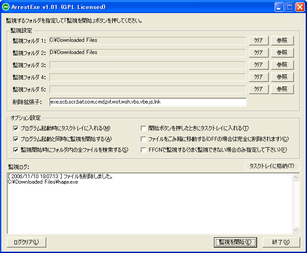
ArrestExe
フォルダ監視ソフト。
指定したフォルダ内に特定の拡張子をもつファイルが生成された際に、それを自動で削除してくれます。
「ArrestExe」は、その名前のとおり “ EXE ファイルを阻止するソフト ” です。
指定したフォルダを監視し、通常実行ファイル等が入っているはずのないフォルダ※1 内に「.exe」などの実行ファイルが生成された際に、それを自動で削除してくれます。
1
たとえば、動画 / 音楽 / 画像 などのフォルダ。
「ArrestExe」を起動したら、まず監視するフォルダを指定します※2。
2
監視フォルダは5 つまで指定することができ、指定したフォルダのサブフォルダも監視対象となる。
次に、削除対象とする拡張子を指定します※3。
3
デフォルトでは、exe、scb、scr、bat、com、cmd、pif、wsf、wsh、vbs、vbe、js、lnk が登録されている。
さらに追加したい場合は、拡張子名を半角コンマで区切って入力する。
あとは、「監視を開始」ボタンをクリック →「タスクトレイに格納」をクリックすればOKです。
監視中は、タスクトレイ上の「ArrestExe」アイコンが緑色で表示されます※4。
4
監視を一時的に停止させたい場合は、タスクトレイの「ArrestExe」を右クリック → 「監視を停止」を選択。
フォルダの監視中、監視対象フォルダ内に指定した拡張子のファイルが生成されると※5、自動的に削除処理が行われ、アイコンが赤く変化します。
5
オプションの「監視開始時にフォルダ内の全ファイルを検索する」にチェックを入れておくと、監視前に生成された実行ファイルも検出・削除することができる。
“ いつ、何を削除したのか ” ということは、「ArrestExe」メインウインドウの「監視ログ」欄で確認することができます。
尚、ファイルは通常ごみ箱を経由せずに直接削除しますが、必要に応じてごみ箱に渡すように設定することもできます。
そのほか、「ArrestExe」起動時に、自動的にタスクトレイに常駐して監視を開始させることも可能です。
| このページのTOPへ |


