
あらかじめ登録しておいたフォルダへ一発ジャンプ!「フォルダジャンプ」。
フォルダジャンプ
コモンダイアログ上でのフォルダ移動補助ソフト(非常駐)。
「ファイルを開く」や「名前を付けて保存」などのダイアログを開いている時に、あらかじめ指定しておいたフォルダへジャンプできるようにするソフトです。
「フォルダジャンプ」は、「ファイルを開く」や「名前を付けて保存」などの “ コモンダイアログ ” 上で、あらかじめ登録しておいたフォルダへ一発で移動できるようにするソフトです。
この手のソフトによくある常駐タイプのソフトではないので、リソースも食いません。
まず最初に、よく使うフォルダなどを登録しておきます。
登録方法は、同梱の「設定.txt」に、以下のような記述をするだけでOKです。
"登録名(「フォルダジャンプ」のメニューに表示される項目名)","フォルダへのパス"
これを必要な分だけ、1行ずつ記述していきます。
例)
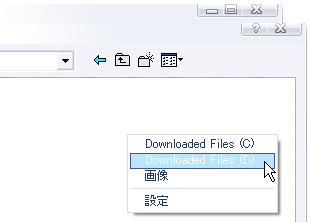
"Downloaded Files (C)","C:¥Downloaded Files"
"Downloaded Files (D)","D:¥Downloaded Files"
"画像","C:¥Documents and Settings¥user¥My Documents¥My Pictures"
あとは、「ファイルを開く」や「名前を付けて保存」のダイアログを開いている時に、「フォルダジャンプ」を実行 → メニューが表示されるので、移動先のフォルダを選択するだけでOKです。
ダイアログで表示中のフォルダが、該当フォルダに切り替わります。
尚、いちいち「フォルダジャンプ」のフォルダを開いて「folder_jump.exe」を実行するのは結構面倒なので、
ランチャー に登録するか、ショートカットキー※1を割り当てておくと便利だと思います。
1
「folder_jump.exe」へのショートカットを作成しておき、作成したショートカット上で右クリック → 「プロパティ」を開く。
「ショートカットキー」欄で、任意のショートカットキーを設定して「OK」をクリックする。
ちなみに、ダイアログを開いていない時に「フォルダジャンプ」を実行 → 登録フォルダをクリックすると、エクスプローラで該当フォルダを開くようですが、私の環境では上手くいきませんでした。
(下記の「フォルダジャンパー」では上手く開けました)
また、連続して「フォルダジャンプ」することはできない?ようです※2。
2
ただし、フォルダジャンプ後、ダイアログ上でなんらかの操作(クリックだけでもOK)をすると、またフォルダジャンプできる。
■ フォルダジャンパー
| このページのTOPへ |


