
マウスカーソルを画面端に移動させると、エクスプローラがニョロッと表示!「HideExp」。
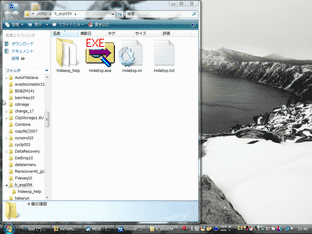
HideExp
エクスプローラを画面の端に収納し、マウス操作で素早く引き出し・格納できるようにするソフト。
エクスプローラを、「サッと呼び出して、スッと格納できる引き出し」のようにして使えるようにします。
「HideExp」は、エクスプローラを ” 引き出し ” 感覚で使えるようにするソフトです。
“ 画面の端に格納することができるエクスプローラ ” といった感じのソフトで、必要な時にサッと引き出せて、使い終わればスッと自動で隠れる手軽さが特徴的。
画面を有効に、そして幅広く使えるようになります。
使い方は、「HideExp」を起動しておくだけでOK。
以後、画面左端にマウスカーソルを移動させると、エクスプローラがニョロッと現れるようになります。
(フォーカスが外れると、サッと引っ込みます)
デフォルトでは、起動時のフォルダが「HideExp」のインストールフォルダになっていますが、これ(起動時のフォルダ)は任意のフォルダに変更することができます。
さらに、「マウスカーソルを画面端に移動させたあと、クリックすることで表示する」ようにしたり、エクスプローラを格納しておく場所を変更したり※1、エクスプローラの呼び出しを無効にする「不感領域※2」を作ったりすることも可能です。
1 上 / 下 / 左 / 右端の中から選択することができる。複数指定することも可能。
2 誤動作防止用。
また、「ランチャー」機能もあります。
これは、「画面端にマウスカーソルを移動させた時に、あらかじめ指定しておいたフォルダを階層型メニューで表示する」という機能です。
こちらもやはり、マウスカーソルを画面端に移動 → ボタンクリックで表示するようにしたり、格納しておく場所を画面の上 / 下 / 左 / 右端の中から選択することができます。
そのほか、
- 引き出したエクスプローラを、指定するまで引き出したままにする「引出時固定」機能
- 引き出すエクスプローラの反対側に、重ならない大きさでもう一つエクスプローラを表示する「補完Exp」※3
- エクスプローラを引き出す +「引出時固定」+「補完Exp」を一度に実行する「DualExp」※3
3 エクスプローラを2 画面で使いたい時に。


| このページのTOPへ |


