
タスクボタンを自由に配置することができるソフト「TaskbarEx」。
TaskbarEx
タスクバー上のボタンを、移動したり取り外したりできるようにするソフト。
タスクバー上のウインドウをサムネイルでプレビューする機能もあります。
「TaskbarEx」を実行すると、タスクバー上のボタンをドラッグ&ドロップで移動(並べ替え)することができるようになります。
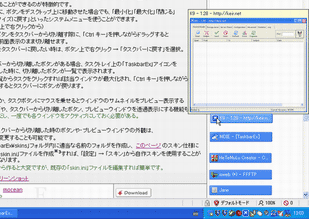
タスクバー上での移動だけではなく、タスクバーを離れてデスクトップ上にも移動することができるのが特徴的です。
ちなみに、ボタンをデスクトップ上に移動させた場合でも、「最小化」「最大化」「元のサイズに戻す」「閉じる」といったシステムメニューを使うことができます。
(ボタン上で右クリックから)
また、ボタンをタスクバーから切り離す際に、「Ctrl キー」を押しながらドラッグすると常に最前面表示のまま切り離せます。
ボタンをタスクバーに戻したい時は、ボタン上で右クリック →「タスクバーに戻す」を選択。
タスクバーから切り離したボタンがある場合、タスクトレイ上の「TaskbarEx」アイコンをクリックした時に、切り離したボタンが一覧で表示されます。
この一覧からタスクをクリックすれば該当ウインドウが最大化され、「Ctrl キー」を押しながらクリックするとボタンがタスクバーに戻ります。
そのほか、タスクボタンにマウスを乗せるとウインドウのサムネイルをプレビュー表示する機能※2 や、タスクバーから切り離したボタン、プレビューウインドウを透過表示にする機能もあり。
2 ただし、一度でも各ウインドウをアクティブにしておく必要がある。
尚、タスクバーから切り離した時のボタンやプレビューウインドウの外観は、任意に変更することも可能です。
「TaskbarEx¥skins」フォルダ内に適当な名前のフォルダを作成し、このページ
のスキン仕様に沿った「skin.ini」ファイルを作成※3すれば、「設定」→「スキン」から自作スキンを使用することが可能になります。
3
0から作ると大変ですが、既存の「skin.ini」ファイルを編集すれば簡単です。
| このページのTOPへ |


