

とにかく手間がかからないファイル&テキスト共有サービス!「Snapdrop」。
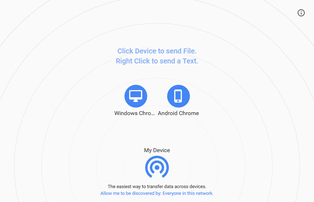
Snapdrop
同一の LAN 内に存在するデバイスに、ファイルやメッセージを一発送信することができる Web アプリ。
アカウントの登録やアプリのインストール不要、共有用の URL も発行不要で超簡単に使える P2P 型のファイル&テキストメッセージ共有サービスです。
「Snapdrop」は、シンプルで手軽に使えるファイル&テキスト共有サービスです。
同一の LAN 内に存在するデバイスに、任意のファイルやテキストメッセージを一発送信することができるファイル転送サービスで、面倒な操作抜きに手っ取り早くファイルの送受信を行えるところが最大の特徴。
使用にあたり、アカウントの登録やアプリのインストールは不要で、基本的に
- 「Snapdrop」のサイトにアクセス
- 転送先デバイスを選択
- 送信したいファイルを選択、または、送信したいメッセージを入力
ファイルを受け取る際も、「Snapdrop」のサイトにアクセスするだけでよいので、いちいち共有用の URL をやりとりしたりする必要はありません。
(「Snapdrop」を開いているだけで、ファイルの保存を行うかどうかを問うダイアログが表示される)
普段、LAN 内にあるデバイス間で、ファイルのやりとりをする機会が多い人におすすめです。
ちなみに、ファイルやテキストの転送は P2P(端末同士の直接通信)で行われるため※1、ファイル送受信の際には両方のデバイスが起動中&ネットワークに接続している 必要があるので注意してください。
1 IE や Safari では、WebSockets という仕組みを利用して転送が行われる。
こちらの場合でも、ファイル送受信の際には両方のデバイスが起動中&ネットワークに接続している 必要がある。
(どちらの場合も、ファイルが第三者のサーバーに保存されたりすることはない)
使い方は以下のとおりです。
-
ファイルを受け取る側の操作
- 「Snapdrop」のページにアクセスします。
- 「Snapdrop」のページにアクセスします。
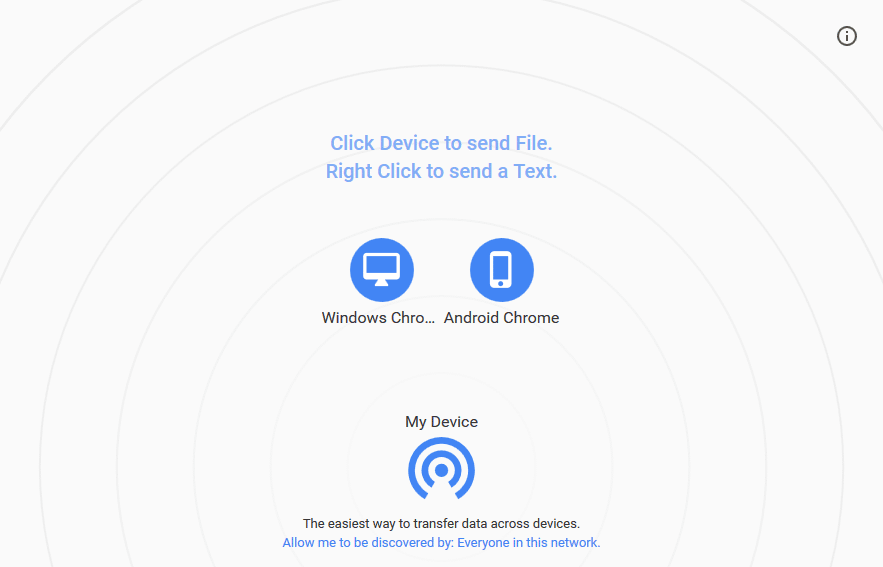
- すると、同一の LAN 内に存在するデバイスのうち、「Snapdrop」のページを開いているデバイスがボタン形式で表示されます。
この中から、ファイルの送信先とするデバイスを選択します。
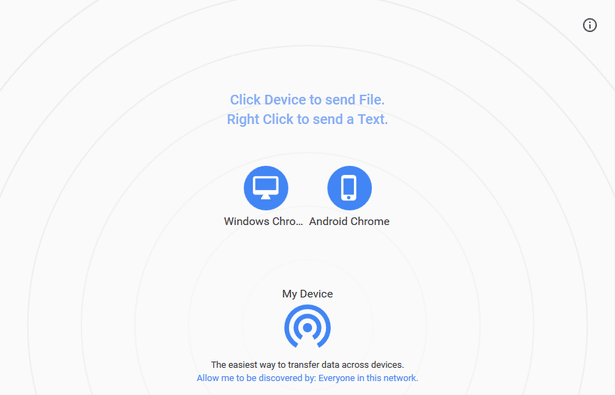
- 「ファイルを開く」ダイアログが表示されるので、送りたいファイルを選択します。
- ファイルを選択したら、受け取り側のダウンロードが完了するまでそのまま待ちます。
- 「Download File」というダイアログが表示されるので、「DOWNLOAD」を選択してダウンロードを行います。
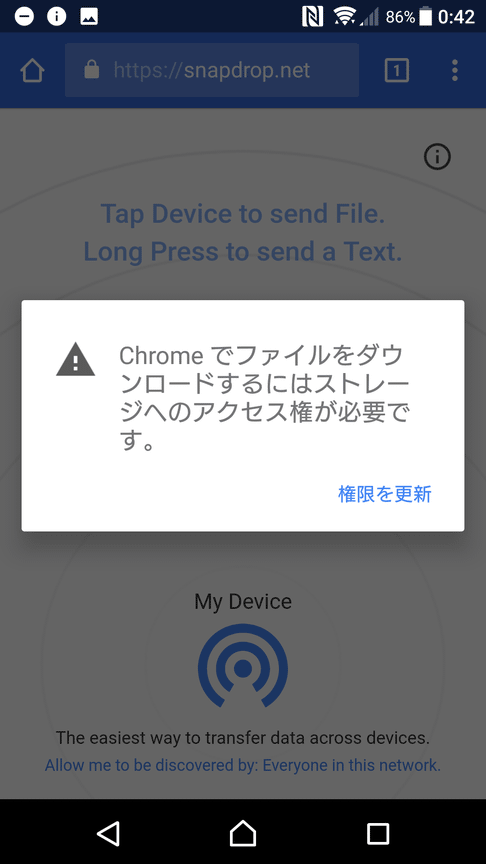
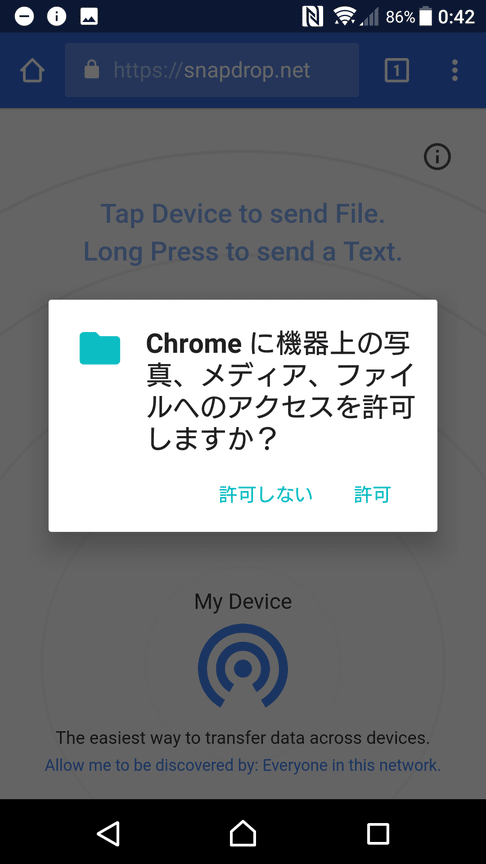
(ダウンロードを行わない場合は、「IGNORE」を選択する)尚、場合によっては、ダウンロードの際に権限が必要になることもあります。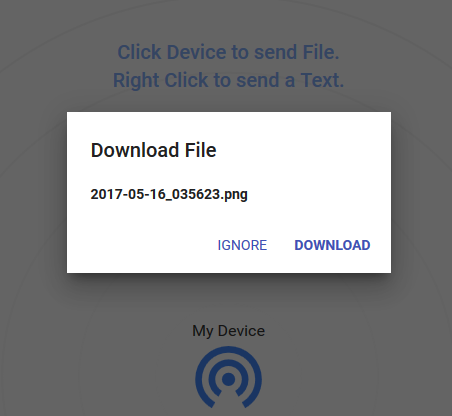
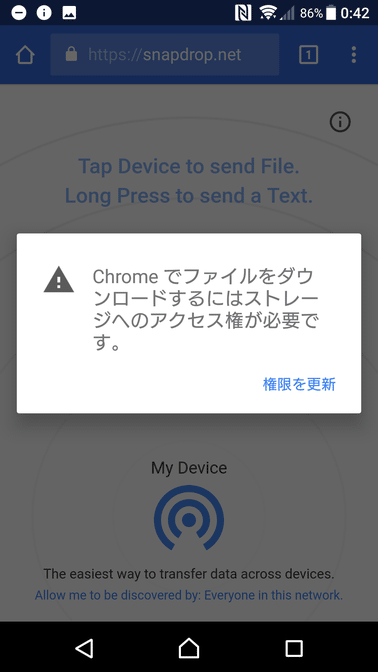 もしそのようなダイアログが表示されたら、適宜権限を与えてください。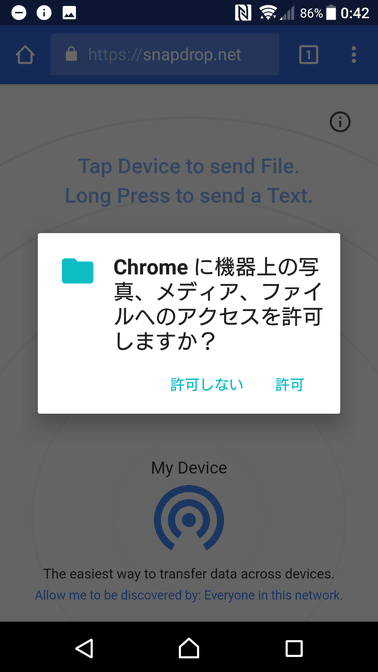
ファイルを送る側の操作
ファイルを受け取る側の操作
続いて、テキストメッセージの送受信について。
-
テキストメッセージを受け取る側の操作
- 「Snapdrop」のページにアクセスします。
- 「Snapdrop」のページにアクセスします。
- すると、同一の LAN 内に存在するデバイスのうち、「Snapdrop」のページを開いているデバイスがボタン形式で表示されます。
この中から、メッセージの送信先とするデバイスを右クリックで選択します。
モバイル端末を使用している時は、メッセージの送信先とするデバイスを長押しします。 - 「Send Text」というダイアログが表示されるので、「Enter Text」欄に送りたいメッセージを入力して「SEND」を選択します。
(メッセージの送信をやめる場合は、「DISCARD」を選択してください)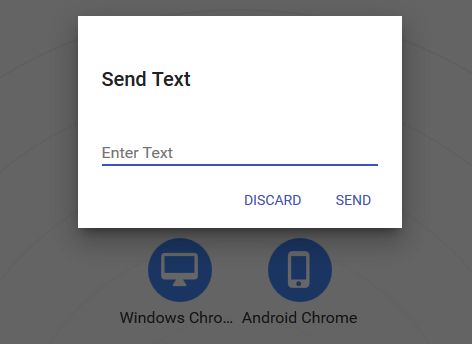
- 相手からメッセージが送られてくると、「Text Received」というダイアログが表示されます。
(ここに表示されているテキストは、選択してコピーすることができます)
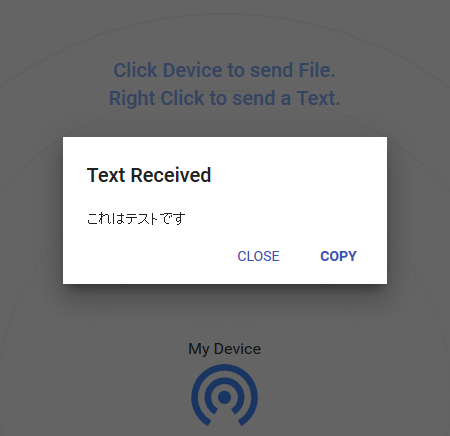
テキストを読んだら、「CLOSE」を選択してダイアログを閉じます。
テキストメッセージを送る側の操作
テキストメッセージを受け取る側の操作



| Snapdrop TOPへ |
アップデートなど
(旧 Twitter)

サイトの更新情報をメインに、おすすめソフトのアップデート情報なども紹介
k本的にフリーソフト別館

最近は Chrome 拡張機能や Firefox アドオンの紹介が多め...
おすすめフリーソフト




おすすめフリーソフト


スポンサードリンク
