

ほとんどのオーディオエンコーダーに対応したマルチフロントエンド!「preLIFE」。
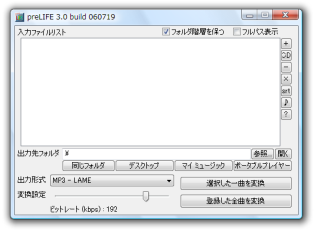
preLIFE
様々なオーディオエンコーダーに対応したマルチフロントエンド。
LAME、Nero AAC Codec、FAAC、Monkey's Audio、FLAC、Ogg Vorbis、Windows Media エンコーダ、True Audio、MusePack、Speex... 等々の
フロントエンド
として動作するソフトで、MP3 / MP2 / FLAC / APE / MP4 / AAC / WMA / OGG / MPC / MP4 / TTA / SPX / LA を相互に変換することができます。
インターフェースは非常にシンプルで分かりやすく、またカスタマイズ性も中々高いです。
「preLIFE」は、主要なオーディオエンコーダーに対応したマルチフロントエンドです。
「LAME」「Monkey's Audio」「FLAC」「Nero AAC Codec」等々のコマンドラインエンコーダーを、一つの画面上で一元的に操作することができる... というマルチなフロントエンドツールで、ほとんどの音楽ファイルを簡単に相互変換できるところが最大の特徴。
“ 自分の必要な機能(エンコーダー)だけを追加して使う ” タイプのソフトなので、
-
シンプルな “ ○○ エンコーダー ”
尚、この「preLIFE」を使うには、あらかじめ必要なエンコーダーを揃えておく必要があります。
それぞれの変換処理に必要なエンコーダーは、次のようになっています。
- MP3 - LAME(「lame.exe」)
- MP2 - twoLame(「twolame.exe / libsndfile-1.dll」)
- APE - Monkey's Audio(「MAC.exe」)
- FLAC - FLAC(「flac.exe」)
- MP4 - Nero AAC Codec(「neroAacEnc.exe」)
- WMA - Windows Media エンコーダ(「WMCmd.vbs」)
- OGG - Oggenc2(「oggenc2.exe」)
- CD - AKRip32.dll
- MPC - mppenc(「mppenc.exe」)
- AAC / MP4 - FAAC(「faac.exe」)
- TTA - True Audio(「ttaenc.exe」)
- SPX - Speex(「speexenc.exe」)
- LA - Lossless Audio(「la.exe」)
- MP2 - LAME(「lame.exe」)
- OGG - oggdec(「oggdec.exe」)
- MP4(Nero AAC) - Nero AAC Codec(「neroAacDec.exe」)
- AAC / MP4 - FAAD(「faad.exe」)
- MPC - mppdec(「mppdec.exe」)
- SPX - Speex(「speexdec.exe」)
使い方は以下のとおり。
-
エンコーダー&デコーダー の準備
- 上記リンク先などを参考にし、必要なエンコーダー&デコーダー を揃えておきます。
- 用意したエンコーダー&デコーダー を、「preLIFE」のインストールフォルダ内にコピーします。
- インストールフォルダ内にある「prelife3.ini」を、メモ帳などの テキストエディタ で開きます。
- 「prelife3.ini」の内容を、「作者の prelife3.ini」
のもので上書きします※1。
1 「//preLIFE 3.0 Encoder & Decoder Setting File」という行から、一番下の「output = wav」という行までをコピーし、オリジナルファイルにペーストする(全上書きする)。
もちろん、必要な部分だけをコピペしてもOK。
ただし、-
[MP4 - Nero AAC Enc 2pass]
[MP4 - Nero AAC Enc HEv2 2pass]
( [MP4 - Nero AAC Enc 2pass] のビットレート部分は、適当に変更してもOK ) - 「preLIFE」を実行します。
- 変換したい音声ファイル※2 を、「入力ファイルリスト」欄にドラッグ&ドロップ。
2 音楽ファイルの入ったフォルダを、ドラッグ&ドロップしてもOK。
CD からファイルをリップする場合は、右側にある ボタンを押します。
(
ボタンを押すと、CD 内の全トラックがリストに追加される) - 「出力先フォルダ」欄の右にある「参照」ボタンをクリックし、変換したファイルの出力先フォルダを指定します。
- 左下の「出力形式」欄にあるプルダウンメニューをクリックし、出力先のフォーマットを選択。
- その下にある「変換設定」欄で、圧縮率や音質を指定します。
- 画面右下にある「登録した全曲を変換」ボタンをクリック※3。
3 指定したファイルだけを変換したい場合は、「選択した一曲を変換」ボタンをクリック。 - 自動的にコマンドプロンプトが開き、変換処理が開始されます。
しばらく待ち、「変換が終了しました!」というダイアログ表示されたら変換完了です。
INI ファイルの編集
ファイルの変換を行う

定番の音楽変換ソフト

| preLIFE TOPへ |
アップデートなど
(旧 Twitter)

サイトの更新情報をメインに、おすすめソフトのアップデート情報なども紹介
k本的にフリーソフト別館

最近は Chrome 拡張機能や Firefox アドオンの紹介が多め...




おすすめフリーソフト


スポンサードリンク
