

“ IME が ON だと思ったら OFF だった問題 ” を解決!「IME Edge Bar」。
 IME Edge Bar
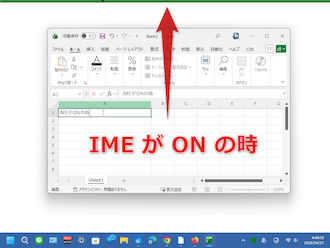
IME Edge Bar
“ 画面端に表示されるバー ” で IME の ON / OFF 状態を確認できるようにするソフト。
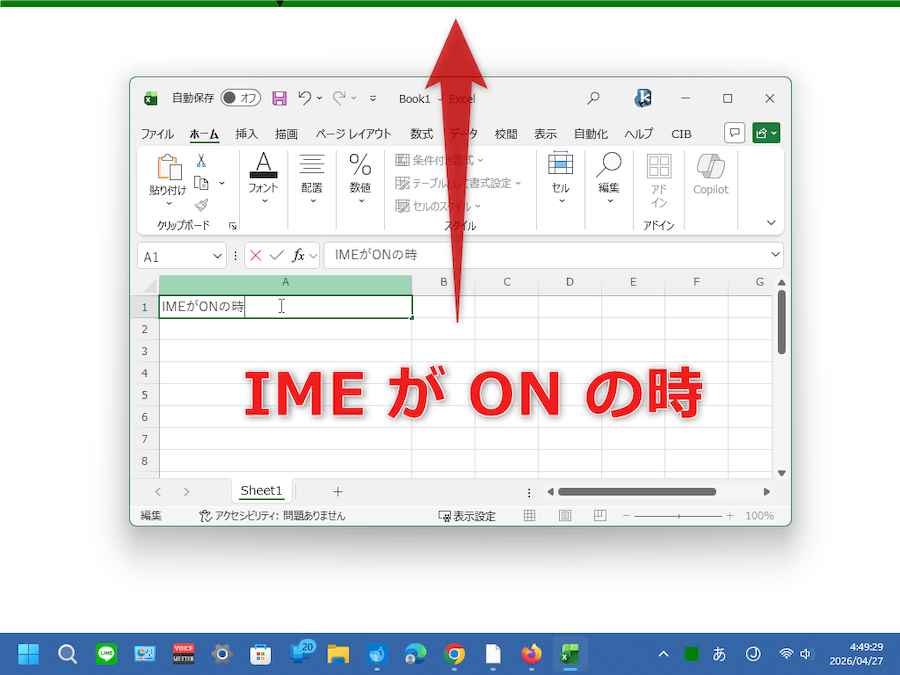
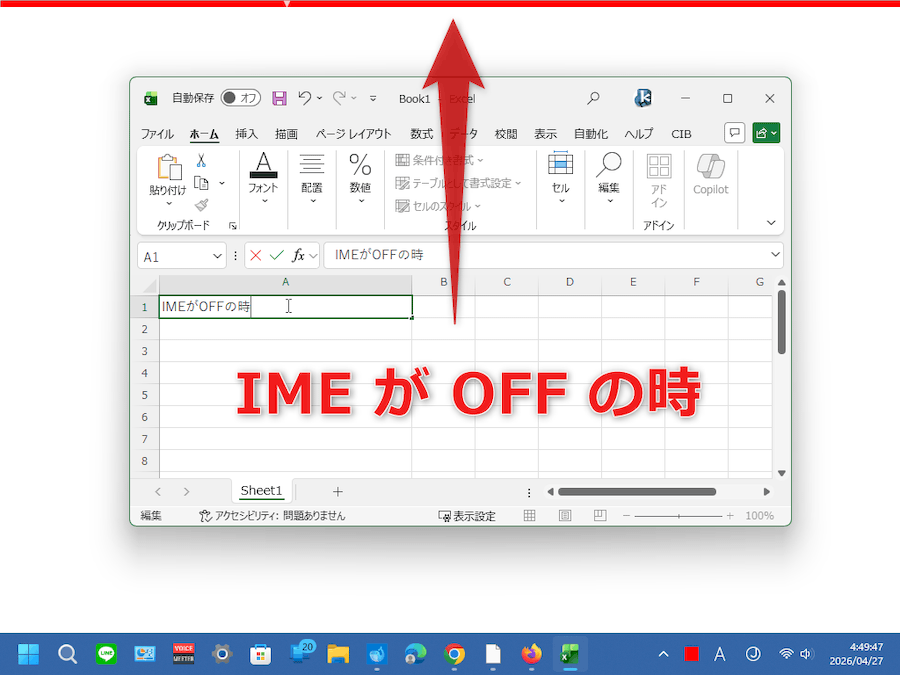
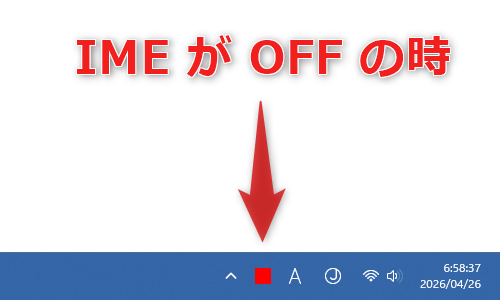
IME が ON の時は緑色に、IME が OFF の時は赤くなって表示されるバー型のインジケーターで、画面の上 / 下 / 左 / 右のいずれかの端に固定して表示させておくことができます。
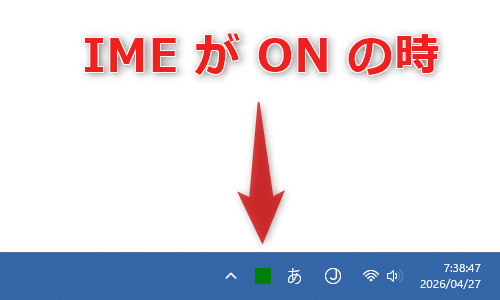
IME が ON の時 / OFF の時 でタスクトレイアイコンの色を変える機能や、バー(やトレイアイコン)の色 / 透明度 / 幅 を変更する機能 等も付いています。
IME Edge Barは、“ 画面端のバー ” で IME の ON / OFF 状態を判別できるようにするソフトです。
IME が ON の時は緑色に、IME が OFF の時は赤くなって表示されるバー型のインジケーターで、令和の今でも根強く残っている “ IME、OFF だったのか問題 ” を解決する糸口となってくれるアイテムです。
IME が ON の時
IME が OFF の時
また、バーは、ホットキーやタスクトレイアイコンのメニューから非表示にすることもできるので、キー入力が必要でない時は隠しておくこともできたりします。
普段、“ IME が ON だと思ったら OFF だった(またはその逆) ” ということが日常茶飯事な人におすすめです。
その他、
- IME が ON の時 / OFF の時 でタスクトレイアイコンの色を変える機能
- マウスカーソルの位置を、バー内で白黒点滅して表示する機能
使い方は以下の通り。

ヘルプキャット
このソフトを利用するには「.NET デスクトップ ランタイム 8.0」をインストールしている必要があります。
使用バージョン : IME Edge Bar 1.1.0
- 「ImeEdgeBar.exe」を実行します。
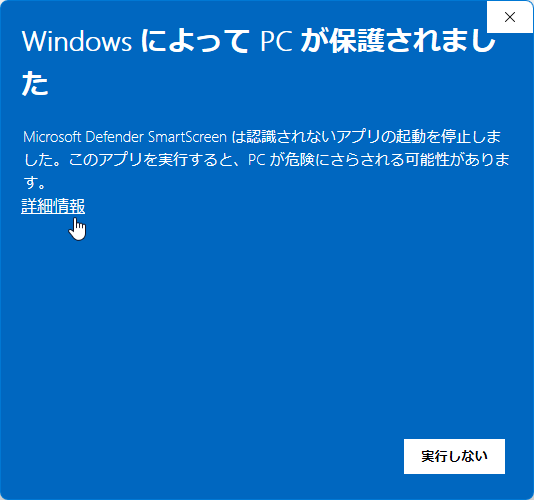
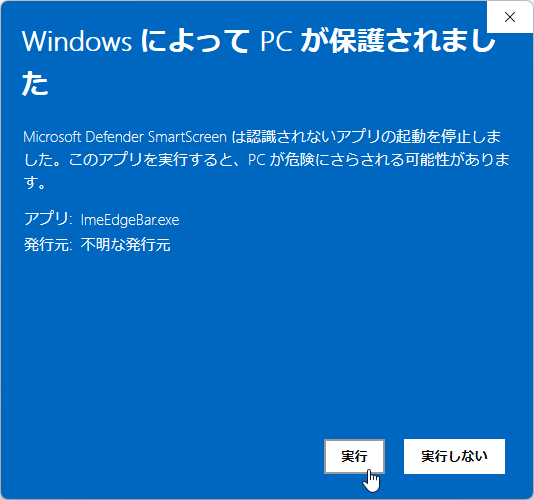
- 「Windows によって PC が保護されました」という画面が表示された場合、左側にある「詳細情報」というリンクをクリック → 右下の「実行」ボタンをクリックします。
- 画面上部に、細長いバーが表示されます。
以降、IME が ON になればこのバーが緑色に、IME が OFF になれば赤くなって表示されます。
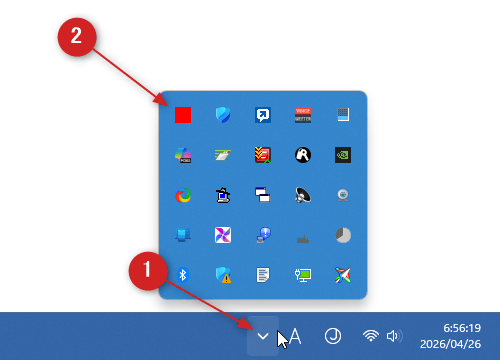
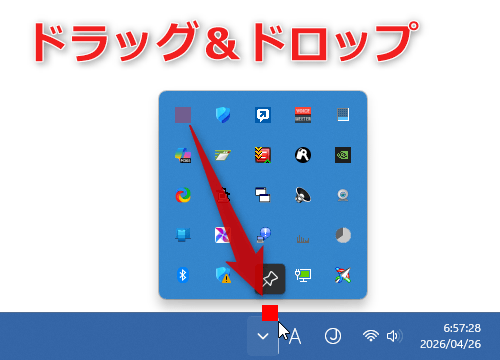
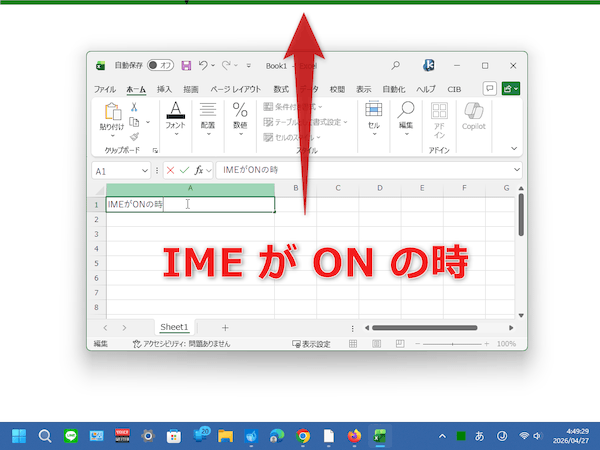 また、タスクトレイアイコンの色も IME の状態に応じて変わるので、タスクトレイの左端にある ^ をクリックし、「IME Edge Bar」のアイコンを見やすい位置にドラッグ&ドロップしておくとよいでしょう。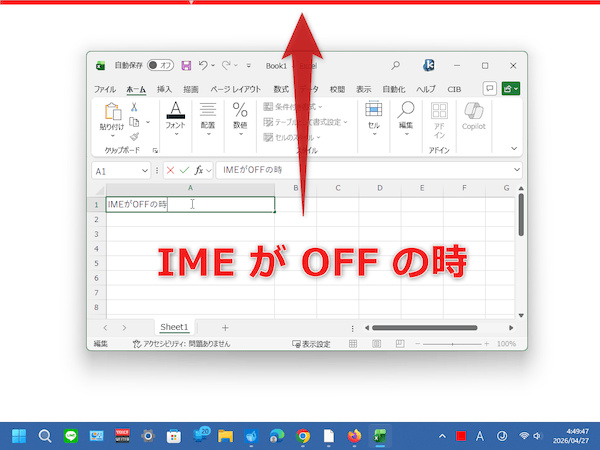
 ちなみに、「IME Edge Bar」上では、マウスカーソルの位置が白黒点滅して表示されるようになっています。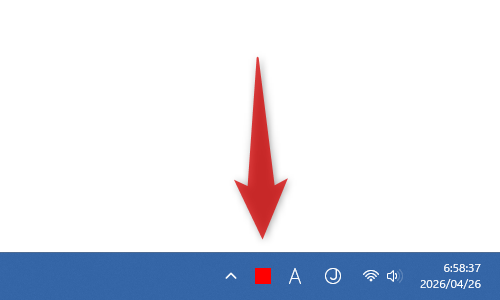
- バーの表示 / 非表示 を切り替えたい時は、タスクトレイアイコンを右クリック →「表示 / 非表示」を選択します。
(ホットキー “ Ctrl + Alt + B ” を押してもよい)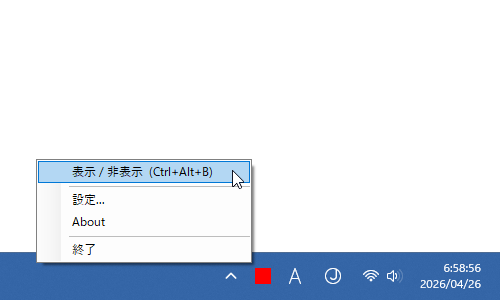
- バーの表示位置 / 色 / 透明度 / 太さ を変更したい時は、タスクトレイアイコンを右クリックして「設定」を選択します。
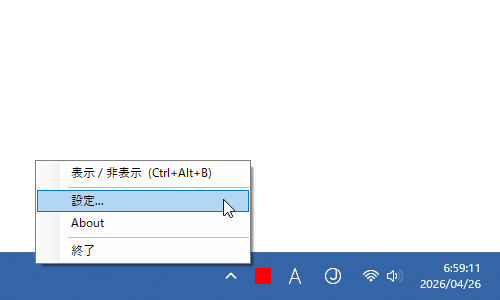
- 設定画面が表示されます。
ここでは、下記のようなオプションの設定を行うことができます。
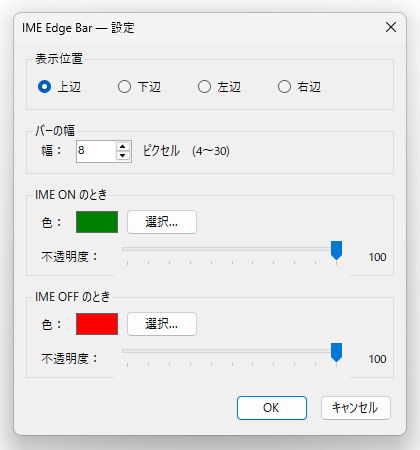
- 表示位置
- 上辺
- 下辺
- 左辺
- 右辺
- バーの幅(4 ~ 30 ピクセル)
- IME が ON の時の色 / 透明度
- IME が OFF の時の色 / 透明度
- 表示位置

| IME Edge Bar TOPへ |
アップデートなど
(旧 Twitter)

サイトの更新情報をメインに、おすすめソフトのアップデート情報なども紹介
k本的にフリーソフト別館

最近は Chrome 拡張機能や Firefox アドオンの紹介が多め...
おすすめフリーソフト




スポンサード リンク
おすすめフリーソフト


スポンサードリンク
