

カスタマイズ性の高いデジタル時計!「DesktopClock」。
 DesktopClock
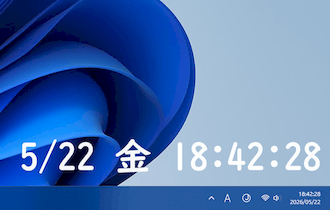
DesktopClock
カスタマイズ性の高いデスクトップ用のデジタル時計。
ドラッグ&ドロップで自由に動かすことができるデジタル時計で、表示する時刻年月日の書式、時計のフォント / サイズ / 色 / 透明度 / 背景色 / 背景画像 / 縁取り色... などを自由にカスタマイズすることができます。
時計を常に最前面に表示する機能や、時計の日時をコピーする機能、マウス操作を受け付けない “ クリックスルーモード ” 等も付いています。
DesktopClockは、その名の通りデスクトップ用のデジタル時計です。
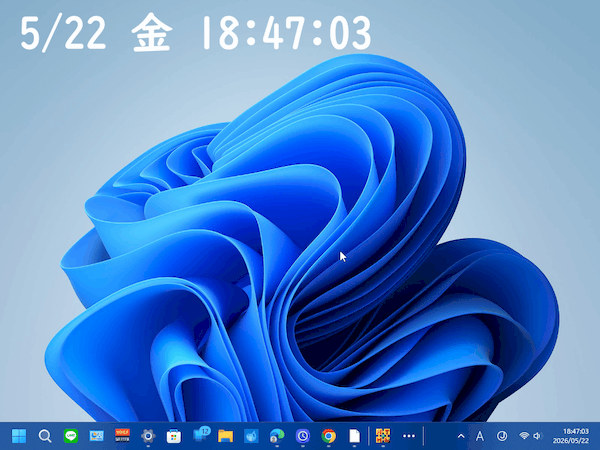
1 時刻の書式は、カスタム日時形式文字列 を使って指定することができる。
例) hh = 12 時間形式の時間、HH = 24 時間形式の時間、mm = 2 ケタの分、ss = 2 ケタの秒... 等々。
時計は、マウス操作を受け付けない “ クリックスルーモード ” にすることもできるので、“ 時計下のウインドウを操作したつもりが、時計を動かしてしまった ” というような誤操作でイライラする心配もありません。
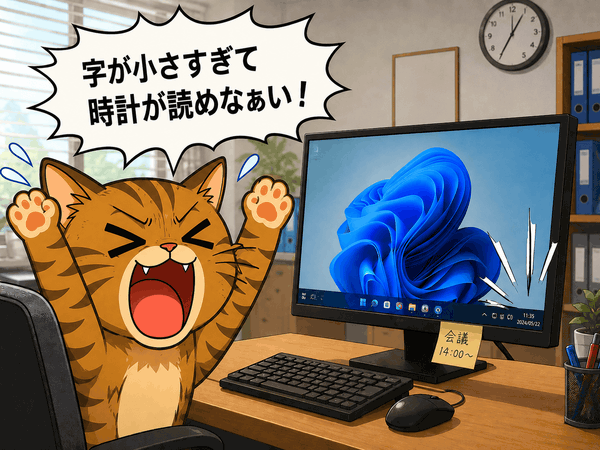
普段、“ 字が小さすぎて時計が読めなぁい!! ” と感じている人におすすめです。
ちなみに、指定した日時までのカウントダウン機能も付いています※2。
2 ただし、カウントダウンまでの日時を JST(日本のタイムゾーン) で指定できない?ようなので、このページでは説明を省きます。
使用バージョン : DesktopClock 5.4.0
インストール時の注意
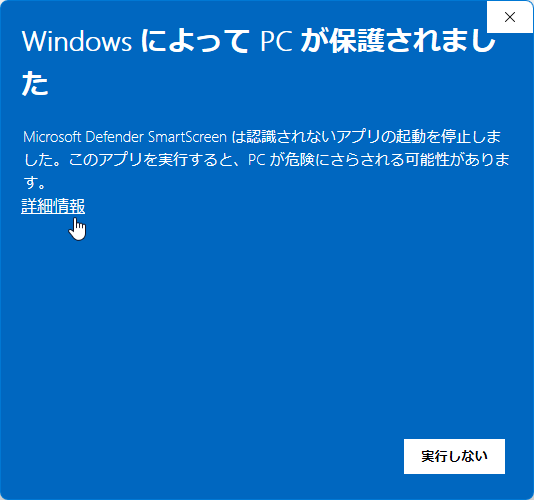
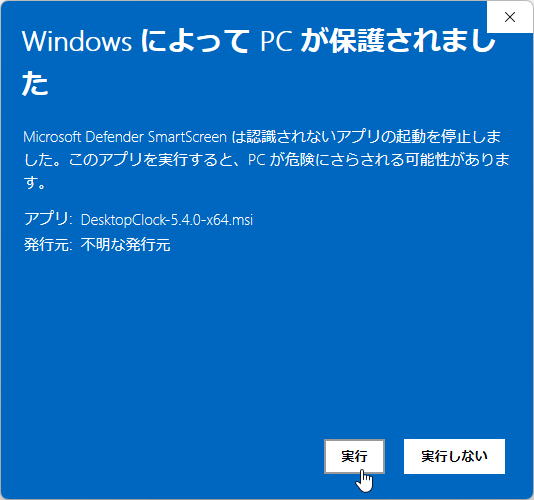
- インストーラー実行時に「Windows によって PC が保護されました」という画面が表示された場合、左側にある「詳細情報」というリンクをクリック → 右下の「実行」ボタンをクリックします。
基本的な使い方
- 「DesktopClock.exe」を実行します。
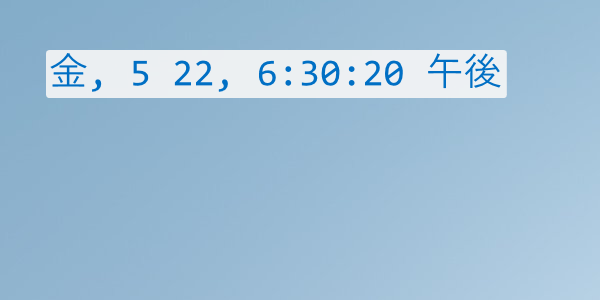
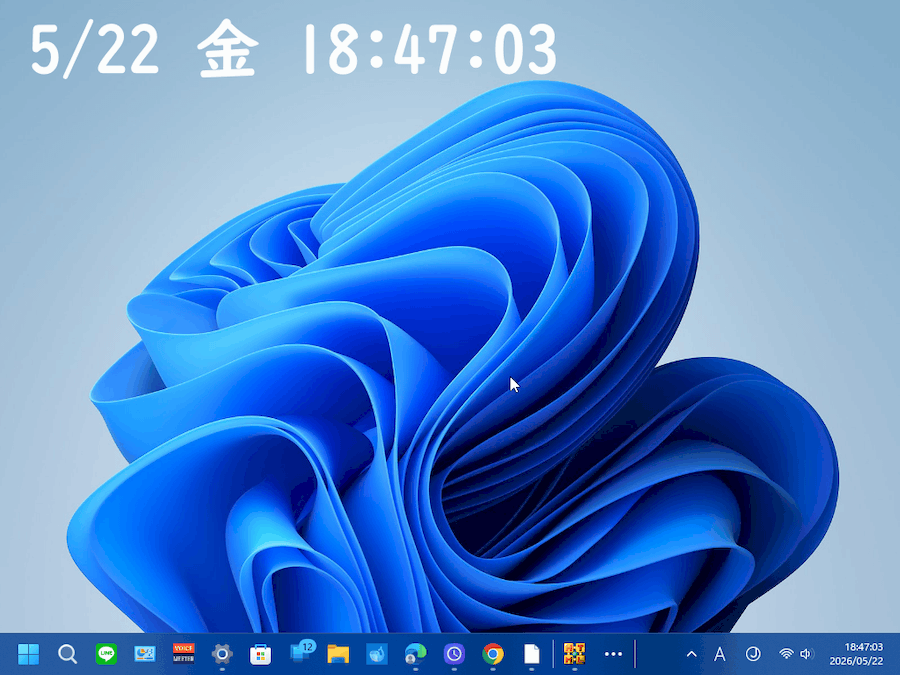
- デスクトップの左上に、デジタル時計が表示されます。
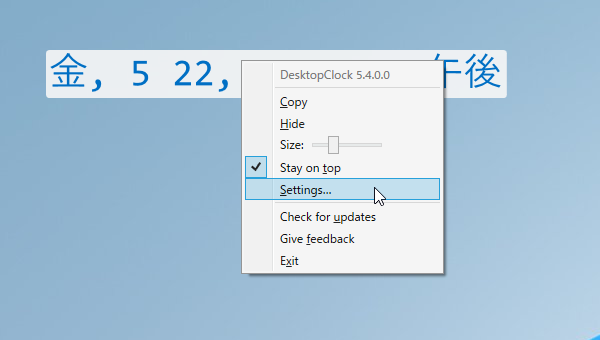
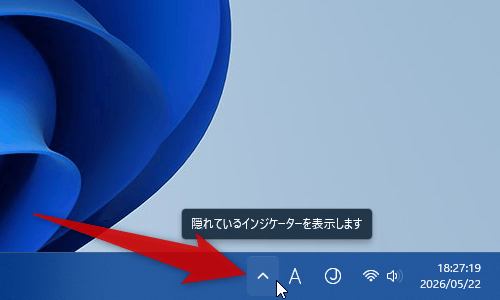
この時計を右クリックして「Settings…」を選択するか、タスクトレイの左端にある ^ をクリック →「DesktopClock」のアイコンを右クリックして「Settings…」を選択するかします。
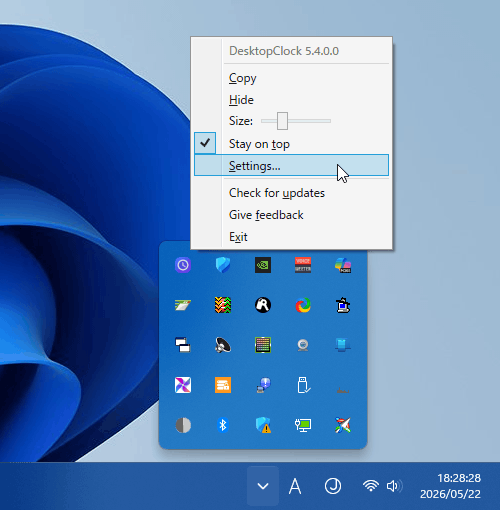
- 設定画面が表示されます。
まず、一番上の「Clock format」欄で、時計として表示する日時年月日の書式を指定します。
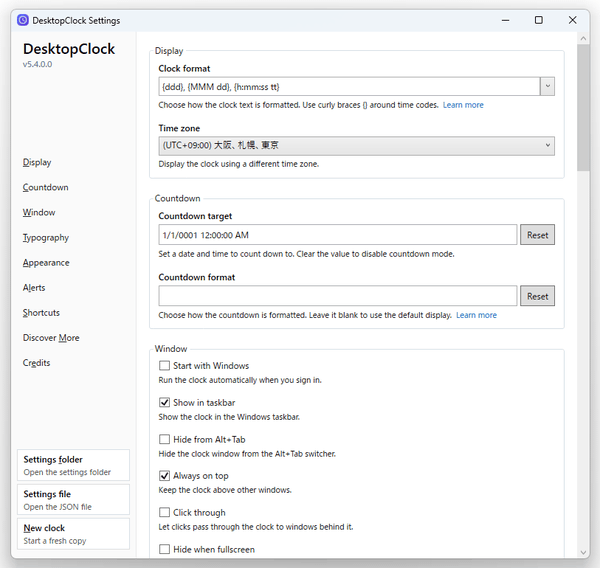
デフォルトの{ddd}, {MMM dd}, {h:mm:ss tt}は、下記のような意味になっています。
変数の意味は、Microsoft の カスタム日時形式文字列 のページに記載されています。ddd 曜日 MMM 月 dd 二桁で表す日 h 12 時間形式の時間 (1 ~ 12) mm 二桁で表す分 ss 二桁で表す秒 tt 午前 / 午後 の情報
たとえば、時計として5月22日(金)午後 1:31:05のような情報を表示させたいとすると、「Clock format」欄に下記のように入力します。MMM月dd日(ddd)tt hh:mm:ssもう少しシンプルに5/22 金 13:31:05と表示させたいとすると、MMM/dd ddd HH:mm:ssのように入力します。
もっとシンプルに13:31:05のように表示させたい場合は、HH:mm:ssと入力します。
ちなみに、「Clock format」欄の右端にある V をクリックすることで、プリセットされたフォーマットを指定することもできます。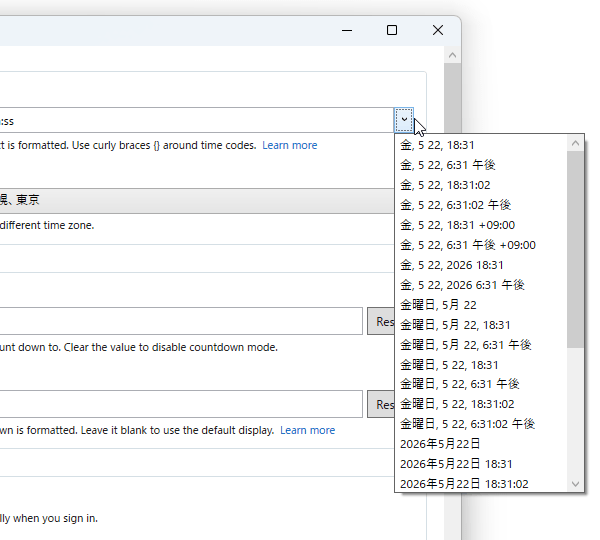
- 続いて画面を少し下にスクロールし、「Window」以下で各種オプションの設定を行います。
(必要な場合のみ)設定可能なオプションには、下記のようなものがあります。
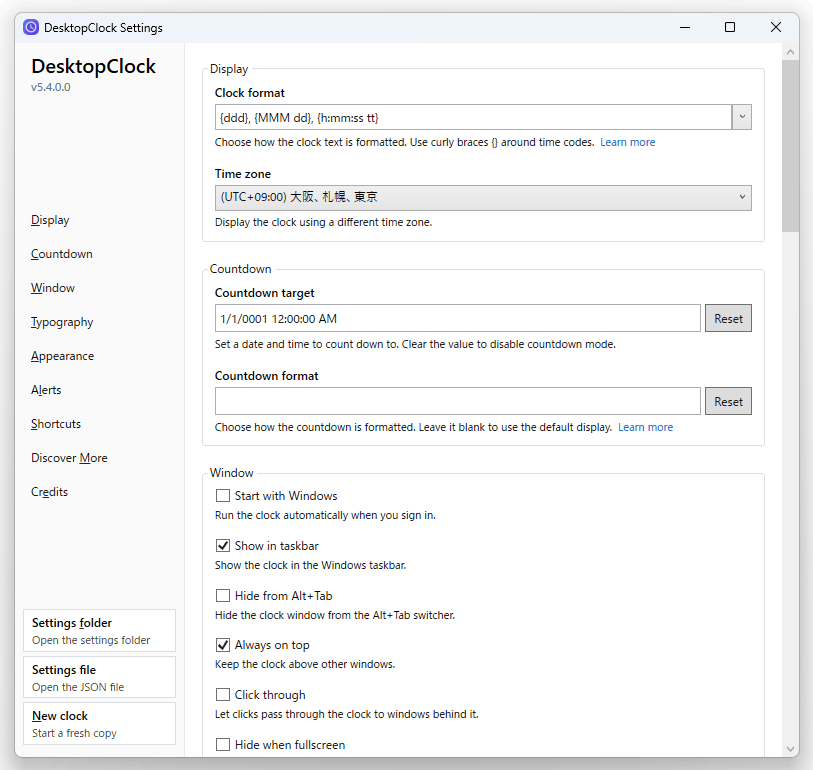
Window- Start with Windows
Windows 起動時に自動で起動する - Show in taskbar※3
タスクバーボタンを表示する
3 タスクバーボタンを非表示にすると、時計も非表示になる。
再表示させるには、タスクトレイアイコンを右クリック →「Hide」を選択し、その後タスクトレイアイコンをダブルクリックする。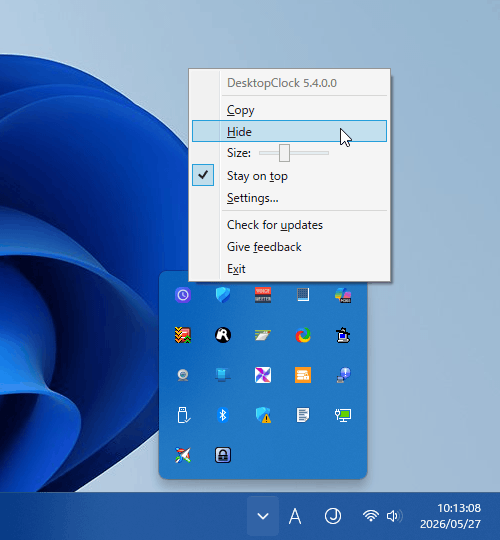
- Hide from Alt+Tab
“ Alt + Tab ” から隠す - Always on top
常に最前面に表示する - Click through
クリックスルー(マウス操作を受け付けないモード)化する - Hide when fullscreen
全画面表示時に隠す - Start hidden
時計を表示しない状態で起動する(トレイアイコンのダブルクリックで表示) - Allow dragging
マウスドラッグで移動できるようにする - Align right
文字の長さが変わっても、右端の位置を揃える - Pixel shifting
画面への焼き付けを防ぐために、時計を少しだけ動かす
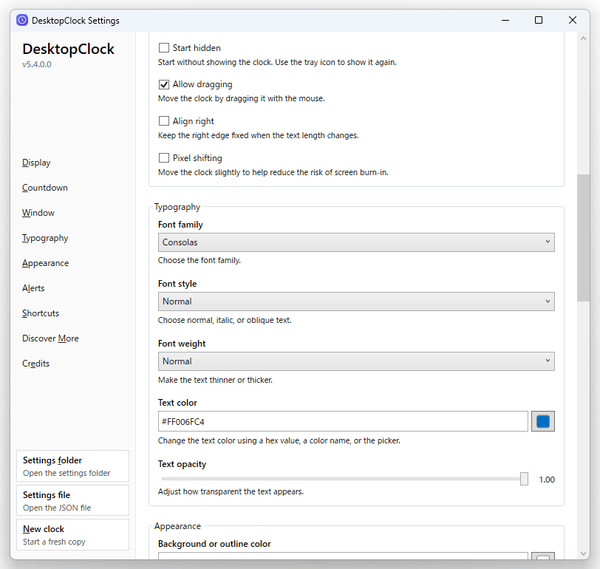
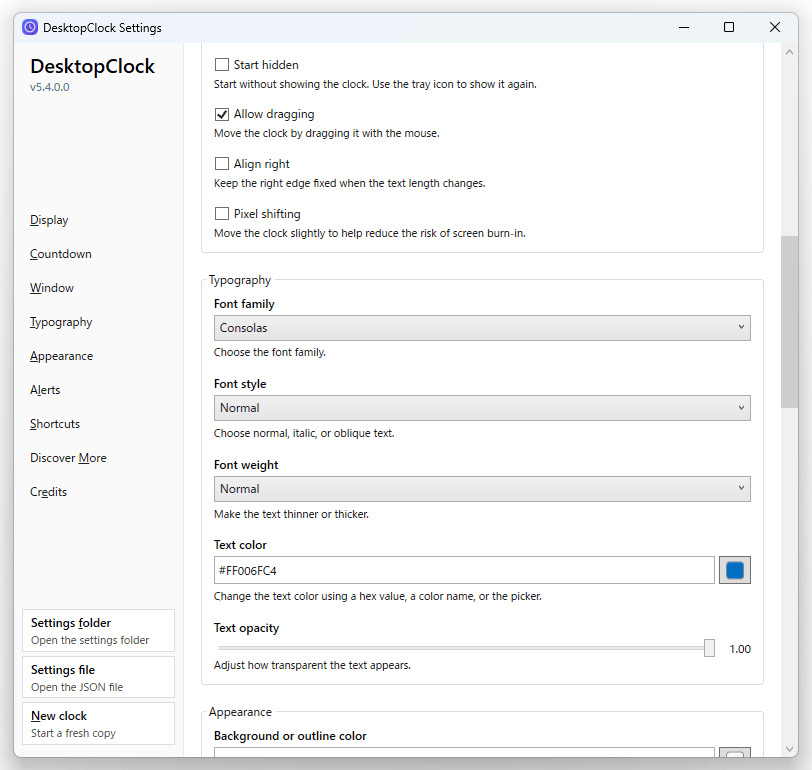
Typography- Font family
時計のフォント - Font style
フォントスタイル - Font weight
文字の太さ - Text color※4
文字の色
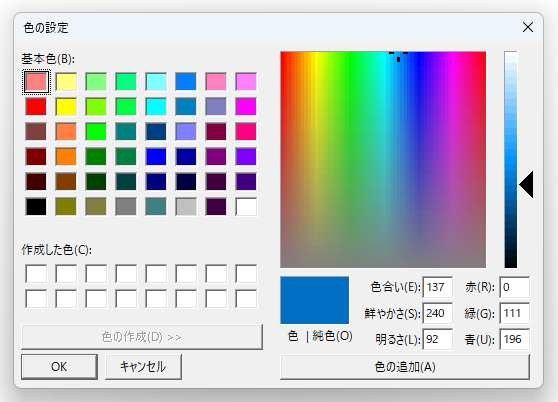
4 カラーコードで指定できるほか、右端にある をクリックして指定することもできる。
- Text opacity
文字の不透明度(数値が低いほど透明度が高い)
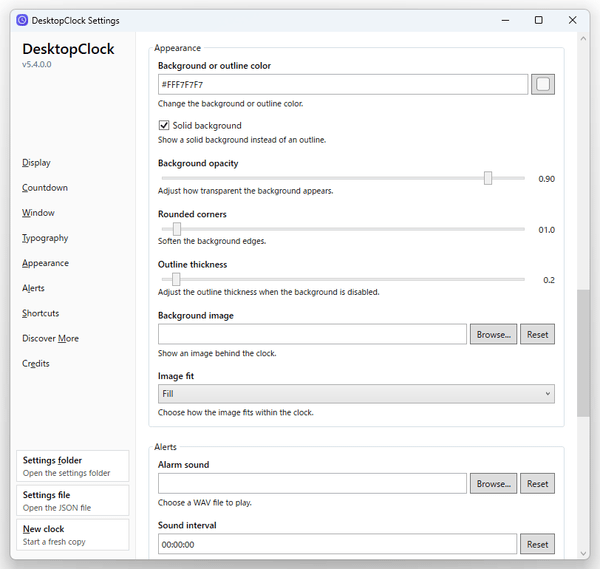
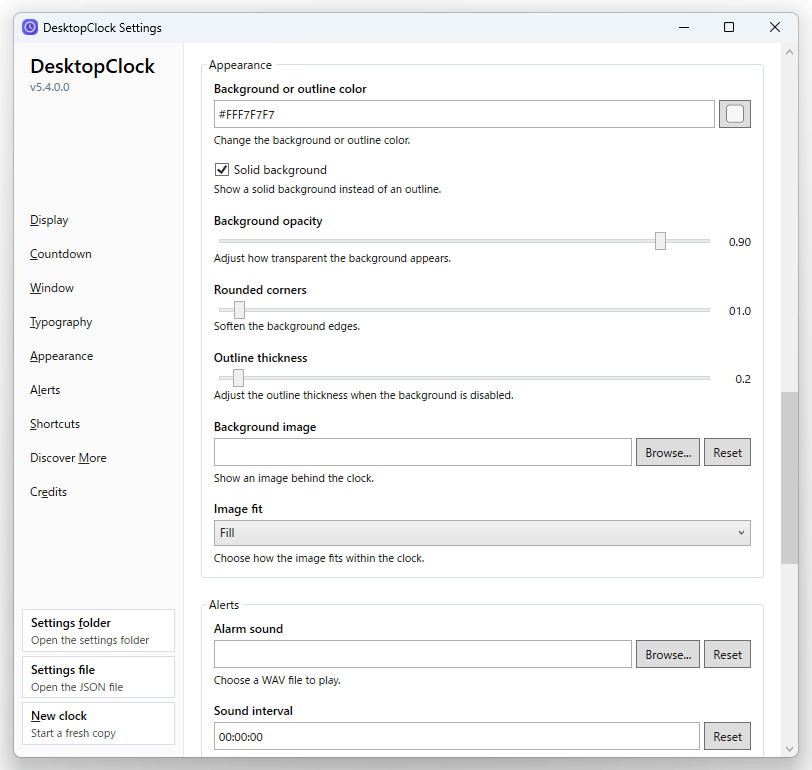
Appearance- Background or outline color
背景色、または縁取りの色 - Solid background
縁取りを表示しない - Background opacity
背景の不透明度(数値が低いほど透明度が高い) - Rounded corners
背景の角を丸める - Outline thickness
縁取りの太さ - Background image
背景画像 - Image fit
背景画像のフィット方法
- Start with Windows
- 設定が済んだら、設定画面は閉じてしまって OK です。
あとは、時計をドラッグして好きな場所に配置させておけば OK です。尚、時計やタスクトレイアイコンを右クリックすることにより、下記のようなコマンドを実行することもできます。
- Copy - その時点での日時をクリップボードにコピーする
- Hide - 隠す(トレイアイコンのダブルクリックで再表示)
- Size - サイズ調整
- Stay on _top - 常に最前面に表示する
- Settings - 設定画面を表示する
定番のガジェット・ウィジェット

| DesktopClock TOPへ |
アップデートなど
(旧 Twitter)
サイトの更新情報をメインに、おすすめソフトのアップデート情報なども紹介
k本的にフリーソフト別館
最近は Chrome 拡張機能や Firefox アドオンの紹介が多め...
おすすめフリーソフト


スポンサード リンク
おすすめフリーソフト


スポンサードリンク