

アイドル状態になったモニターを、自動で暗くする!「OLED Sleeper」。
 OLED Sleeper
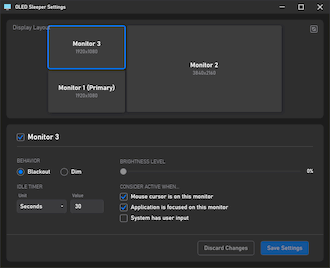
OLED Sleeper
指定したモニター上で一定時間操作が行われなかった時に、該当のモニターを自動で暗くしてくれるソフト。
指定したモニター上で一定時間マウス操作が行われていない時 / キー入力が行われていない時 / どのアプリにもフォーカスがない時 / マウスカーソルがない時 に、該当のモニターを完全に暗くしたり、指定した明度に自動調整できるようにしてくれます。
OLED Sleeperは、非アクティブなモニターを自動で暗くしてくれるソフトです。
一定時間操作が行われていないモニターを自動で暗くすることができるモニタースリーパーで、すべてのモニターを一括して暗くするのではなく “ 指定したモニターのみ ” を個別に暗くできるところが最大の特長。
モニターを暗くするまでの時間は秒 / 分 / 時間 単位で指定することができ、暗さについては 100 段階で調整することが可能となっています。
(モニターによっては、そこまで細かく明るさを指定できないものもある)
また、“ 操作が行われていない ” と見なす条件は、下記三つの中から選べるようになっています。
(複数の条件を組み合わせることもできる)
- 選択モニター上に、マウスカーソルが一定時間表示されていない時(別のモニター上にある時)
- 選択モニター上で、キー入力やマウス操作が一定時間行われていない時
- 選択モニター上に、フォーカスのあるアプリが一定時間一つもなかった時
OLED の焼き付けを防ぎたい時にはもちろん、電気代を節約したい時、集中したい時…などにもおすすめです。

使い方は以下の通り。
使用バージョン : OLED Sleeper 2.1.0
インストール時の注意
- インストーラー実行時に「Windows によって PC が保護されました」という画面が表示された場合、左側にある「詳細情報」というリンクをクリック → 右下の「実行」ボタンをクリックします。
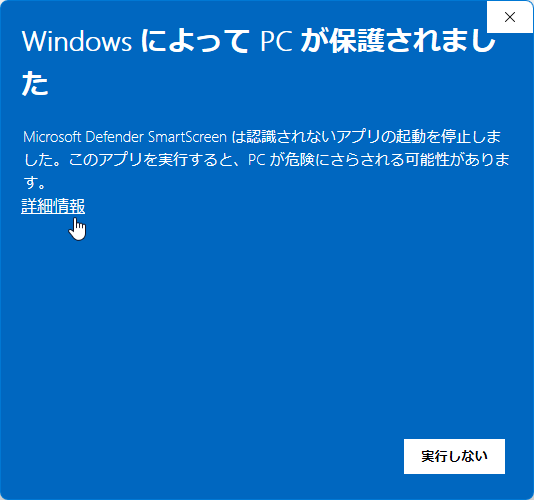
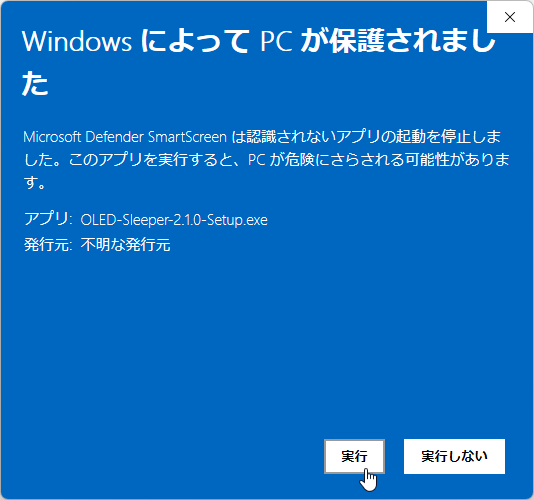
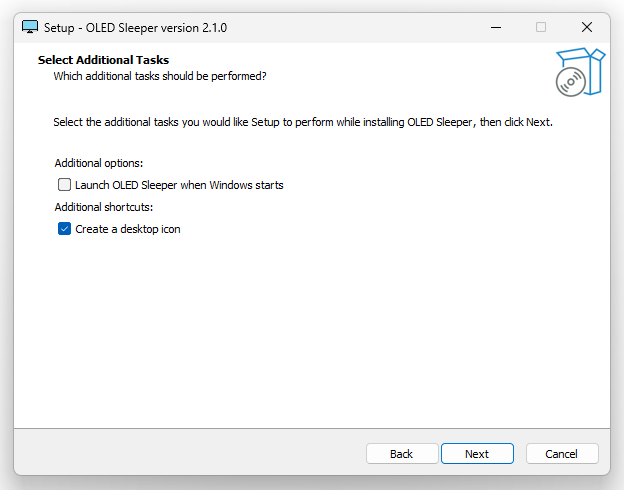
- インストールの途中で表示される「Select Additional Tasks」という画面で「Launch OLED Sleeper when Windows starts」にチェックを入れておくと、Windows 起動時に自動で「OLED Sleeper」が起動するようになります。
(この自動起動に関する設定は、後から変更することもできます)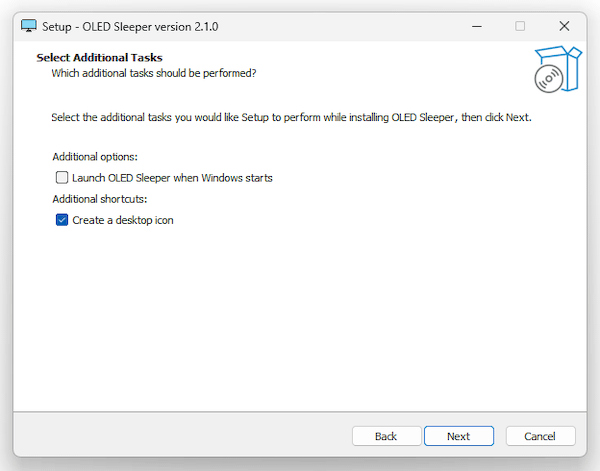
基本的な使い方
- 「OLED Sleeper」を実行します。
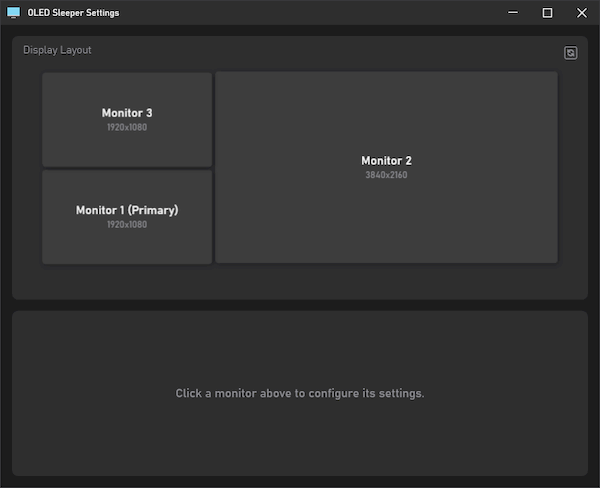
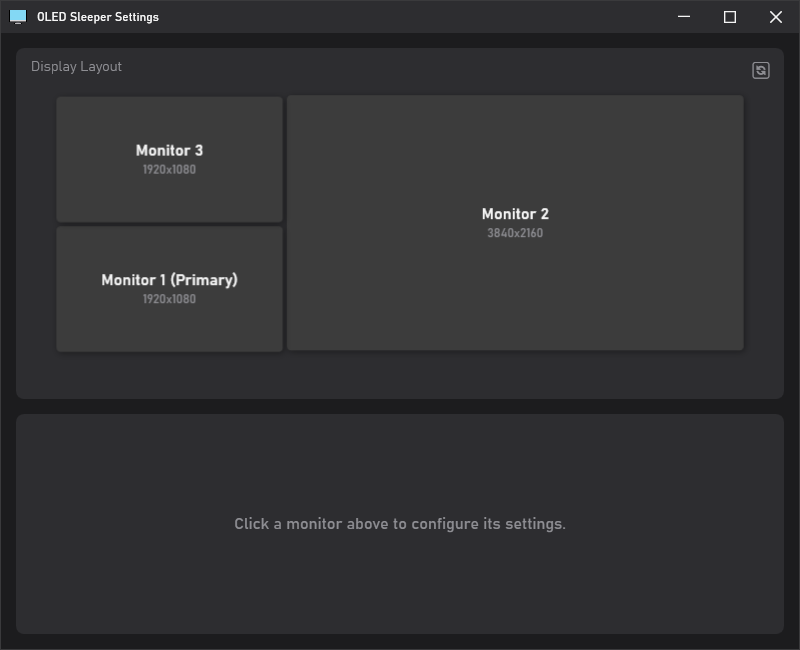
- メイン画面が表示されます。
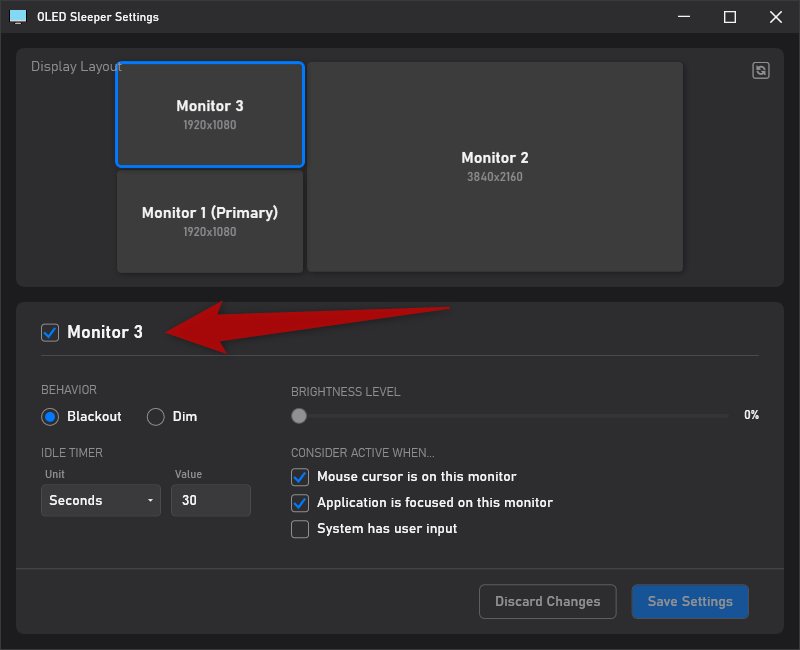
画面上部にモニターの構成図が表示されるので、アイドル時に暗くしたいモニターを選択します。
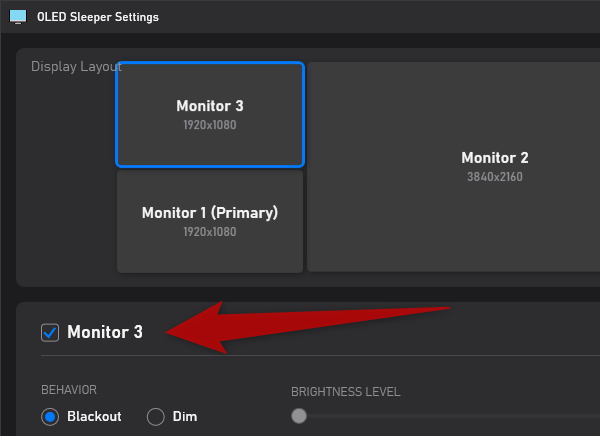
- 画面中段にある「Monitor 〇(モニター番号)」にチェックを入れます。
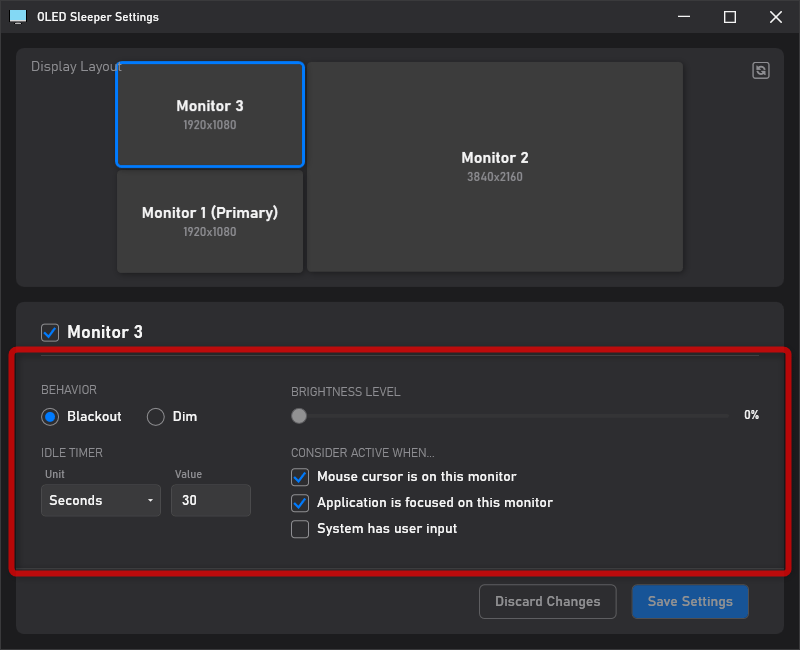
- 続いて下部の欄で、選択中のモニターを暗くする方法、および、暗転状態の解除方法を指定します。
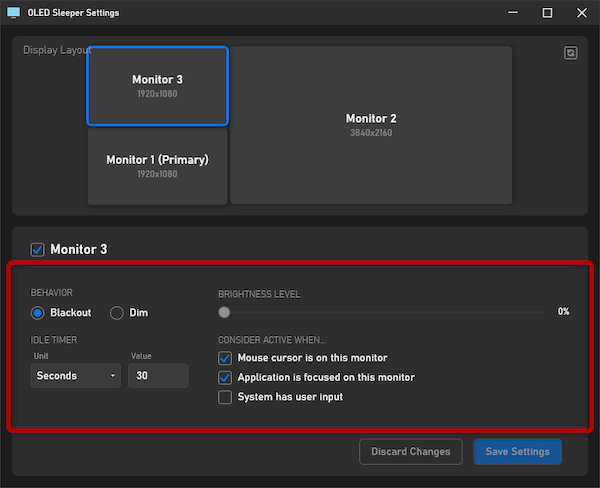
各項目の意味は次のようになっています。
BEHAVIOR- Blackout - アイドル状態が一定時間続いた時に、画面を完全に暗くする
- Dim - アイドル状態が一定時間続いた時に、画面を指定した明るさに調整する
- BRIGHTNESS LEVEL - 明るさのレベル(数値が小さいほど暗くなる)
IDLE TIMER- Unit - 暗くするまでの時間の単位
- Seconds - 秒
- Minutes - 分
- Hours - 時間
- Value - 数値
CONSIDER ACTIVE WHEN...- Mouse cursor is on this monitor
選択モニター上に、マウスカーソルが一定時間表示されていない時に暗くする - Application is focused on this monitor
選択モニター上のアプリに、一定時間フォーカスがない時に暗くする - System has user input
選択モニター上で、キー入力やマウス操作一定時間が行われていない時に暗くする
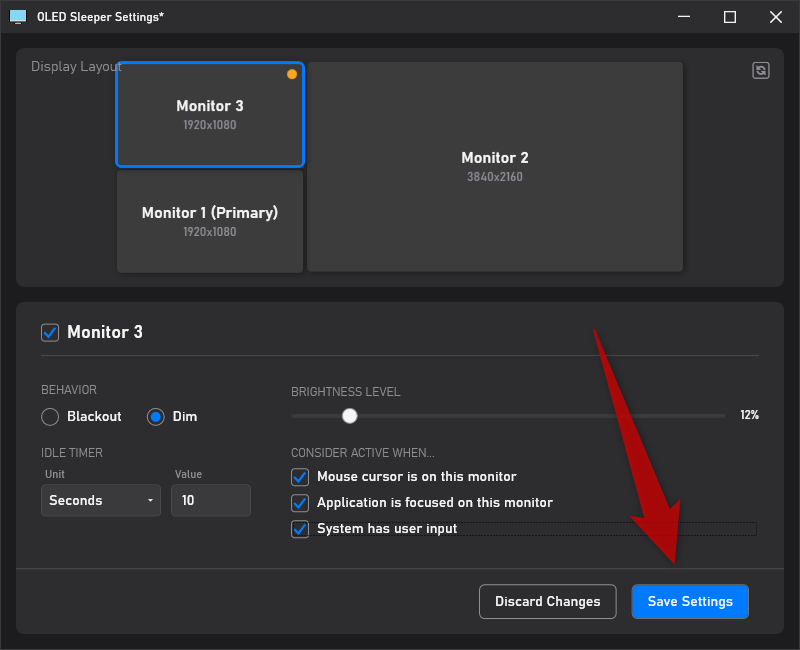
- 設定が完了したら、右下の「Save Settings」ボタンをクリックします。
他にも暗くしたいモニターがある場合は、同様の手順で設定していきます。
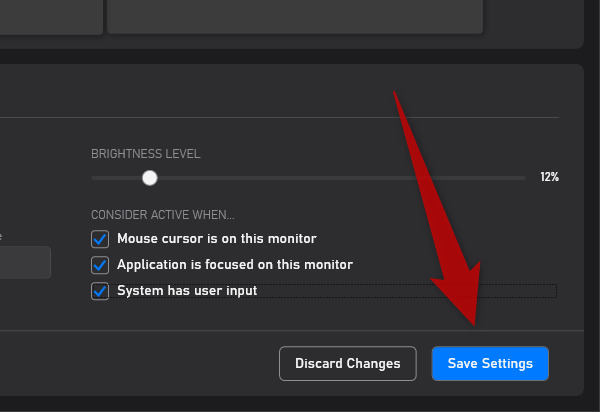
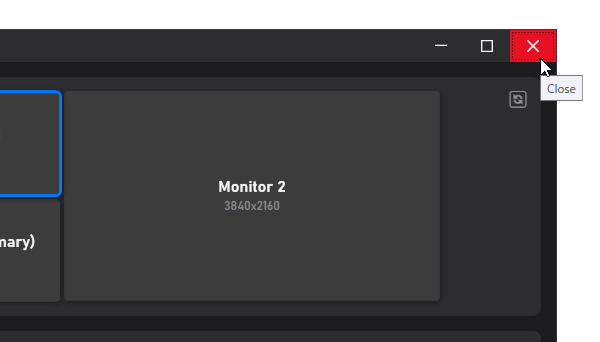
- 設定が完了したら、タイトルバー上の × ボタンを押してタスクトレイに格納しておくとよいでしょう。
以降、設定画面の「CONSIDER ACTIVE WHEN...」欄で指定しておいた操作が「IDLE TIMER」欄で設定した時間だけ行われなかった時に、対象のモニターが自動で暗転するようになります。
暗転状態を解除するには、設定画面の「CONSIDER ACTIVE WHEN...」欄で指定しておいた操作を行えば OK です。
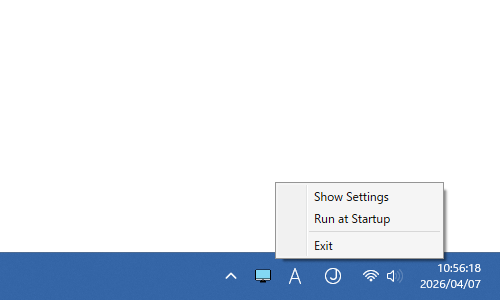
(マウスカーソルを移動する、キー入力を行う、該当モニター上のアプリをアクティブにする…等) - タスクトレイに格納した後は、タスクトレイアイコンをダブルクリック、もしくは右クリックして「Show Settings」を選択することでメイン画面を呼び出すことができます。
また、トレイアイコンを右クリックして「Run at Startup」にチェックを入れると、Windows 起動時に自動で「OLED Sleeper」が起動するようになります。
- モニターのスリープを止めたくなったら、画面上部のモニター構成図の中から目的のモニターを選択 → 画面中段にある「Monitor 〇(モニター番号)」のチェックを外し、右下の「Save Settings」ボタンをクリックすれば OK です。

| OLED Sleeper TOPへ |
アップデートなど
(旧 Twitter)

サイトの更新情報をメインに、おすすめソフトのアップデート情報なども紹介
k本的にフリーソフト別館

最近は Chrome 拡張機能や Firefox アドオンの紹介が多め...





おすすめフリーソフト


スポンサードリンク
