

QR コードのスキャンで、スマホ内のファイルを PC に送信!「FileBridge」。
 FileBridge
FileBridge
同一の無線 LAN に接続中の iPhone / Android から、PC にファイルを簡単に送信できるようにするソフト。
FileBridge の画面上に表示された QR コードをスマホのカメラでスキャンするだけで、スマホ内のファイル、またはカメラアプリで撮影した写真や動画を PC に一発送信できるようにしてくれます。
複数のファイルをまとめて送信する機能や、画像を圧縮して保存する機能 等も付いています。
アカウント作成不要、スマホ側にアプリのインストール不要... で使えるシンプルなアプリとなっています。
FileBridgeは、スマホ内のファイルを PC に送信できるようにするソフトです。
同一の Wi-Fi ネットワークに接続中の iPhone / Android から PC にファイルを直接送信できるようにするファイル転送ソフトで、簡単な QR コードのスキャンのみでファイルを転送できるところが最大の特長。
スマホ側にアプリのインストールは不要(また、アカウントの作成等も不要)で、基本的には下記のような流れでファイルの送信を行えるようになっています。
- PC 上で「FileBridge」を起動する
- 「FileBridge」の画面上に QR コードが表示されるので、これをスマホのカメラアプリでスキャンする
- ウェブブラウザが起動してファイルのアップロード画面が表示されるので、PC に送信したいファイルを選択する(もしくは、カメラアプリで写真や動画を撮影する)
普段、スマホから PC にファイルを送る機会が多い人におすすめです。
ちなみに、ファイルの送信先フォルダを指定する機能や、画像を圧縮して保存する機能 等も付いています。

使い方は以下の通り。
使用バージョン : FileBridge 1.0.0
- あらかじめ、iPhone や Android を PC と同じ Wi-Fi ネットワークに接続しておきます。
- 「FileBridge.exe」を実行します。
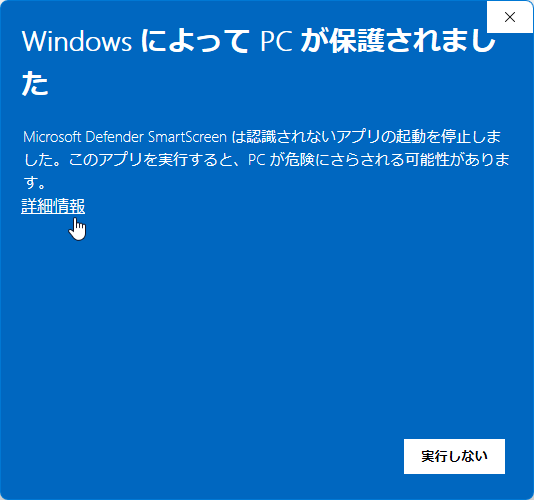
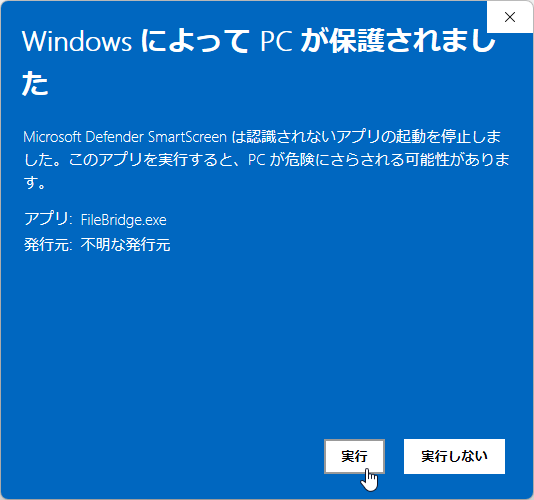
- 「Windows によって PC が保護されました」という画面が表示された場合、左側にある「詳細情報」というリンクをクリック → 右下の「実行」ボタンをクリックします。
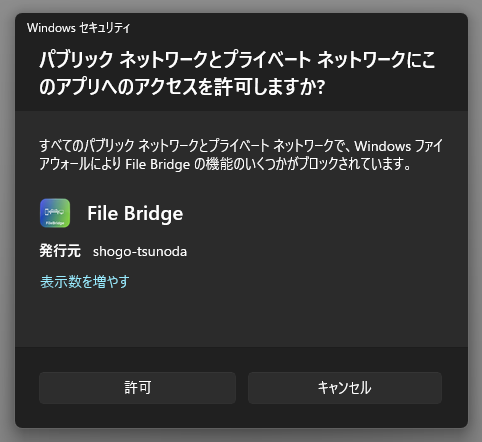
- 「パブリック ネットワークとプライベートネットワークにこのアプリへのアクセスを許可しますか?」というダイアログが表示されたら、「許可」を選択します。
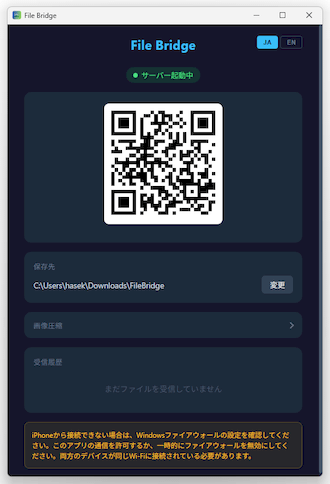
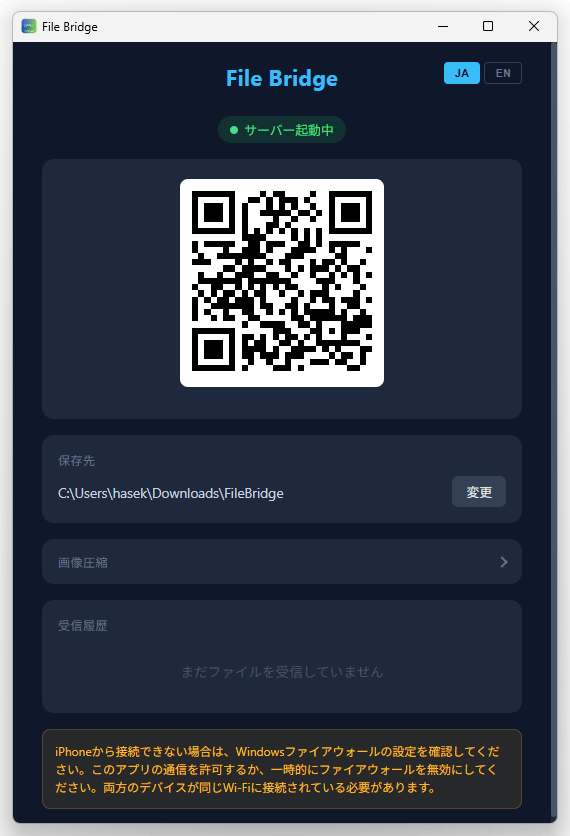
- メイン画面が表示されます。
通常、スマホから送られてきたファイルは、
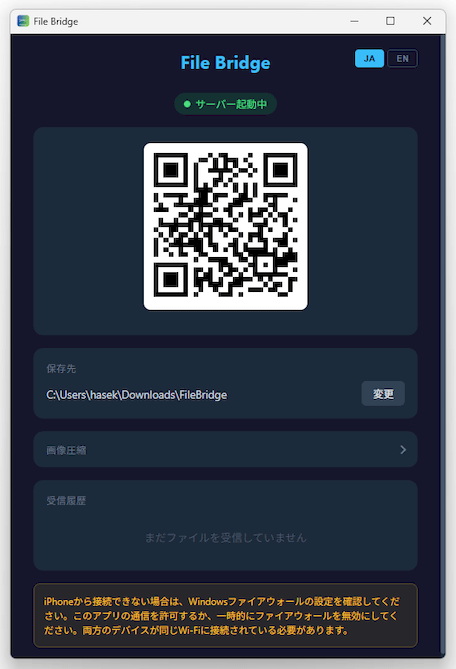 C:\Users\ユーザー名\Downloads\FileBridgeフォルダ内に保存されるようになっています。
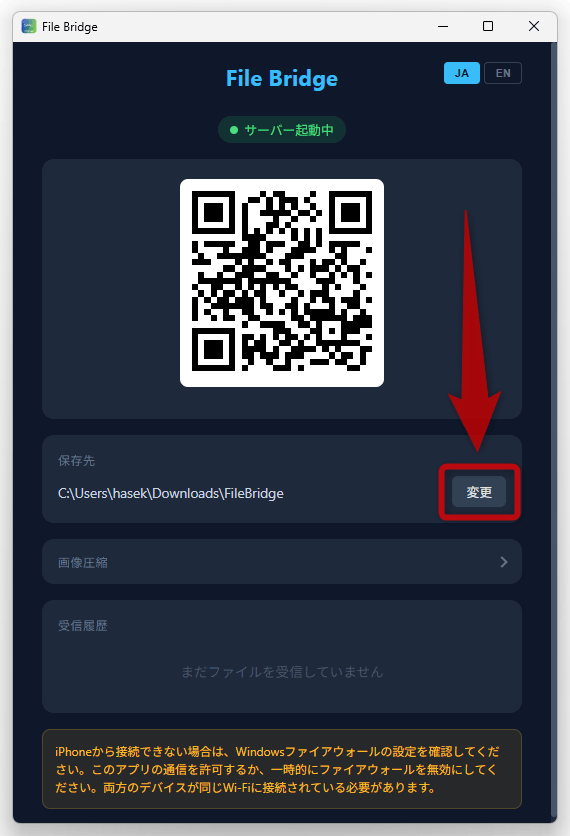
保存先のフォルダを変更したい時は、画面中段の「保存先」欄の右側にある「変更」ボタンをクリックして変更先のフォルダを指定します。また、必要に応じて画像を圧縮して保存することもできます。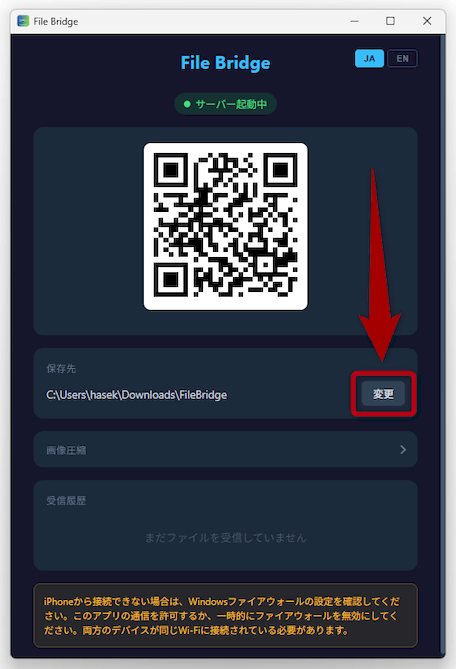
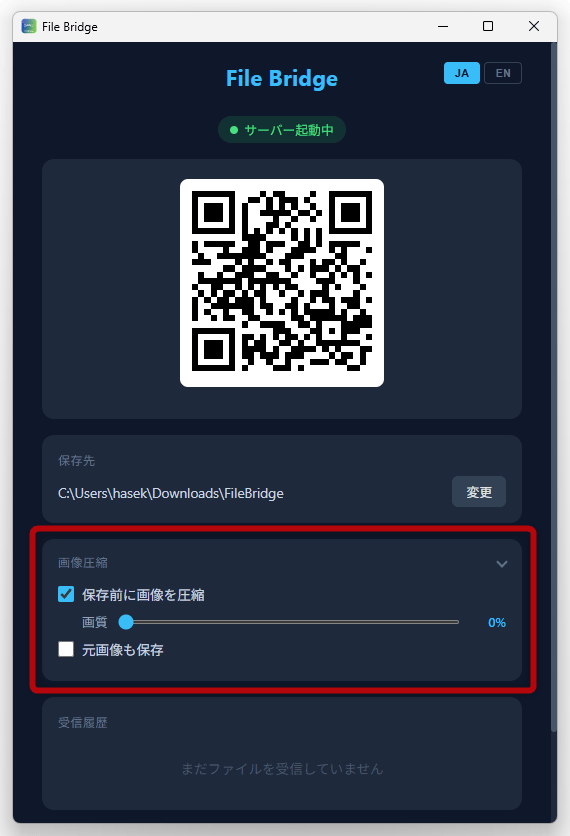
スマホから送られてきた画像を圧縮して保存したい場合は、「画像圧縮」欄をクリック →「保存前に画像を圧縮」にチェックを入れ、「画質」欄のスライダーをドラッグして画像品質を指定しておきます。
(「画質」欄の数値が大きいほど、高画質&大容量 になる)必要に応じて、圧縮前の元画像を保存することもできます。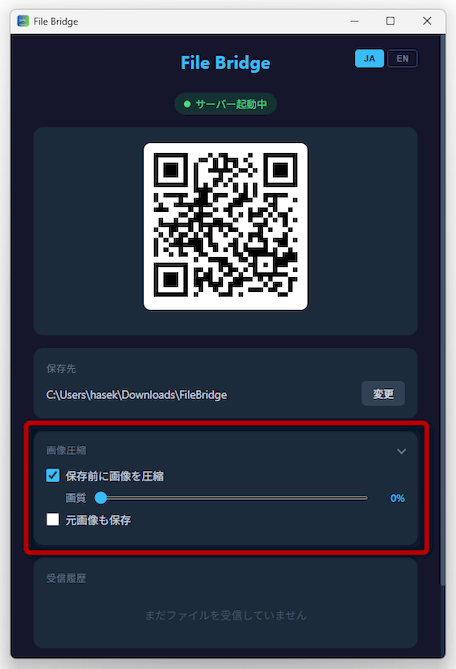
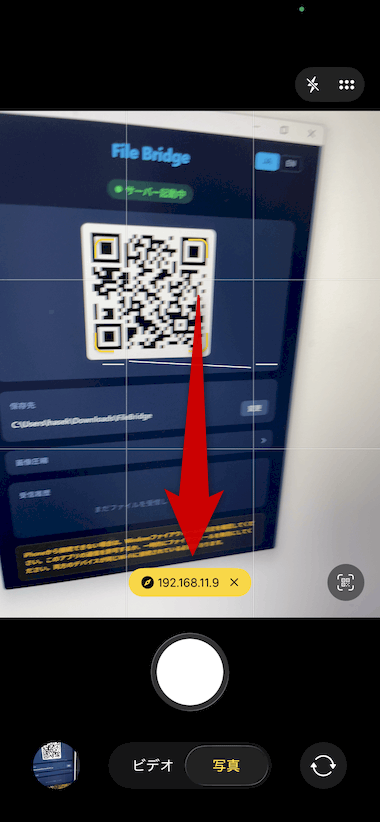
- 設定が完了したら、FileBridge の画面上部に表示されている QR コードを、スマートフォンのカメラでスキャンします。
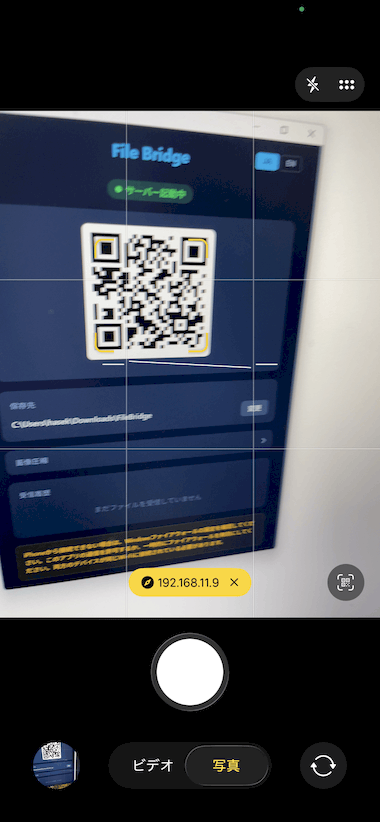
- QR コードを読み取ると IP アドレスが表示されるので、これをタップします。
- ウェブブラウザが開き、ファイルのアップロード画面が表示されます。
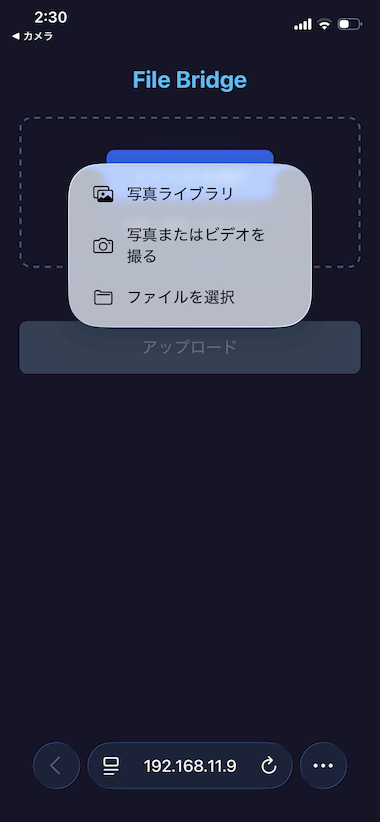
上部の「ファイルを選択」ボタンをタップし、PC に送信するファイルの種類を選択します。
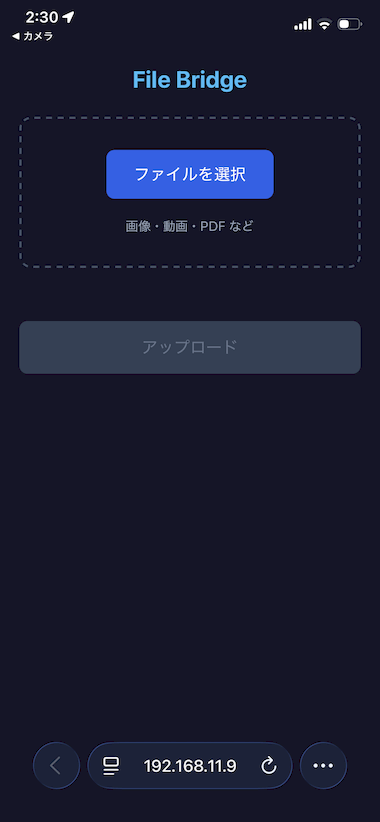 iPhone の場合
 Android の場合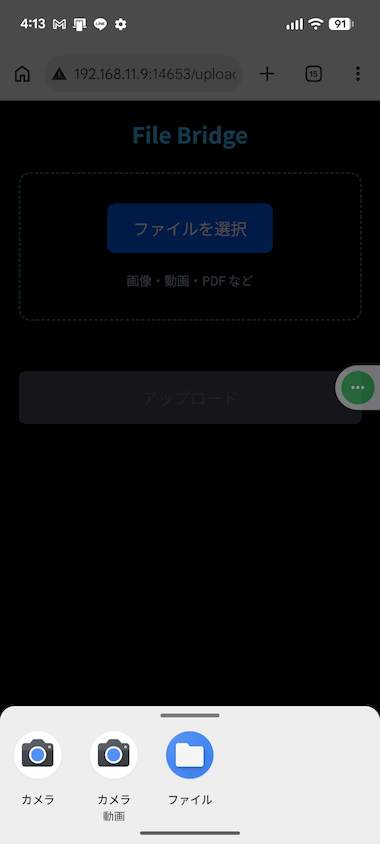
- カメラを選択した場合は、そのまま写真や動画の撮影を行う →「写真を使用」または「ビデオを使用」をタップします。
(Android を使用している場合は、写真や動画を撮影した後にチェックマークをタップする) 「写真を使用」をタップする(iPhone の場合)
 「ビデオを使用」をタップする(iPhone の場合)
 カメラ以外を選択した場合はファイルピッカーが表示されるので、PC に送信したいアイテムを選択します。チェックマークをタップする(Android の場合)
 iPhone で写真を送信する時は、アイテムを選択 → 画面右上の レ ボタンをタップします。iPhone で写真を送信する場合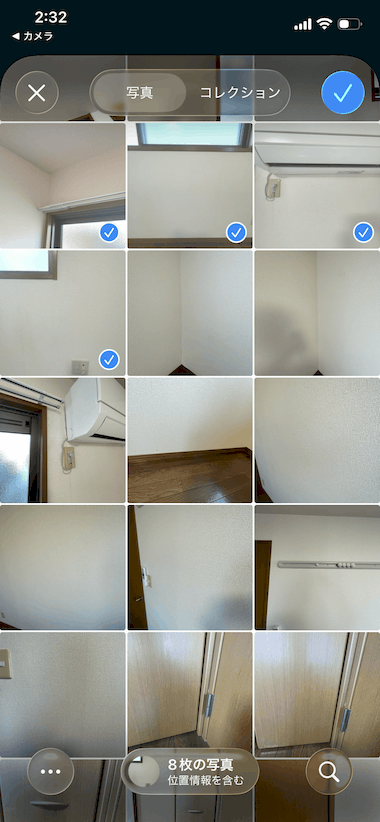
iPhone でファイルを送信する場合は、アイテムを選択 → 画面右上の「開く」ボタンをタップします。Android でファイルを送信する時は、アイテムを選択 → 画面右上の「選択」をタップします。iPhone でファイルを送信する場合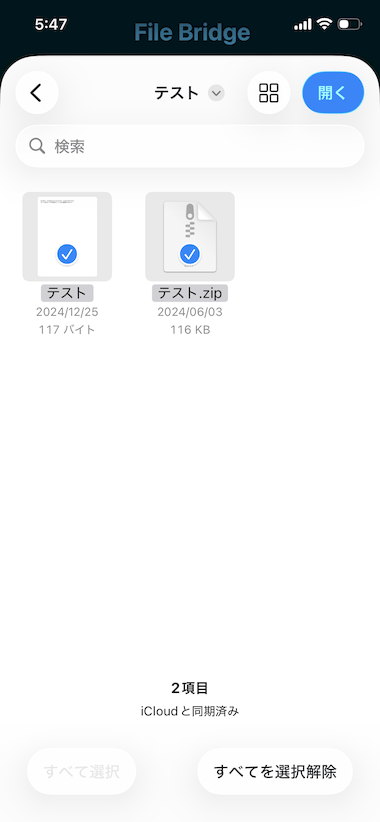 Android でファイルを送信する場合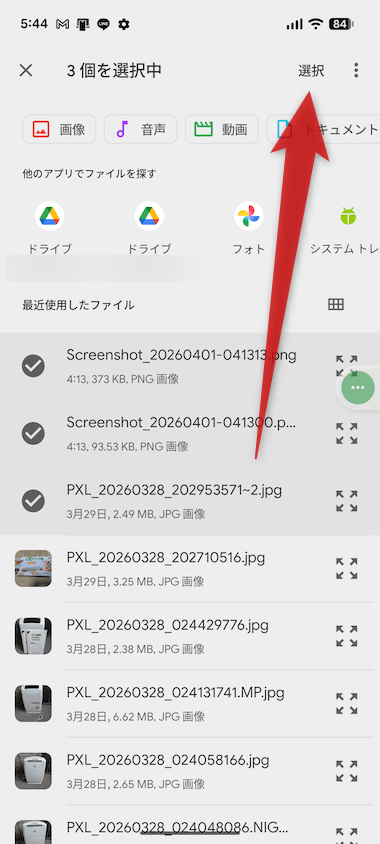
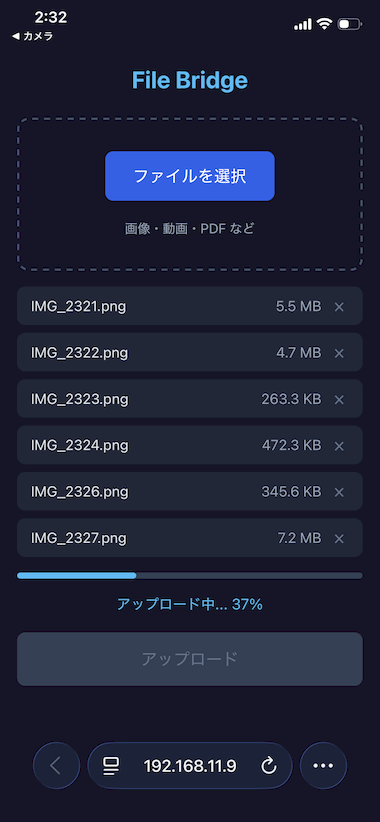
- 選択したファイルが、送信待ちリストに登録されます。
送信をやっぱりやめたいものがある場合は、該当アイテムの右側にある × をタップして消去しておきます。
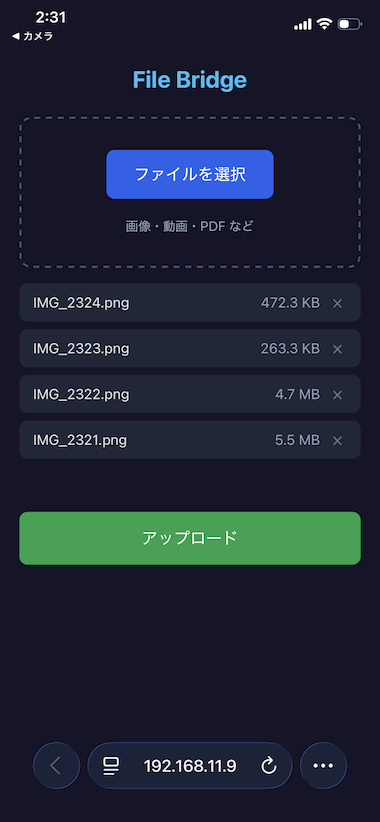
- 準備が整ったら、下部にある「アップロード」ボタンをタップします。
- ファイルのアップロードが開始されるので、しばらく待ちます。
PC 側でサードパーティのファイアウォールを使用している場合、この時に接続許可を問うアラートが表示される場合があります。
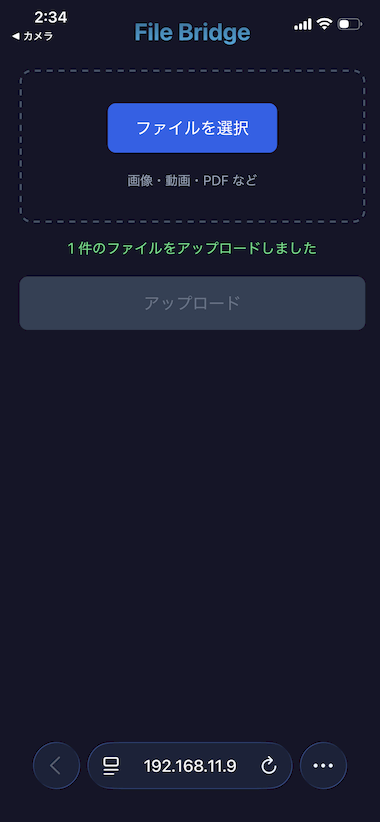
そのようなアラートが表示されたら、接続を許可するように指定します。 - 少し待ち、「〇 件のファイルをアップロードしました」と表示されたらアップロード完了です。
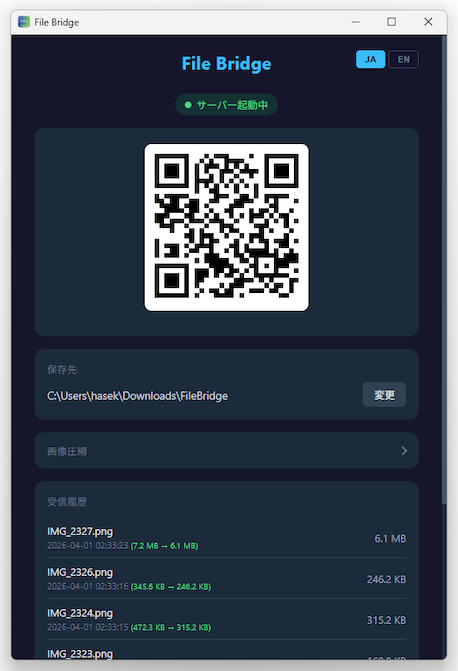
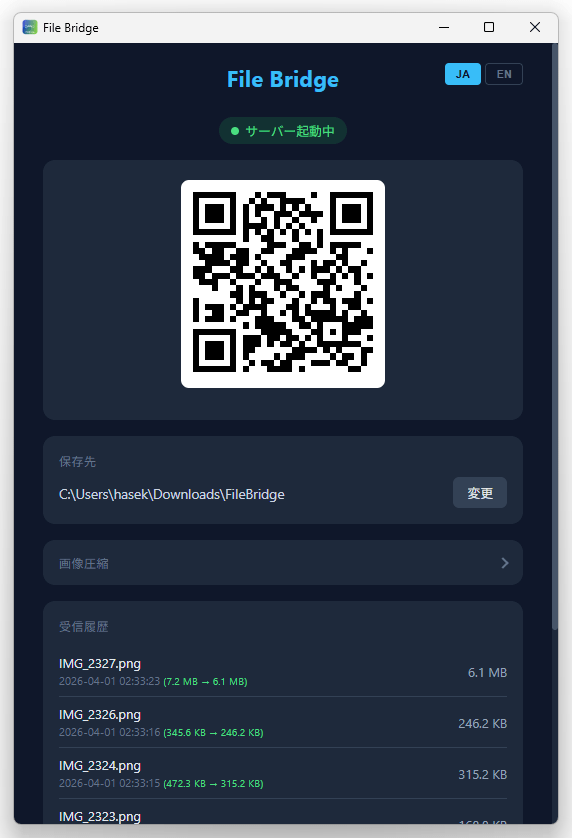
「FileBridge」の画面下部にある「受信履歴」欄に、スマホから送信されたファイルが表示されています。

| FileBridge TOPへ |
アップデートなど
(旧 Twitter)

サイトの更新情報をメインに、おすすめソフトのアップデート情報なども紹介
k本的にフリーソフト別館

最近は Chrome 拡張機能や Firefox アドオンの紹介が多め...
おすすめフリーソフト




スポンサード リンク
おすすめフリーソフト


スポンサードリンク
