

FLV 形式のフラッシュ(FLASH)から、映像&音声 を抜き出す!「FLV Extract」。
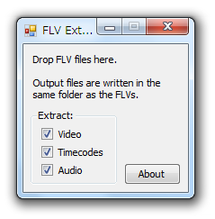
FLVExtract
FLV 形式のフラッシュから、映像&音声 を無劣化で抽出してくれるソフト。
ドラッグ&ドロップで放り込んだ FLV ファイルの映像&音声 を、デコード / 再エンコード することなく、そのままの形式で高速出力してくれます。
FLV ファイルのタイムコード(TXT)※1 を出力する機能も付いています。
1 フレームごとの絶対再生時間が記載されたテキストファイル。
「FLV Extract」は、シンプルな FLV 分解ツールです。
FLV 形式のフラッシュから、映像や音声素材を “ そのままの形式 ” で抽出してくれるという解体専門のフラッシュ編集ソフトです。
処理の際には再圧縮が行われないため、元の素材を無劣化&高速 に取り出せるようになっています。
機能・ 見た目 ともに
「HugFlash」
によく似ていますが、こちらは映像をデコードすることなく、ただ単に抜き出す※2 仕様になっているようです。
2
ただし、映像は固定フレームレートの AVI として出力される。
そのため、元の FLV ファイルが可変フレームレートであった場合、微妙に誤差が生じる可能性はある...
(元の FLV が H.264/AVC であった場合、映像は AVI ではなく 264 形式のファイルとして出力される)
使い方は以下の通り。
このソフトを使用するには、「.NET Framework 2.0」
をインストールしている必要があります。
( OS が Vista / 7 の場合は不要)
- 「FLVExtract.exe」を実行します。
- 画面左の「Extract」という欄で、抽出したいストリームにチェックを入れます。
(「Video」は映像、「Timecodes」はタイムコード、「Audio」は音声) - 素材の抽出を行いたい FLV ファイルを、「FLV Extract」のウインドウにドラッグ&ドロップ。
- 「Status」という画面が立ち上がり、素材の抽出が実行されます。
あとは、この画面の右下にある「OK」ボタンを押せばOK。
元の FLV ファイルと同じフォルダ内に、「Extract」欄で指定しておいた素材が出力されています。

| FLVExtract TOPへ |
アップデートなど
おすすめフリーソフト




おすすめフリーソフト


スポンサードリンク
