


ニコニコ動画のマイリスト内にある動画を、一発でiTunes へ登録!「ニコニコPodder」。
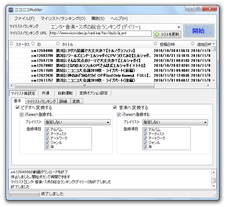
ニコニコPodder
“ ニコニコ動画 ”
のマイリスト / ランキング 内にある動画を、MP4 / MP3 に変換して保存してくれるソフト。
動画のダウンロード → MP4
(H.264)or MP3 への変換 →
「iTunes」
への登録... という作業を、全て自動で行ってくれるという便利なダウンロード&エンコードツールです( iTunes への登録は任意)。
MP4 / MP3 に変換したりはせずに、通常のニコニコダウンローダーとしても使うことができます。
「ニコニコPodder」は、シンプルなニコニコ動画ダウンローダーです。
“ ニコニコ動画 ” のマイリストやランキングに登録されている動画を、全て一括してダウンロード → MP4 / MP3 に変換し、そのまま iTunes へ自動登録してくれるソフトです※1。
1
必要に応じて、ダウンロードのみ、MP4 / MP3 への変換のみ、にすることも可能。
マイリストに関しては、公開されているものであれば何でもOK。
保存されたファイルは、iPod / iPhone で再生させることができ、もちろんパソコン上でも再生させることができます。
操作は、基本的に “ マイリストやランキングのURL を指定するだけ ” なので、超簡単。
さらに、変換時のエンコードプロファイルをカスタマイズできるようにもなっているので、色々な使い方をすることができると思います※2。
2
変換には、多形式に対応したエンコーダー「ffmpeg」が使用されているので、自由度がかなり高い。
(が、敷居も高い...)
使い方は以下の通り。
- まず最初に、保存したいマイリストやランキングを探します。
- 「NicoPodder.exe」を実行します。
(「iTunes」をインストールしている場合、「iTunes」も自動的に起動します) - 画面下部の「基本」タブ内で、ダウンロードしたファイルを「iTunes」に自動登録するかどうかを設定します。
必要であれば、登録先のプレイリストも指定しておきます。 - 同じ画面で、「ビデオへ変換する」「音楽へ変換する」といったオプションのON / OFF を指定しておきます。
- 「詳細」タブを開き、「ダウンロード」欄でダウンロードしたファイルの保存先とするフォルダを指定します。
変換を行うようにしていた場合は、「ビデオ」「音楽」欄で、変換されたファイルの出力先フォルダも設定しておきます。 - 画面上部の「マイリスト/ランキング URL」欄に、ダウンロード対象とするマイリスト / ランキング のURL を入力します。
- すぐ右にある「開始」ボタンをクリック。
- すると、動画のダウンロード&変換処理が始まります。
- しばらく待ち、ステータスバーに「終了しました」と表示されたら作業完了です。
 FFmpeg オプション詳細
■ MobileHackerz Knowledgebase Wiki
このソフトを利用するには、「.NET Framework 3.5」 をインストールしている必要があります。
| ニコニコPodder TOPへ |
スポンサード リンク
おすすめフリーソフト



