

秘密のフォルダを隠せ!「Free Hide Folder」。
Free Hide Folder
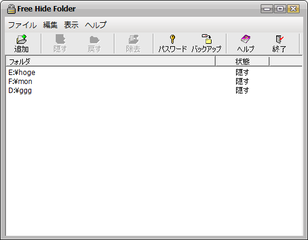
Free Hide Folder
シンプルなフォルダ隠蔽ツール。
超簡単な操作で、任意のフォルダを見えない / アクセスできない 状態にすることができます。
非常駐型のシンプルなソフトです。
「Free Hide Folder」は、指定したフォルダを隠してくれるソフトです。
指定した単一 or 複数 のフォルダを、超簡単な操作で見えない状態にしてくれます。
隠蔽されたフォルダは、エクスプローラ上で全く見えなくなる&アクセスできなくなる ので、第三者に “ あいつは、何か怪しいフォルダを持っている ” ということにすら気付かれずに済みます※1。
1
OS がVista / 7 の場合、アドレスバー上にパスを入力すれば、普通にアクセスできるようです...
フォルダの表示 / 非表示 は好きなタイミングで切り替えることができ、また頻繁に隠すフォルダをリストで管理できるようにもなっています。
使い方は以下の通り。
-
日本語化
- 「Free Hide Folder」のインストールを行います。
- インストールが完了したら、とりあえず「Free Hide Folder」を終了させます。
- Tilt さんのサイト から、日本語化パッチを入手してきます。
- パッチを「Free Hide Folder」のインストールフォルダ内にコピーします。
- あとは、持ってきたパッチを実行すればOK。
-
フォルダ隠蔽
- 「fhide.exe」を実行します。
- 初回起動時のみ、「新しいパスワードを入力してください」という画面が表示されます。
ここで、「Free Hide Folder」を起動させるためのパスワードを設定します※2。
(次回から、このパスワードが必要になります)
2 パスワードは、後から変更することもできる。
(ツールバー上の「パスワード」ボタンをクリック) - 「登録」というダイアログ
が表示されます。
そのまま、右下の「スキップ」ボタンを押します。 - ツールバー上にある「追加」ボタンをクリック。
- 「フォルダの参照」ダイアログが表示されるので、隠したいフォルダを指定します。
-
という内容のダイアログが表示され、すぐさまフォルダが隠蔽状態になります。
3 ツールバー上にある「バックアップ」ボタンから、リスト上のフォルダ一覧データをバックアップすることができる。
これは、フォルダ内のデータをバックアップする機能ではなく、「隠蔽したフォルダのリスト」をバックアップする機能。
バックアップする際は、リスト上のフォルダを一度全て「表示」状態に戻しておく必要がある。
(隠蔽中のフォルダデータは、バックアップすることができないため)
隠蔽されたフォルダは、エクスプローラ上で非表示になるのはもちろんのこと、アドレスバー上にパスを直接入力しても、アクセスすることができなくなります。
-
復元
- 「fhide.exe」を実行します。
- パスワード入力画面が表示されるので、設定しておいたパスワードを入力します。
- リスト上に、隠蔽中のフォルダが一覧表示されています。
この中から元に戻したいフォルダを選択し、ツールバー上の 「戻す」ボタンを押せばOK。
フォルダを再度隠蔽したくなったら、目的のフォルダを選択 →「隠す」ボタンを押します。 - 尚、リストからフォルダを削除する時は、目的のフォルダを選択 → ツールバー上の「除去」ボタンを押します。



| Free Hide Folder TOPへ |
アップデートなど
(旧 Twitter)

サイトの更新情報をメインに、おすすめソフトのアップデート情報なども紹介
k本的にフリーソフト別館

最近は Chrome 拡張機能や Firefox アドオンの紹介が多め...
おすすめフリーソフト




おすすめフリーソフト


スポンサードリンク
