
Aero Glass の色を、自動で変化させる!「Aura」。
Aura
アクティブウインドウのアイコンカラーに合わせて、Aero の色を自動で変化させていけるようにするソフト。
ウインドウ枠の色 / タスクバーの色 / スタートメニューの色 等々を、アクティブアプリのアイコンカラーに合わせて自動でチェンジしていけるようにしてくれます。
壁紙に使われている色の平均色 / IE9 で開いているサイトのファビコンカラー... を元に、Aero の色を変化させていく機能も付いています。
「Aura」は、ウインドウカラー変更支援ソフトです。
- アクティブウインドウのアイコンカラー
- 壁紙に使われている色の平均色
- IE9 で開いているサイトのファビコンカラー
( Windows 8 に、似たような機能があるようです)
1 ウインドウ枠の色 / タスクバーの色 / スタートメニューの色 等。
実際の様子を、YouTube で見る
操作は基本的に起動させておくだけでOK で、特に何もせずともウインドウカラーが自動で変化していってくれます。
デスクトップカスタマイズの一環としてはもちろん、プレゼンテーションの場面等でも使えるかもしれません。
使い方は以下の通り。
OS がVista の場合、「.NET Framework 3.5 Service Pack 1」
のインストールが必要になります。
- 「Aura.exe」を実行します。
- タスクトレイ上にアイコンが表示されるので、これを右クリック →「Options」を選択。
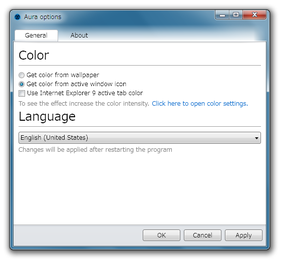
- 上部の「Color」欄で、何の色を元に Aero カラーを変化させていくのか指定します。
元にする色は、下記の中から選ぶことができます。- Get color from wallpaper
壁紙に使われている色の平均色 - Get color from active windows icon
アクティブウインドウのアイコンカラー - Use Internet Explorer 9 active tab color
IE9 で開いているサイトのファビコンカラー
- Get color from wallpaper
- 設定が終わったら、画面下部の「OK」ボタンをクリック。
これで設定が有効になっています。
もし、「Aura」による効果が見られない場合、次のような操作を行ってみて下さい。
- デスクトップ上で右クリックし、「個人設定」を開きます。
- 下部にある「ウインドウの色」をクリック。
- 「ウインドウの色とデザイン」画面が立ち上がります。
この画面の中段にある「色の濃度」を、右の方へとドラッグしてみます。 - あとは、画面下部にある「変更の保存」ボタンをクリックすればOK。
| Aura TOPへ |



おすすめフリーソフト


スポンサードリンク