

マウスカーソルの移動だけで、ウインドウにフォーカスを当てる!「Winaero XMouse Tuner」。
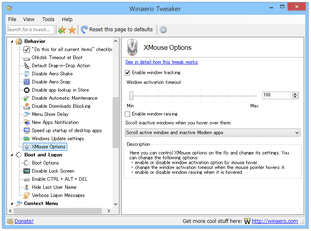
Winaero XMouse Tuner
マウスカーソルの移動のみで、ウインドウにフォーカスを当てられるようにするソフト。
マウスカーソルの移動のみで、直下のウインドウをスクロールできるようにしたり、カーソル移動のみで直下のウインドウをアクティブにできるようにしたりしてくれます。
マウスカーソルがウインドウに乗ってから、ウインドウにフォーカスを当てるまでの時間を指定する機能も付いています。
「Winaero XMouse Tuner」は、マウスカーソルの移動のみでウインドウにフォーカスを当てられるようにするソフトです※1。
1
「Winaero XMouse Tuner」は、「Winaero Tweaker」というソフトに統合されました。
そのため、このページでは「Winaero Tweaker」内の機能を使って操作を行う方法を紹介しています。
マウスカーソルの移動のみで、
- 直下のウインドウを、スクロールできるようにする
- 直下のウインドウを、アクティブにできるようにする
2 「コンピューターの簡単操作センター」→「マウスを使いやすくします」
(もしくは、レジストリ内のデータを変更する)
“ 直下のウインドウをアクティブにする ” 機能は不要であればOFF にすることもでき、また
-
マウスカーソルがウインドウの上に乗ってから、フォーカスを合わせるまでの時間
(単位はミリ秒)
非常駐型のシンプルなソフトで、設定方法も超簡単。
“ フォーカスが当たるまでの時間 ” を微調整できるのは意外と便利だったりするので、既に類似のツールを利用している人にもおすすめです。
使い方は以下のとおり。
下記内容は、「Winaero Tweaker」を使った操作内容になります。
-
Winaero Tweaker のインストール
- 「Winaero Tweaker」は、ポータブルアプリケーションとして使うこともできます。
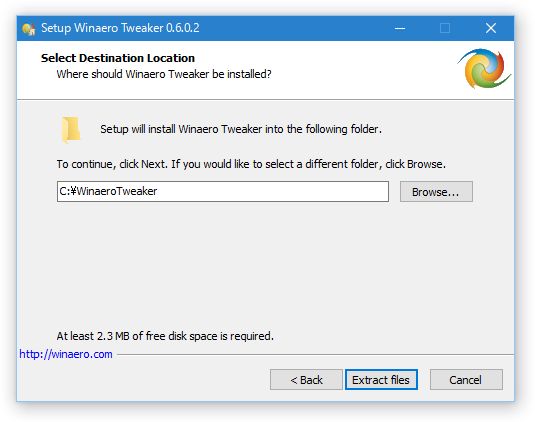
「Winaero Tweaker」をポータブルアプリとして使いたい場合は、インストール途中の「Setup type」という画面で「Portable mode (just extract files)」を選択し、その後表示される「Select Destination Location」という画面で、ファイルの展開先フォルダを指定してください。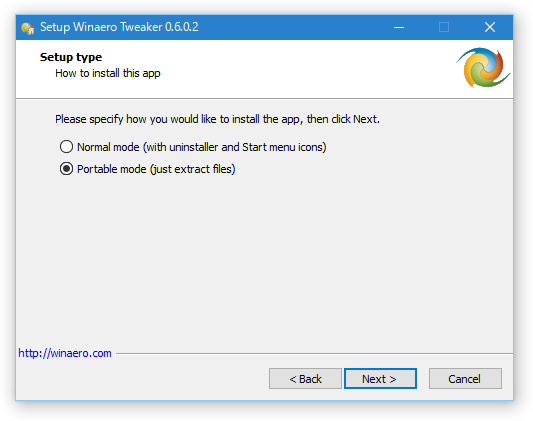
-
実際に使う
- 「WinaeroTweaker.exe」を実行します。
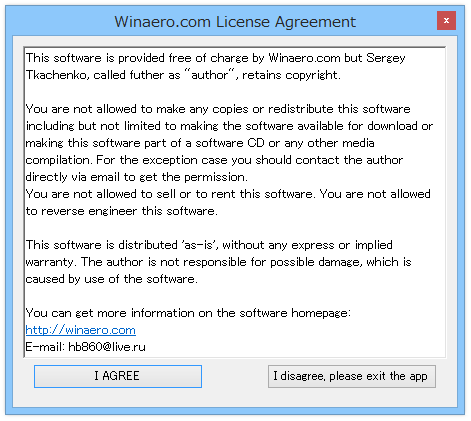
(Windows 7 を使用している場合は、「Windows 7」フォルダ内のものを使う) - 初回起動時のみ利用規約画面が表示されるので、左下の「I AGREE」ボタンをクリックします。
- メイン画面が表示されます。
そのまま、左メニュー内の「Behavior」>「XMouse Options」を開きます。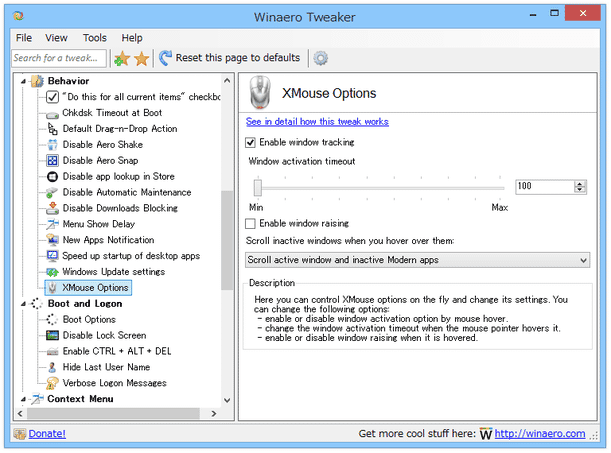
- マウスカーソルがウインドウに乗ってから、スクロールが可能になるまでの時間を調整したい時は、「Window activation timeout」欄のスライダーを左右にドラッグします。
ここのスライダーを左にドラッグさせるほど、スクロールが可能になるまでの時間が短く(速く)なります。
逆に、スライダーを右にドラッグさせるほど、スクロールが可能になるまでの時間は長く(遅く)なります。 - マウスカーソルの移動のみでウインドウをアクティブにする機能を有効化させたい時は、下部の「Enable window raising」にもチェックを入れておきます。
- 設定が終わったら、「Winaero Tweaker」は閉じてしまってOK。
これで、マウスカーソルの移動のみで、ウインドウにフォーカスを当てられるようになっています。
設定内容を変更したい時は、再度「WinaeroTweaker.exe」を実行して下さい。
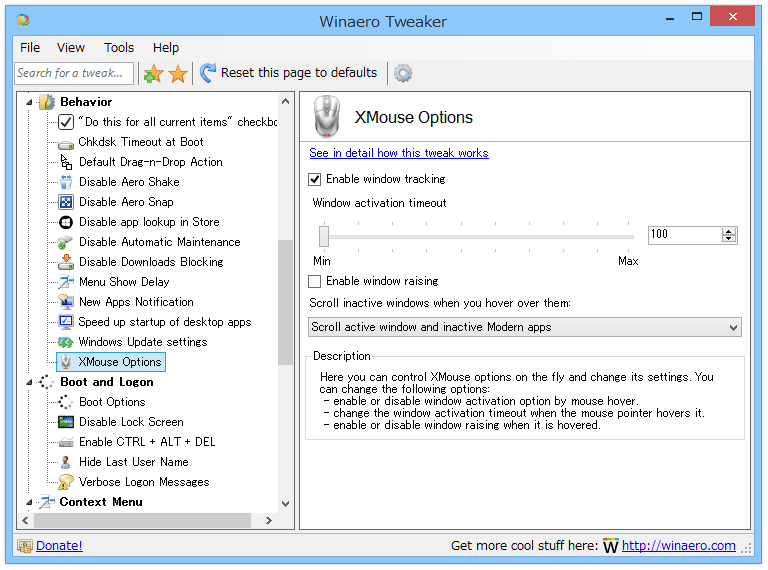
マウスカーソル直下のウインドウを、クリックなしにスクロールできるようにしたい時は、「Enable window tracking」にチェックを入れます。

| Winaero XMouse Tuner TOPへ |
アップデートなど
(旧 Twitter)

サイトの更新情報をメインに、おすすめソフトのアップデート情報なども紹介
k本的にフリーソフト別館

最近は Chrome 拡張機能や Firefox アドオンの紹介が多め...




おすすめフリーソフト


スポンサードリンク
