

見やすくて使いやすいデッドリンクチェッカー!「AM-DeadLink」。
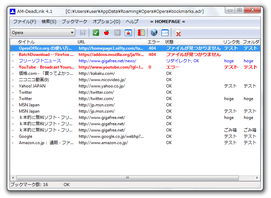
AM-DeadLink
ブックマーク内の “ リンク切れ ” や “ 移転 ” “ 重複データ ” をチェックしてくれるソフト。
IE /
Firefox
/
Google Chrome
/ Opera といったブラウザのブックマーク内に、リンク切れや移転になっているものがないか、重複しているものがないか... と調査してくれます。
内蔵ブラウザを使い、ブックマークデータのリンク先をプレビューする機能や、ファビコンをアップデートする機能、リンクチェックの結果をテキストファイルに書き出す機能 なども付いています。
「AM-DeadLink」は、使いやすいデッドリンクチェッカーです。
IE / Firefox / Google Chrome / Opera といったブラウザで保存してきたブックマークの中に、“ リンク切れ ” になっているものや、“ 重複 ” になっているものがないかをチェックしてくれます。
チェックの結果はリストに分かりやすくまとめられ、デッドリンク / 移転 等があった場合には、データをそのまま削除 / 修正 したりできるようになっています。
使い方は以下の通り。
-
デッドリンクチェック 編
- 初回起動時のみ、使用言語を問うダイアログが表示されます。
「Select Language」欄のプルダウンメニューをクリックし、「japanese」を選択。 - ブラウザを起動させている場合は、あらかじめ終了させておきます。
(もちろん、これから処理するブックマークと関係ないブラウザは、そのままでよい) - まず、画面左上にあるプルダウンメニューをクリックし、デッドリンクチェックの対象とする(ブックマークを使用している)ブラウザを選択します。
Firefox を選択した場合、「Firefox を閉じてください」という内容のダイアログが表示されるので、「Continue」ボタンを押します。 - メニューバー上の「ブックマーク」から「チェック」を選択します。
- デッドリンクチェックが実行されます。
ブックマークしているファイルの数によっては、結構な時間がかかるのでじっくり待ちます。 - チェックが終了すると、それぞれのファイルの状態が「エラー」/「状態」カラムに表示されます。
「エラー」欄に「404」と書かれているものは、“ リンク切れ ” を意味し※4、「HTML-Redirection」や「リダイレクト」書かれているものは、 “ 移転 ” を意味しています。
4 その他エラーコードの意味
ちなみに、ここで「ブックマーク」→「エラーをリストのトップに移動」を選択すると、リンク切れと思われるデータをリストの先頭に集めることができます。 - このまま削除処理を行なってもOK ですが、ここでは一応URL の確認作業を行なう方法も交えて紹介します。
- ツールバー上の
 をクリックします。
すると、画面下部に内蔵ブラウザが表示されます。 - リスト上にある任意のデータをダブルクリックすることにより、該当データのリンク先を内蔵ブラウザで確認できるようになっています。
もしもページがなくなっていたら、そのファイルを選択 → 右クリックして「削除」を選択します。
(確認作業を先に行い、あとからまとめてデータを削除してももちろんOK) - リダイレクトされているページがあった場合、内蔵ブラウザで転送先のURL を確認することができるので、ブックマークのリンク先を変更しておくとよいでしょう※5。
5 リンク先を変更したいデータ上で右クリック →「プロパティ」から。 - 全ての処理が終わったら、メニューバー上の「ファイル」→「上書き保存」から、データを更新します※6。
6 IE の「お気に入り」の場合は、この作業は不要。
-
重複データ検索 編
- ブラウザを起動させている場合は、あらかじめ終了させておきます。
(もちろん、これから処理するブックマークと関係ないブラウザは、そのままでよい) - まず、画面左上にあるプルダウンメニューをクリックし、これから処理するブックマークを使用しているブラウザを選択します。
- メニューバー上の「ブックマーク」から「同じブックマークを探す」を選択。
- すると、重複しているデータのみが “ 対 ” になって絞込み表示されます。
- それぞれの「リンク先」部分を見て、削除してもよいと思われる方のデータを選択状態にし、右クリック → 「削除」を選択します。
尚、ツールバー上にある「Select all duplicates but one」をクリックすると、全ての重複データのうちの一方のみを一発で選択状態にすることができます。 - 全ての処理が終わったら、「ファイル」→「上書き保存」すればOK です※6。

| AM-DeadLink TOPへ |
アップデートなど
(旧 Twitter)

サイトの更新情報をメインに、おすすめソフトのアップデート情報なども紹介
k本的にフリーソフト別館

最近は Chrome 拡張機能や Firefox アドオンの紹介が多め...
おすすめフリーソフト




おすすめフリーソフト


スポンサードリンク
