
アドレスバー上から直接Twitter に投稿!「TwitterBar」。
TwitterBar
Firefox
のアドレスバー上から、直接Twitter へつぶやきを投稿できるようにするソフト。
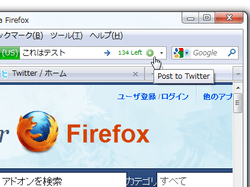
アドレスバー上にテキストを入力し、専用のボタンをクリックするだけで、内容をTwitter にポストできるようにします。
アドレスバー上に、入力可能な文字数を表示する機能などが付いています。
「TwitterBar」は、Firefox のアドレスバー(ロケーションバー)上で動作するTwitter クライアントです。
Firefox のアドレスバーを、Twitter の “ つぶやき入力フォーム ” にしてしまおうという趣旨のソフトで、別途ソフトを立ち上げたりしなくても、Firefox 上から直接Twitter にポストできるようにします。
投稿時には「本当に投稿してよいかどうか」の確認を問うダイアログが表示され、投稿後には自分のTwitter ページが自動で表示されるようになっています※1。
1
確認なしで投稿したり、投稿後にTwitter のページを表示しないようにしたりすることもできる。
使い方は以下の通り。
- 「TwitterBar」をインストールします。
インストール後、「OneRiot」 という検索アドオンのインストールを促すような画面が表示されますが、これは必要なければインストールしなくてOK です。
(「Yes, I want to install OneRiot Search and ~」のチェックを外し、「キャンセル」ボタンを押す) - Firefox を再起動すると、機能が有効になっています。
まず、アドレスバー上につぶやき内容を入力します。
URL が含まれる場合、その部分だけショートURL に変換されます※2。
2 デフォルトでは is.gd で変換される。 - アドレスバーの右側にある
 ボタンをクリック※3。
(マウスカーソルを乗せると、ボタンが に変わります)
3 もしくは、つぶやきのあとに 半角スペース--post と入力。
例) テスト --post - 初回のみ、
-
In order to use TwitterBar,
you have to give it authorization to access your Twitter account.
TwitterBar が、あなたのTwitter アカウントへアクセスするのを許可して下さい。 - Twitter の管理画面が表示されます。
ここで「許可する」ボタンをクリック。 - 「Authorization Complete」という画面が表示されます。
これで、直接Twitter に投稿できるようになっています。
(この画面は閉じてしまってOK)
また、先程ポストしたつぶやきも実際に投稿されています。 - 以後、
- アドレスバー上につぶやきを入力
-
ボタンを押す
投稿時には「本当に投稿してもよいですか?」という内容のダイアログが毎回表示されますが、このダイアログの下にある「Always confirm when I post by clicking on the TwitterBar icon」のチェックを外しておくと、確認なしで投稿できるようになります。 - その他、設定により
- Open my Twitter page in a new tab after I post
投稿した後、Twitter のページを開く - ショートURL サービスの変更
URL Shortener( is.gd / bit ly / TinyURL / なし) - URL の前に付けるテキスト※4
(デフォルトは Currently Browsing: )
4 日本語などの2 バイト文字は、正常に処理されない模様。
$$ と入力しておくと、自動的にページタイトルが貼り付けられることになる。
(この場合、ページタイトルが日本語でも正常にポストされる) - Open my Twitter page in a new tab after I post
| TwitterBar TOPへ |


おすすめフリーソフト


スポンサードリンク