
ページのタイトル&URL を、クリップボードにコピー!「Create Link」。
Create Link
開いているページのタイトル&URL を、様々な形式でコピーできるようにする
「Google Chrome」
拡張。
現在表示しているページのタイトル&URL を、自分の好きなフォーマットでクリップボードにコピーできるようにしてくれます。
コピー形式をカスタマイズする機能や、コピー形式を複数作成する機能 などが付いています。
「Create Link」は、ページのタイトル&URL をコピーできるようにする「Google Chrome」拡張機能です。
ツールバー上に登録される専用のアイコンから、現在表示しているページのタイトル&URL を、自分の好きな形式でクリップボードにコピーできるようにします。
(ページタイトルのみ / URL のみ をコピーすることも可能)
最大の特徴はカスタマイズ性の高さで、ページのタイトル&URL は、たとえば
-
<a href="URL">ページタイトル</a>
-
ページタイトル
URL
-
【ページタイトル】 URL
ちなみに、こういったコピーフォーマットは複数登録しておくことができます。
尚、「Create Link」には、 “ 選択中のテキストをコピーする ” という機能もありますが、これが正常に機能する時としない時があったので、ここでは “ ページタイトル ” “ ページのURL ” をコピーする方法 についてのみ言及しています。
使い方は以下の通りです。
- 「Create Link」をインストールすると、ツールバー上にアイコン
 が表示されます。
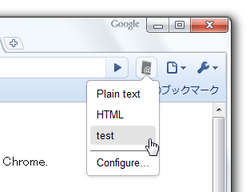
これをクリック →「Plain text」「HTML」を選択すると、クリップボード内にページタイトル&URL をコピーすることができます。
「Plain Text」を選択した場合、ページタイトル&URL は-
ページタイトル URL
-
<a href="ページのURL">ページタイトル</a>
1 例) k本的に無料ソフト・フリーソフト https://www.gigafree.net/
2 例) <a href="https://www.gigafree.net/">k本的に無料ソフト・フリーソフト</a>
こういったコピー形式は、下記のような手順によりカスタマイズすることができます。
コピーフォーマットの編集 - ツールバー上の
アイコンをクリックし、「Configure...」を選択します。
- 「Create Link」の設定画面が表示されます。
デフォルトで、「Plain text」「HTML」というフォーマットが登録されています。
ここで、編集したい方の「Format」欄をダブルクリックします。 - 「Format」欄が編集可能な状態になります。
あとは、新たなコピー形式を入力してやればOK です。
コピー形式は変数で指定するようになっていて、以下のような変数を利用できるようになっています。- %text% - 選択中のテキスト or ページタイトル※3
- %text_n% - 選択中のテキスト or ページタイトル※4
- %text_br% - 選択中のテキスト or ページタイトル※5
- %title% - ページタイトル
- %newline% - 改行
- %htmlEscapedText% - 選択中のテキスト or ページタイトル※6
- %input% - ポップアップダイアログを表示する※7
4 テキスト内の改行は、そのまま普通の改行になる。
5 テキスト内の改行は、 <br /> + 改行 に置き換えられる
6 テキスト内の特殊文字( & < > ' " 等)は、HTML エンティティに置き換えられる。
8 私の環境では、この変数が動作しませんでした(Create Link - バージョン: 0.0.10)
たとえば、ページタイトル&URL を-
ページタイトル
URL-
【ページタイトル】 URL
URL だけをコピーしたい場合は %url% 、ページタイトルだけをコピーしたい場合は %title% のような感じです。 - コピーフォーマットを新たに作成したい場合は、下記のような手順をとります。
- 表の左下にある
 ボタンをクリックします。
 - すると、新たな入力フォームが表示されます。
ここの「Name」欄に、適当なフォーマット名を入力します。 - 続いて右の「Format」欄に、実際のコピー形式を入力します。
- これで新たなコピーフォーマットが出来上がりました。
同じような手順で、コピーフォーマットをさらに作成することもできます。
作成したフォーマットを削除する時は、目的のものを選択 → をクリックすればOK。
コピーフォーマットの新規作成
| Create Link TOPへ |



おすすめフリーソフト


スポンサードリンク