
SWF 形式のフラッシュを、AVI やMPEG に変換!「Free SWF Converter」。
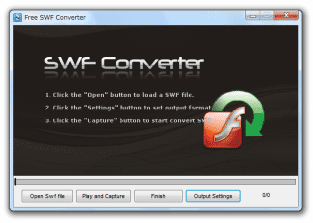
Free SWF Converter
SWF 形式のフラッシュを、AVI / MPEG1 / MPEG2 に変換してくれるソフト。
何かと扱いに困るSWF ムービーを、AVI or MPEG に変換して出力してくれます。
出力動画の
コーデック
/ 解像度 / フレームレート / 音声フォーマット / チャンネル数 / ビットレート を設定する機能が付いています。
「Free SWF Converter」は、シンプルなSWF ファイル変換ソフトです。
一般的に、変換処理が難しいとされているSWF ファイルを、汎用的に扱うことができる
- AVI / MPEG ファイル
1 インタラクティブなフラッシュ(マウスで操作できるフラッシュ)は、正常に変換できない場合がある。
AVI に変換する場合は、映像を任意の コーデック※2 で圧縮することができ、MPEG に変換する場合は、映像を MPEG-1 / MPEG-2 のどちらかで圧縮することができます。
2 システムにインストールされているコーデックに依存。
また、変換の際には、動画の解像度 / フレームレート / 音声フォーマット / チャンネル数 / ビットレート 等を設定することもできたりします※3。
3 MPEG に変換する場合、音声フォーマットは指定できない。
( MP2 になる)
AVI に変換する場合、映像&音声 のビットレートを指定することができない。
(ついでに、AVI に変換する場合は、25 fps 以上のフレームレートを指定することはできない)
使い方は以下の通り。
- 「swfconverter.exe」を実行します。
- メイン画面 が表示されます。
まず、右下の「Output Settings」ボタンをクリック。 - 「video settings」という画面 が表示されます。
最初に、右上の「Browse」ボタンをクリックし、変換したファイルの出力先フォルダを設定します。 - 次に、上部の「Video size」欄で、出力する動画の解像度(画像サイズ)を設定します。
動画の解像度を変更する場合は、「Customize」にチェックを入れ、隣の欄で変更先の横 × 縦 サイズ を設定しておきます※4。
4 AVI / MPEG-1 にする場合は、それぞれの数値が 16 で割り切れる必要がある。
MPEG-2 にする場合は、それぞれの数値が 32 で割り切れる必要がある。
解像度を変更しない場合は、「Original」のままでOK。 - フラッシュをAVI に変換する場合は、画面中段の「To AVI」ボタンを、MPG に変換する場合は「TO MPEG」ボタンをヘコませた状態にしておきます。
- 下の「Video Format」欄で、動画の
- Framerate - フレームレート
- AVI Codec - ビデオコーデック(AVI に変換する場合のみ)
- VideoBitrate - ビットレート(MPG に変換する場合のみ)
MPEG に変換する場合は、左下の「MPEG Version」欄で、MPEG1 / MPEG2 のどちらかを選択しておきます。 - 右下の「Audio Format」欄で、出力音声のフォーマット、チャンネル数、ビットレート を設定しておきます※5。
5 AVI に変換する場合はビットレートを、MPEG に変換する場合はフォーマットを指定することができない。
AVI に変換する場合、音声のフォーマットをPCM / MP3 / ADPCM / ALAW / ULAW / GSM の中から選ぶことができます。 - 右下の「OK」ボタンをクリックし、設定画面を閉じます。
- 変換したいSWF ファイルを、メインウインドウにドラッグ&ドロップします。
(左下の「Open Swf file」ボタンからファイルを読み込んでもOK) - 画面下部の「Play and Capture」ボタンをクリック。
- フラッシュの再生が開始されるので、終わるまでしばらく待ちます。
- フラッシュの再生が終わると※6、「Waiting for the conversion...」というウインドウ が表示され、変換処理が開始されます。
6 変換元のフラッシュがインタラクティブなフラッシュである場合、変換が途中で止まってしまう。
変換が止まったら、その都度マウスで操作を行い、画面を進めていけばよい。
(変換を終了させたくなったら、下部の「Finish」ボタンをクリックする) - あとは、変換が完了するまでじっくりと待つだけです。
変換が終了すると、出力先のフォルダがエクスプローラで開かれます。
| Free SWF Converter TOPへ |



おすすめフリーソフト


スポンサードリンク