
スタイリッシュなボリュームチェンジャー!「3RVX」。
3RVX
スキン対応のスタイリッシュなボリュームチェンジャー。
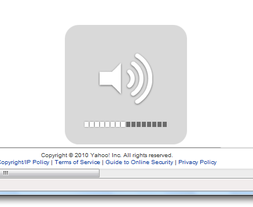
“ 半透明&フェードエフェクト ” がかかった見た目の綺麗なソフトで、ホットキー操作 or マウス操作 により、システムの音量を簡単に変更できるようにしてくれます。
一度のキー操作で増減する音量値を設定する機能や、音声をミュートする機能 などが付いています。
「3RVX」は、見た目が綺麗な音量調整ソフトです。
半透明なスキン & フェードアウトしていくインターフェース が特徴的なソフトで、なんとなく次世代的な感覚を味わうことができる(?)スタイリッシュなボリュームチェンジャーです。
音量調整は、ホットキー or マウス操作 で行うことができ、ホットキーからは “ 音声のミュート ” “ CD / DVD ドライブのトレイをオープン ” といったコマンドを実行することもできるようになっています。
スキンがいくつか用意されているため、見た目を変えて楽しむこともできたりします。
使い方は以下のとおり※1。
1
OS がVista の場合、「3RVX」を
XP 互換モード
でインストールして下さい。
- 「3RVX.exe」を実行します。
- 初回起動時のみ「Language」というダイアログが表示されるので、「English」を選択 → 「OK」ボタンを押します。
- タスクトレイ上にアイコンが表示されます。
これを右クリックし、「Settings」を選択。 - 「Hotkey Setup」タブを開き、ボリュームチェンジを行う際のホットキーを設定しておきます。
ホットキーは、デフォルトで- ミュート = 「Win」+ マウスのミドルボタン
- ミュート = 「Win」+「 ¥ 」
- 音量減 = 「Win」+ マウスホイールの回転(下へ)
- 音量減 = 「Win」+「 - 」
- 音量増 = 「Win」+ マウスホイールの回転(上へ)
- 音量増 = 「Win」+「 + 」
2 「 - 」「 + 」は、テンキー上のキーではないので注意。
ホットキーを変更するには、次のような手順を取ります。- ホットキーの変更を行うアクションを選択します。
- 下の方にある「Key Combination」欄のボタンをクリック。
- 「Press hotkey/mouse combo...」というテキストが表示されるので、そのまま新しく割り当てるホットキーを押します。
- 最後に、右下の「Done」ボタンを押せばOK。
- 「Add」ボタンをクリック →
- 「Action」欄でコマンド※3 を選択 →
3 Volume Up / Volume Down / Mute / Eject / Setting Window / Exit - 「Key Combination」欄のボタンをクリック →
- 「Press hotkey/mouse combo...」というテキストが表示されるので、そのまま新しく割り当てるホットキーを押します。
- 最後に、右下の「Done」ボタンを押せばOK。
- 必要であれば、「Skin Chooser」タブでスキンを設定し、画面右下にある「Save」ボタンを押します。
- あとは、音量調整を行いたい場面で、設定しておいたホットキーを押せばOK。
または、タスクトレイ上のアイコンをクリック → 音量調整バーが表示されるので、これをマウスでドラッグしてもOK です。 - 尚、音量変更時には音が鳴ります。
もしこれが気になる場合は、設定画面の「General」タブを開き、「Behavior」欄の「Play sounds」のチェックを外しておきます。
-
スキン設定
- 公式サイト や deviantART などのサイトから、スキンファイルをダウンロードします。
- ファイルを
解凍
し、出てきたフォルダ※4 を
- C:¥Program Files¥3RVX¥Skins
内にコピーします。
4 スキンがインストーラータイプだった場合は、普通にインストールを行えばOK。 - 「3RVX」の設定画面を開き、「Skin Chooser」タブを開きます。
- 「Available Skins」欄に、先ほど追加したスキンが表示されているので、これを選択して「Save」ボタンを押せばOK。
そのほか、一度のホットキー操作で増減する音量値を指定する機能や※5、音量ウインドウの表示位置を変更する機能※6 なども付いています。
5
設定画面 →「General」タブの「Custom volume change amount」にチェックを入れ、一度のホットキー操作で増減する値(%)を指定する。
6
設定画面 →「Display」タブの下の方にある「Position」欄で設定する。
「Centered」(画面中央)か、「Custom Location」(任意の X : Y 値)のどちらかに変更できる。
| 3RVX TOPへ |



