
再暗号化の手間いらず「Cody」。
Cody
自動再暗号化機能を備えたファイル暗号化ソフト。
復号化したファイルを終了する際に、自動で再暗号化する機能を持っているので、極秘ファイルを使ったあとに手動で再暗号化する手間を省くことができます。
通常、暗号化したファイルを編集したり閲覧したりする場合、
- 一旦復号化(暗号化を解除)
- ファイルを編集したり閲覧
- 再度暗号化
あまり使う機会のないファイルであればこの方法でも問題ないかもしれませんが、頻繁に使うファイルの場合、これでは手間がかかって仕方ありません。
そこで便利なソフトが「Cody」です。
復号化したファイルを終了する際に、自動で再暗号化する機能を持っているので、頻繁に使うファイルでもストレスなく暗号化することができます。
暗号化※1 の手順は以下の通りです。
1
暗号化のアルゴリズムには、「Blowfish」が使用されている。
- 「cody.exe」を実行し、設定画面を開きます。
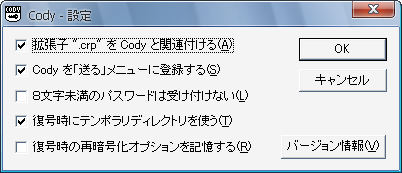
- 「拡張子 ".crp" を Cody と関連付ける」と「Cody を「送る」メニューに登録する」にチェックを入れます。
- 暗号化したいファイル / フォルダ※2を右クリックし、「送る」から「Cody」を選択します。
2 フォルダを「Cody」に送った場合、フォルダそのものではなく、フォルダ内の全ファイルが暗号化される。 - 暗号化ウインドウが表示されるので、そのファイルを開く(復号する)際に必要となるパスワードを入力します。
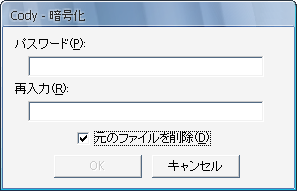
暗号化したファイルは、「元のファイル名.crp」というファイル名で出力されます。
暗号化したファイルを編集したり閲覧したりしたい場合は、暗号化ファイルをダブルクリック → 暗号化時に設定しておいたパスワードを入力すればOKです。
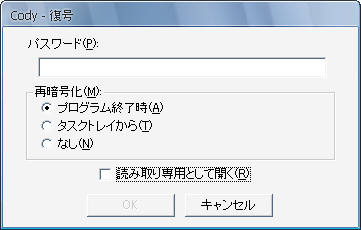
開いたファイルは、前述の通り終了時に自動で再暗号化されます。
ちなみに、復号時の「再暗号化」欄で「タスクトレイから」にチェックを入れておくと、好きなタイミング※3 で再暗号化することができます。
3
ファイルを終了しても、タスクトレイ上の「Cody」を右クリック →「再暗号化」を選択するまで再暗号化されない。
また、「なし」にチェックを入れておくと、通常にファイルを復号化し、再暗号化はしません。
尚、「Cody」で暗号化するファイルは、SDI 型のソフトで利用されることが想定されているので、MDI 型のソフトで利用されるファイルを暗号化した場合、なんらかのエラーが起きる可能性があります。
そのほか、「Cody」で暗号化したファイルを、(「Cody」を使わずに)単独で復号化できるようにする「自己復元ファイル作成セット」などのサブツールもあります。


| このページのTOPへ |



おすすめフリーソフト


スポンサードリンク