

システムメニューを拡張する!「Process Manager for Windows」。
Process Manager for Windows
システムメニューに、便利な7 つの機能を追加してくれるソフト。
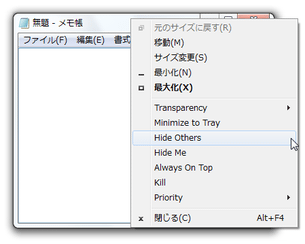
タイトルバーやタスクボタンを右クリックした時に表示される " システムメニュー " 内に、強制終了 / 優先度調整 / 常に最前面に表示 / ウインドウを隠す / 他のウインドウを隠す / タスクトレイに最小化 / 透明度調整 といった機能を追加できるようにします。
また、これらのコマンドを、ホットキーで実行できるようにする機能も付いています。
「Process Manager for Windows」は、システムメニュー※1 に
- プロセスの強制終了
- プロセスの優先度調整
- 常に最前面に表示
- ウインドウを隠す
- 他のウインドウを全て隠す
- タスクトレイに最小化
- 透明度調整
1 タイトルバーを右クリックした時や、タイトルバー上のアイコンを左クリックした時、または、タスクボタンを右クリックした時や、 “「Alt」+ スペースキー ” を押した時に表示されるメニューのこと。
いちいちタスクマネージャーを開いたり外部ツールを使ったりしなくても、ウインドウのタイトルバーやタスクボタン等から、直接各種処理を実行できるようにします。
一度インストールしてしまえば、次回パソコン起動時からは自動でこれらの機能が有効になっているので、あたかもシステム機能のような感覚で使うことができると思います。
使い方は以下の通り。
- 「Arif-Process-Manager.exe」を実行します。
- タスクトレイにアイコンが表示されるので、これを右クリック →「Preference」を選択。
- 機能追加に関する設定画面が表示されます。
この中から、システムメニューに追加したい機能にチェックを入れておきます。
ちなみに、それぞれの機能の意味は次のようになっています。- Show 'Kill' Menu - 強制終了
- Show 'Priority' Menu - 優先度調整
- Show 'Always on top' Menu - 常に最前面に表示
- Show 'Hide Me' menu - ウインドウを隠す
- Show 'Hide Others' menu - 他のウインドウを隠す
- Show 'Minimize to tray' Menu - タスクトレイに最小化
- Show 'Transparency' Menu - 透明度調整
- 設定が終わったら、そのまま設定ウインドウを閉じます。
- なんらかの方法で、システムメニューを表示してみます。
- すると、システムメニューの下の方に、先ほど設定した機能が追加されています。
あとは、必要な時にこれらを選択すればOK です※2。
2 隠したウインドウを元に戻す時は、ホットキー “「Ctrl」+「Win」+「U」” を押す。
もしくは、タスクトレイアイコンを右クリック →「Unhide all」を選択。
「Priority」を選択した場合は、さらに- High - 高
- Above Normal - 通常以上
- Normal - 通常
- Below Normal - 通常以下
- Low - 低
「Transparency」を選択した場合は、さらに透明度の度合いがサブメニューとして表示されるので、設定先の透明度を選択します。
(数値が大きくなるほど透明になる) - 終了する時は、タスクトレイ上のアイコンを右クリック →「Exit」を選択すればOK。
そのほか、タスクトレイアイコンの右クリックメニュー内に表示する項目を選択する機能や、各コマンドのホットキーを確認する機能 も付いています※3。
3
タスクトレイアイコンを右クリック →「Preference」から。
トレイアイコンの右クリックメニューは「Tray Menu」タブで設定することができ、ホットキーは「Shortcuts」タブで確認することができる。



| Process Manager for Windows TOPへ |
アップデートなど
(旧 Twitter)

サイトの更新情報をメインに、おすすめソフトのアップデート情報なども紹介
k本的にフリーソフト別館

最近は Chrome 拡張機能や Firefox アドオンの紹介が多め...




おすすめフリーソフト


スポンサードリンク
