

レジストリ専用のデフラグツール!「Quicksys RegDefrag」。
Quicksys RegDefrag
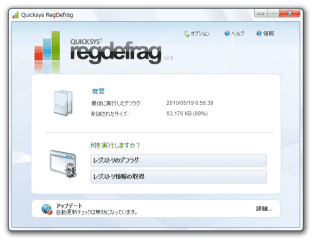
Quicksys RegDefrag
肥大化したレジストリを、最適化&コンパクト にしてくれるソフト。
レジストリ内に存在する無駄なギャップ / スペース を削除したり、断片化したレジストリデータを連続化したりすることにより、システムパフォーマンスを改善&向上 させることができます。
最適化処理の前に、自動で “ 復元ポイント ” を作成する機能が付いています。
「Quicksys RegDefrag」は、レジストリをデフラグしてくれるソフトです。
肥大化したレジストリを整理整頓&コンパクト にすることで、レジストリデータへのアクセスを高速に行えるようにするシステムメンテナンスツールです。
(アプリケーションのレスポンスなどがよくなる)
デフラグ実行時には、“ 現在のレジストリサイズ ” と “ デフラグ後のレジストリサイズ ” を比較することができ、さらにはレジストリハイブごとのサイズも確認できるようになっています。
また、デフラグ実行前に、“ システムの復元ポイント ” を自動生成する機能 も付いていたりします。
使い方は以下のとおり。
- 「QRegDefrag.exe」を実行します。
- 画面上部にある「Options」というリンクをクリック。
- オプション画面が表示されます。
中段の「Language」欄にあるプルダウンメニューをクリックし、「日本語」を選択します。 - あとは、画面下部にある「OK」ボタンをクリックすれば日本語化完了です。
- まず、画面上部にある「オプション」をクリック。
- オプション画面が表示されます。
ここで、基本的な設定を行っておきます。
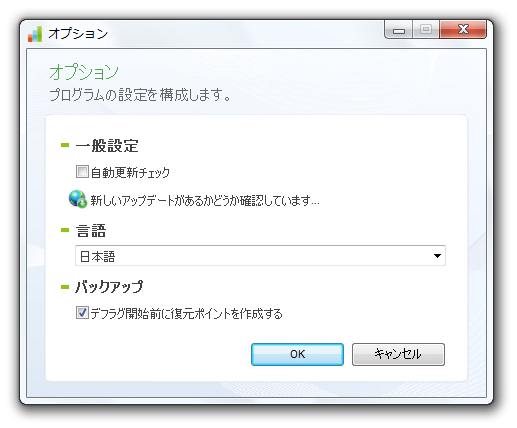
そのままでもOK ですが、一応- 自動更新チェック - アップデートの有無を、起動時に自動でチェックする
- デフラグ開始前に、復元ポイントを作成する
- 下部の「OK」ボタンをクリックし、メイン画面に戻ります。
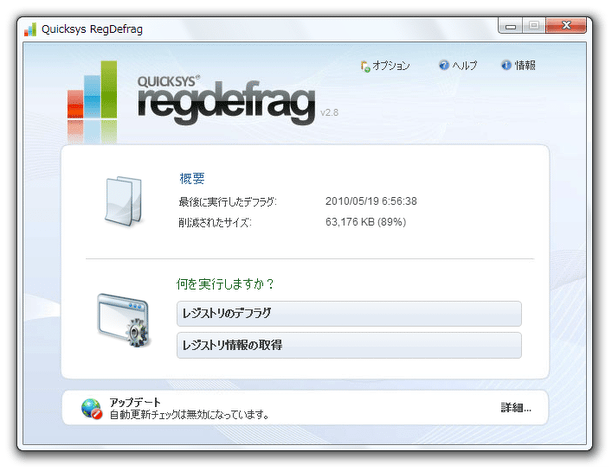
- 「何を実行しますか?」と書いてあるところの「レジストリのデフラグ」ボタンをクリックします。
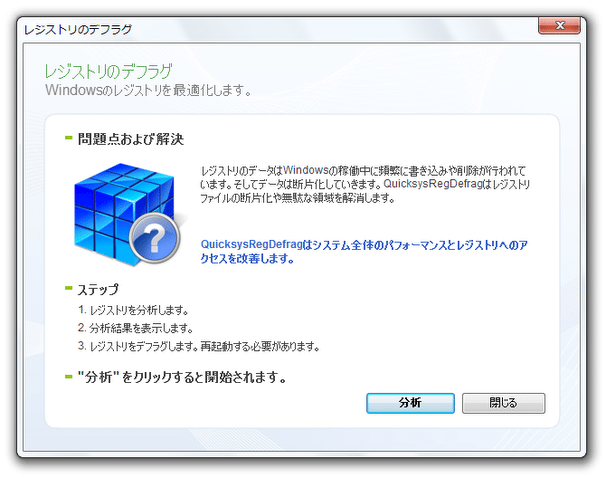
- 「レジストリのデフラグ」という画面 が立ち上がるので、右下の「分析」ボタンをクリック。
- 「すべてのプログラムを終了して下さい」というダイアログが表示されます。
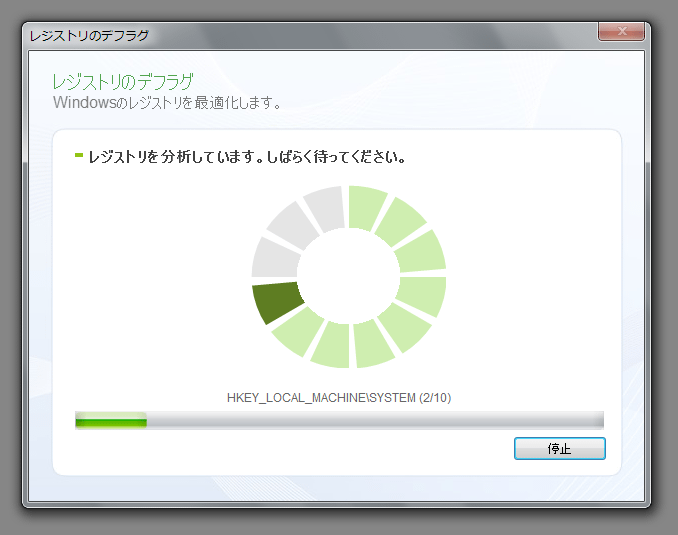
現在実行中のプログラムを全て閉じ、「はい」ボタンをクリックします。 - レジストリの解析処理が実行されるので、しばらく待ちます。
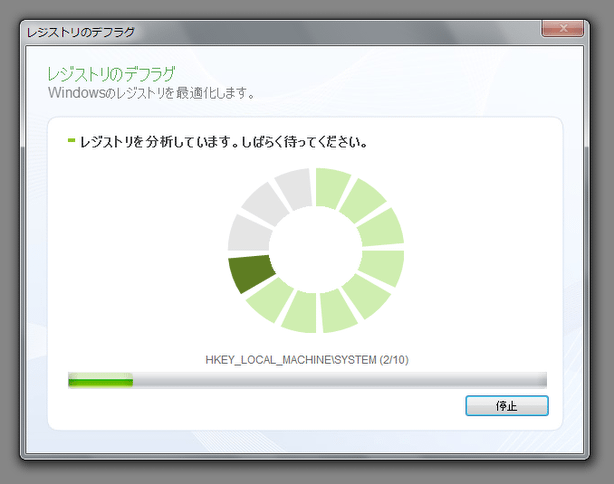
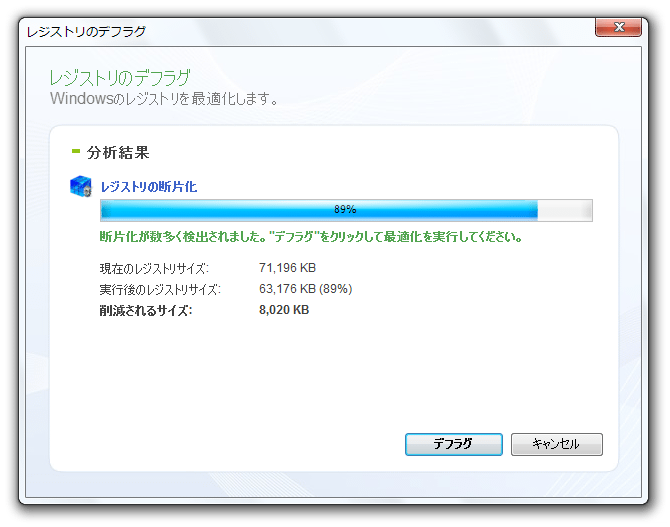
- 解析が終了すると、解析結果のレポートが表示されます。
ここでは、
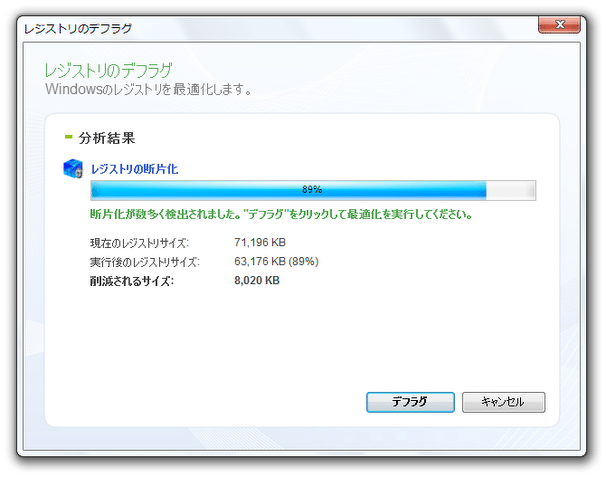
- 現在のレジストリサイズ
- デフラグ実行後のレジストリサイズ
- 削減されるサイズ
- 情報を一通り確認したら、右下の「デフラグ」ボタンをクリック。
- 復元ポイントを作成するように設定している場合は、ここで復元ポイントが作成されます。
- デフラグが実行されます。
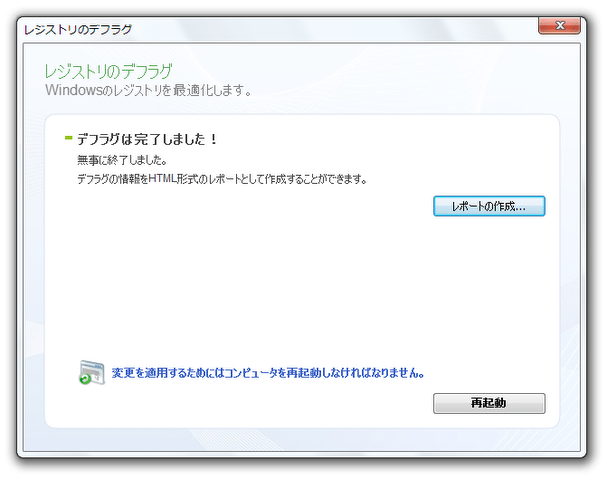
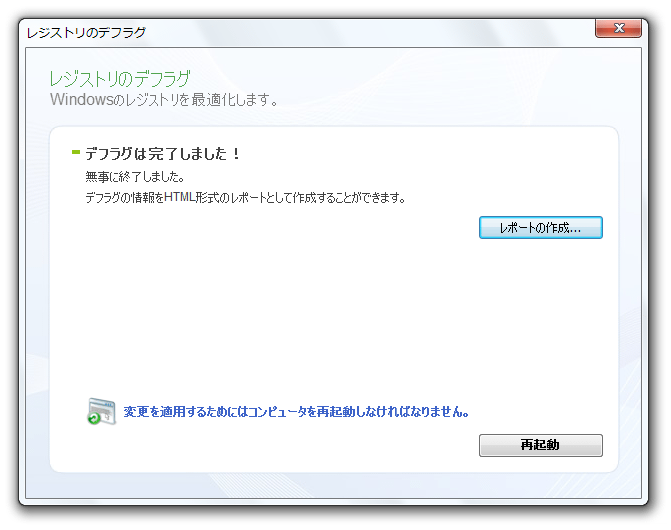
(時間はかかりません) - デフラグが終了すると、システムの再起動を促す画面が表示されるので、「再起動」ボタンをクリックし、システムを再起動します。
ちなみにこの画面で、デフラグ情報のHTML レポートを作成することもできたりします。
日本語化(ポータブル版のみ)
設定(任意)
実際に使う
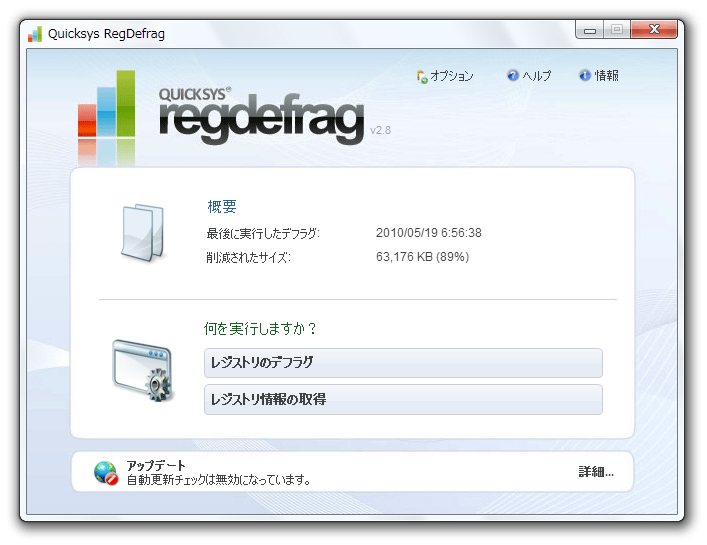

その他、各種レジストリファイルの場所や、各レジストリファイルのサイズを確認する機能も付いています。
(メイン画面上で「レジストリ情報の取得」ボタンをクリックする)

| Quicksys RegDefrag TOPへ |
アップデートなど
(旧 Twitter)

サイトの更新情報をメインに、おすすめソフトのアップデート情報なども紹介
k本的にフリーソフト別館

最近は Chrome 拡張機能や Firefox アドオンの紹介が多め...
おすすめフリーソフト




おすすめフリーソフト


スポンサードリンク
