

パソコンの詳細情報を、まとめて確認することができる!「EVEREST Home Edition」。
 EVEREST Home Edition
EVEREST Home Edition
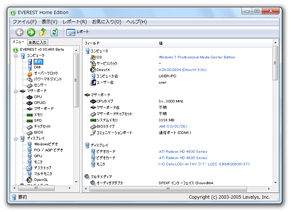
PC に搭載されているソフトウェア&ハードウェア の詳細情報を、ジャンル別にツリー表示してくれるソフト。
OS、サービスパックのバージョン、コンピュータ名、CPU / マザーボード / ハードディスク / メモリ / BIOS / CD・DVD ドライブ / モニタ / ビデオカード / サウンドカード / ネットワークアダプタ / DirectX / OpenGL / プリンタ... 等々のソフトウェア&ハードウェア情報を、事細かに調査することができます。
情報をテキストファイルに書き出す機能や、S.M.A.R.T、メモリベンチマーク 等の機能も付いています。
EVEREST Home Editionは、様々な情報の表示に対応したシステムインフォメーションツールです。
システムにインストールされている OS / DirectX / OpenGL の詳細情報や、現在接続されているハードウェアの詳細情報を、ジャンル別にツリー形式で表示してくれる... というシステム情報分析ツールです。
表示された情報は、クリップボードにコピーしたり、テキストファイルに書き出したりすることができるほか、メール送信したり印刷したりすることも可能となっています。
加えて、メモリの読み書き速度 / 反応速度 をベンチマークしたり、S.M.A.R.T※1 を利用してパソコンの問題点を確認したりする機能も付いています。
1
" Self-Monitoring Analysis And Reporting Technology " の略語。
ハードディスクによる自己診断機能のこと。
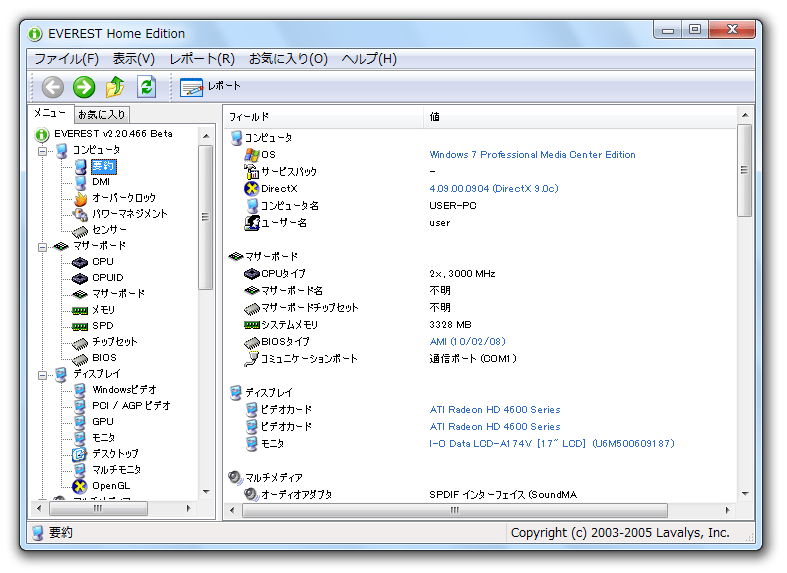
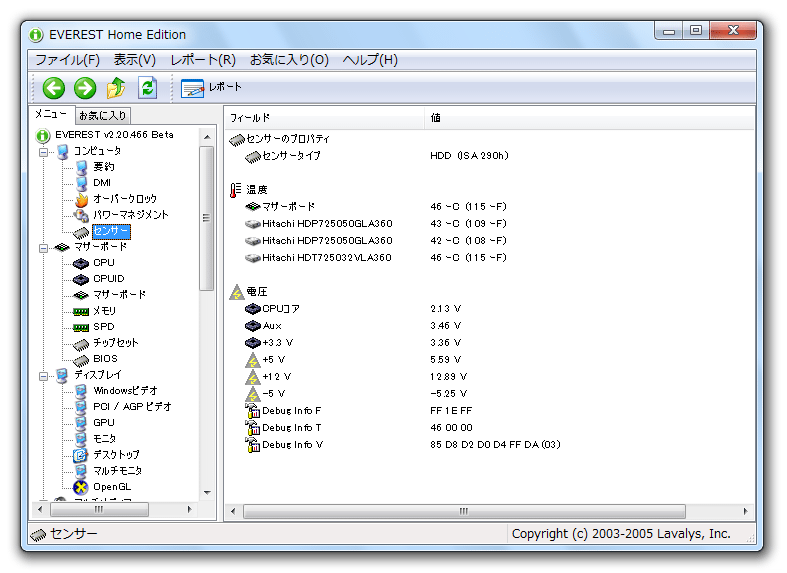
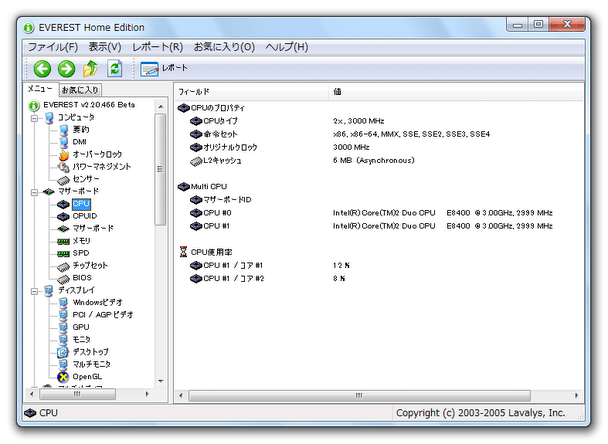
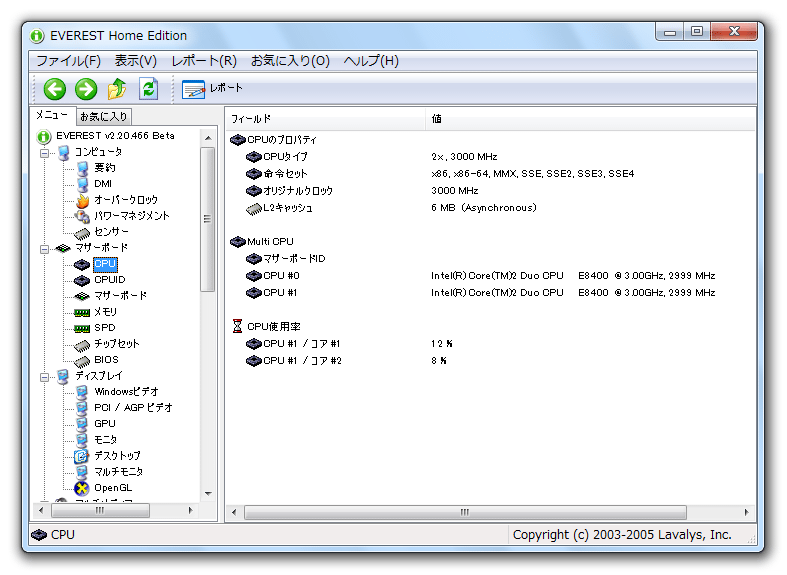
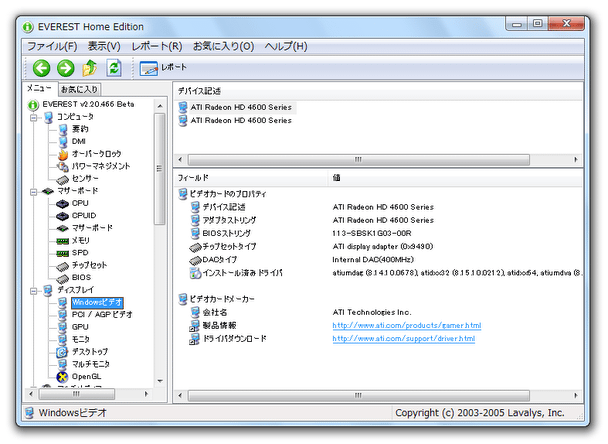
この「EVEREST Home Edition」で調査できる情報は、大きく 8 つのカテゴリに分けられています。
それぞれのカテゴリでは、以下のような情報を確認できるようになっています※2。
2
OS がVista / 7 / 8 の場合、「everest.exe」を
管理者として実行
する。
- 要約
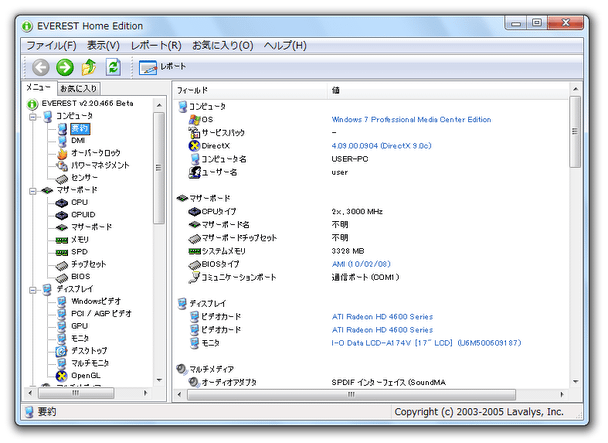
- DMI
- オーバークロック
- パワーマネジメント
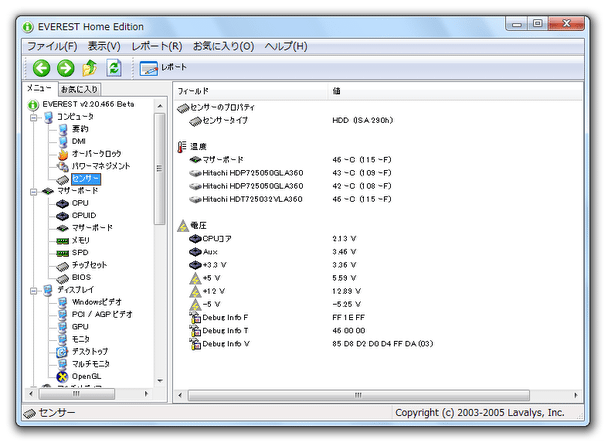
- センサー
- CPU
- CPUID
- マザーボード
- メモリ
- SPD
- チップセット
- BIOS
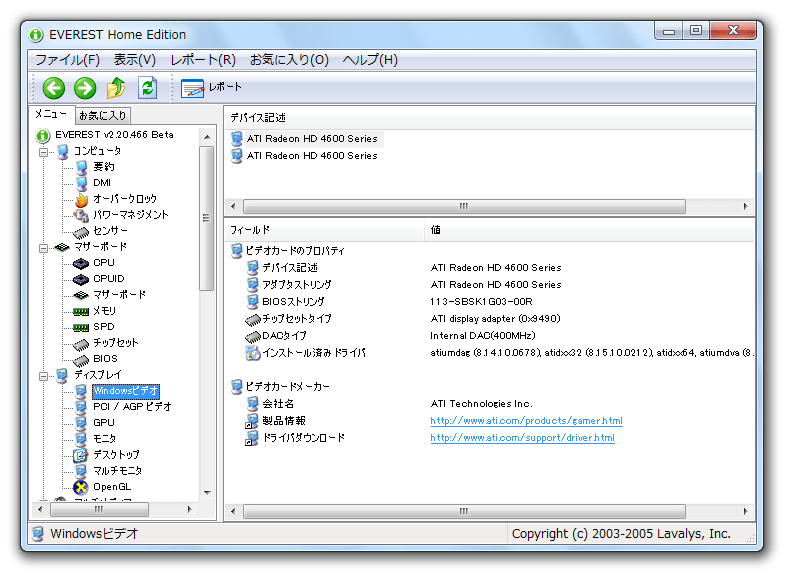
- ビデオカード
- PCI / AGP ビデオ
- GPU
- モニタ
- デスクトップ
- マルチモニタ
- OpenGL
- サウンドカード
- PCI / プラグアンドプレイオーディオ
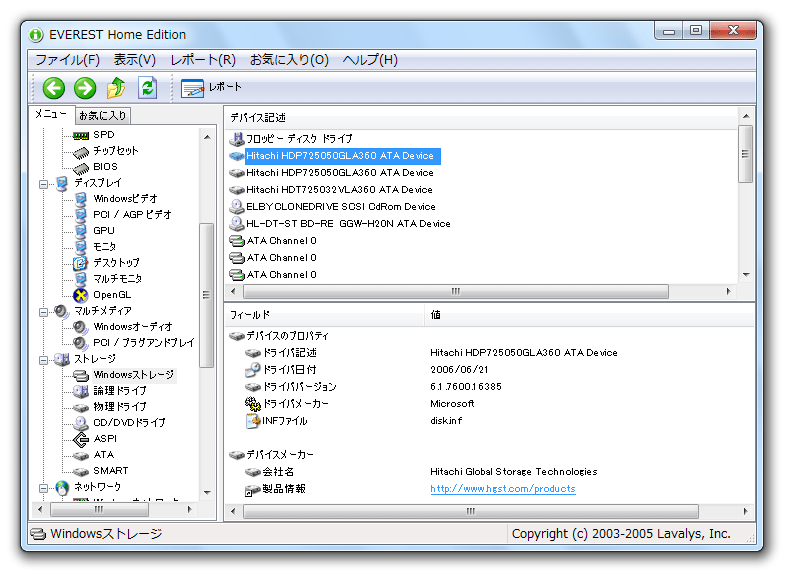
- Windows ストレージ
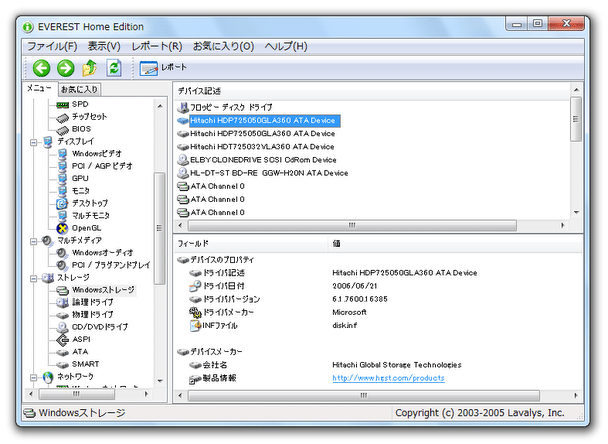
- 論理ドライブ
- 物理ドライブ
- CD / DVD ドライブ
- ASPI
- ATA
- S.M.A.R.T
- ネットワークアダプタ
- PCI / プラグアンドプレイ ネットワーク
- DirectX Video
- DirectX Sound
- DirectX Music
- DirectX Input
- Windows デバイス
- 物理デバイス
- PCI デバイス
- デバイスリソース
- 入力デバイス
- プリンタ
表示された情報は、右クリック →「コピー」からクリップボードにコピーすることができます。
さらに、ツリー上で任意の項目を右クリック →「クイックレポート」→ TXT / HTML / MHTML を選択することで、該当項目に関する情報をテキストにまとめられるようにもなっています※3。
(ツリーのルート「EVEREST」からクイックレポートを作成すると、全ての情報を書き出すことができる)
3
メニューバー上の「レポート」→「レポートウィザード」から、複数項目のレポートを作成することも可能。
ちなみに、レポート画面上では、情報をメール送信したり印刷したりすることができます。

そのほか、メモリの読み書き速度(リード / ライト)、反応速度(レイテンシ)をベンチマークする機能や、ツリー配下のサブ項目を「お気に入り」として登録する機能※4、「EVEREST」を「コントロール パネル」内に組み込む機能※5 なども付いています。
4
「お気に入り」に登録した項目は、画面左上の「お気に入り」タブからアクセスできるようになる。
5
メニューバー上の「ファイル」から「設定」を開き、左メニュー内の「一般」を選択 → 右上にある「コントロール パネルに EVEREST を表示する」にチェックを入れる。
英語のソフトですが、「File」→「Preferences」から「Japanese」を選択することにより、日本語で使用できるようになります。


| EVEREST TOPへ |

サイトの更新情報をメインに、おすすめソフトのアップデート情報なども紹介

最近は Chrome 拡張機能や Firefox アドオンの紹介が多め...





