

簡単な操作でパソコンを高速化!「X-TUNE」。
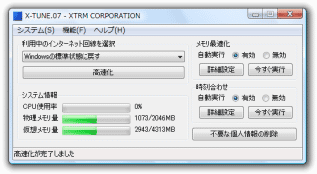
X-TUNE
超簡単に使えるインターネット&Windows 高速化ツール。
難しい操作を全く必要とせずに、インターネット / Windows の高速化を図ることができます。
時刻合わせ、メモリの最適化、個人情報の削除 といった機能も付いています。
「X-TUNE」は、超簡単に使えるインターネット&Windows 高速化ツールです。
ボタンを押したりチェックボックスのON / OFF を切り替えたりするだけで、インターネット&システム の高速化を図ることができます。
とにかく簡単に使えるところが最大の特徴で、初心者でも安心して利用できるようになっています。
ちなみに、設定を詳細に行うことができる “ 上級者モード ” も付いていたりします。
使い方は以下の通り。
このソフトを使用するには、「.NET Framework 4」
をインストールしている必要があります。
- 「xtune.exe」を実行します。
- タスクトレイ上にアイコンが表示されるので、これをダブルクリックします。
(メイン画面が表示されるまで、やや時間がかかることもあります) - 「利用中のインターネット回線を選択」欄にあるプルダウンメニューをクリックし、現在利用中のインターネット回線を選択します。
- あとは、「高速化」ボタンをクリックすればOK。
- ネットワークに関する知識があれば、メニューバー上の「機能」→「上級者向けの高速化」→ 「インターネット高速化」から、より詳細なオプション設定を行うこともできたりします。
インターネット高速化
-
Windows を高速化
- メニューバー上の「機能」→「上級者向けの高速化」から、「システムの高速化」を選択します。
- あとは、各項目のチェック状態を切り替え、画面下部の「高速化」ボタンを押すだけ。
ここで指定できるオプションには、次のようなものがあります。- 不要なDLL をメモリから削除 - チェックON で高速化
- ショートカットのリンク切れをチェック - チェックOFF で高速化
- カーネルメモリのアクセスを高速化 - チェックON で高速化
- 起動時に読み込むファイルを整列 - チェックON で高速化
-
不要な個人情報を削除(おまけ)
- 画面右下にある「不要な個人情報の削除」ボタンをクリック。
- 設定ウインドウが表示されます。
あとは、削除したい項目にチェック → 画面下部の「OK」ボタンをクリックするだけ。
削除対象として指定できるものには、次のようなものがあります。- 「最近使ったファイル」のリスト
- ごみ箱の中身
- インターネットのアクセス履歴
- インターネットの一時ファイル
- クッキー
- 訪問済みのリンク情報
その他、メモリを最適化したり、時刻合わせを行ったりする機能も付いています。
これらの機能を利用したい時は、それぞれの欄にある「今すぐ実行」ボタンをクリックするだけでOK です。
尚、どちらも 60 分置きに自動で実行されるようになっています。
もし、この自動実行機能が不要な場合は、「自動実行」を「無効」に切り替えておきます。
| X-TUNE TOPへ |
アップデートなど
(旧 Twitter)

サイトの更新情報をメインに、おすすめソフトのアップデート情報なども紹介
k本的にフリーソフト別館

最近は Chrome 拡張機能や Firefox アドオンの紹介が多め...
おすすめフリーソフト




おすすめフリーソフト


スポンサードリンク
