
漫画閲覧に特化した画像ビューア!「Leeyes」。
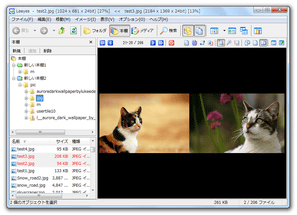
Leeyes
画像の “ 見開き表示 ” にも対応したエクスプローラ風画像ビューア。
漫画 / コミック のように、連続ページになっている画像を閲覧する際に最適なソフトです。
画像の回転 / 反転、拡大 / 縮小、スライドショー再生、全画面表示、特定の部分のみを拡大表示できる「ルーペ」、よく使うフォルダへのショートカットを登録することができる「本棚」、読みかけページへのショートカットを作成できる「しおり」、マウスカーソルの非表示化... 等々の機能が付いています。
「Leeyes」は、漫画閲覧に特化した画像ビューアです。
2 枚の画像を、左右に並べて表示する “ 見開き表示 ” に対応した画像閲覧ソフトで※1、特に漫画閲覧の際に大きな力を発揮してくれます。
(もちろん、汎用的な画像ビューアとしても使えます)
1
画像の表示方法は、「単ページ」、「自動判定」にすることもできる。
「自動判定」にすると、縦長、かつ、画面内に画像が 2 枚収まる場合のみ、画像が見開き表示になる。
インターフェースはスタンダードな 3 ペイン構造※2 になっていて、エクスプローラを操作するのと同じような感覚で使えるようになっています。
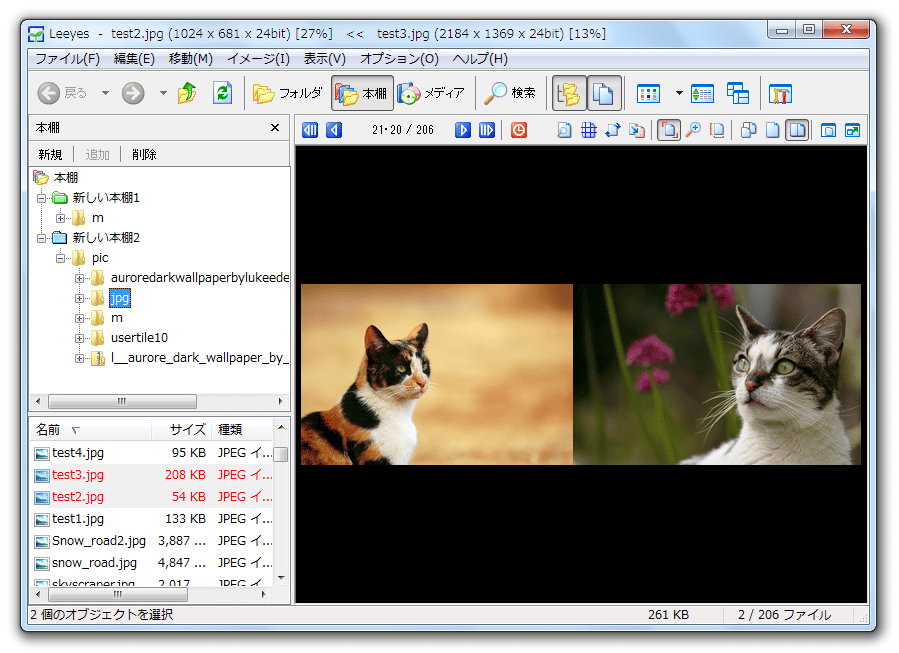
フォルダツリーとファイル一覧は非表示にすることもでき、画像表示ビューは分離して別ウインドウに表示させることもできる。

尚、左下ペインのファイル一覧は、通常エクスプローラでいうところの “ 詳細表示 ” 状態になっていますが、これは “ サムネイル ” ※3、あるいは、画像の詳細情報も記載した “ サムネイル詳細 ” に切り替えることができたりします※4。
3 サムネイルの大きさは、自由にカスタマイズすることができる。
4 このファイル一覧ビューは、表示位置を左下から右上(画像表示部の上)に移動させることもできる。
デフォルトで対応しているのは、BMP 形式の画像ファイル。
「Susie Plug-in」 を利用することにより、ほとんどの画像ファイルを読み込めるようになります※5。
5 「Susie Plug-in」の設定方法は以下の通り。
(各種プラグインを、「Leeyes.exe」のあるフォルダ内にコピーするだけでもよい)
- メニューバー上の「オプション」から「プラグインの設定」を開きます。
- 「プラグイン設定」というウインドウが表示されます。
画面上部の「読込先」欄で「場所を指定」にチェック → 右端にある
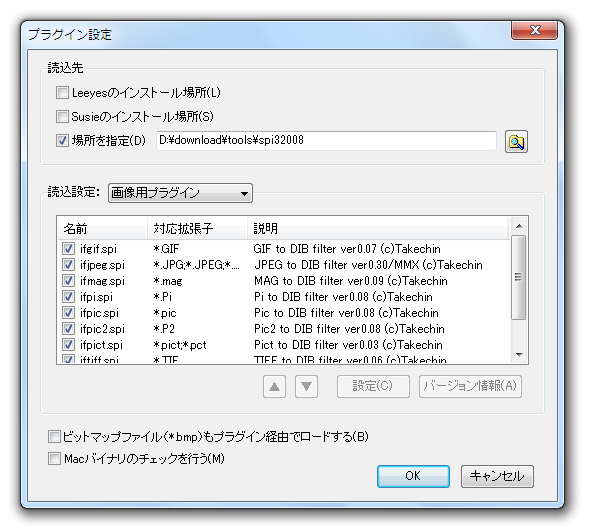
 アイコンをクリックし、「Susie Plug-in(「.spi」形式のファイル)」の入っているフォルダを指定します。
 - あとは、画面右下の「OK」ボタンを押せばOK。
主な機能には、
- 表示倍率の指定※6
6 画像を、現在のウインドウサイズに自動で合わせることもできる。
(その際、画像の幅 / 高さ をウインドウに合わせるのか、全体 を合わせるのか指定することができる) - 全画面表示
- 画像の回転 / 反転
- マウスカーソルの非表示化※7
7 マウスカーソルを、画像表示ビュー上で非表示にする機能。
カーソルが一定時間静止した場合のみ、非表示化するように設定することもできる。 - ぼかし / シャープ / 明るさ調整 / コントラスト調整 等々のフィルタ効果※8
8 あらかじめ、複数のフィルタを元にした “ プリセット ” を登録しておくことができる。 - ルーペ※9
9 マウスカーソルの周辺のみを、拡大表示してくれる拡大鏡ツール。
サイズや倍率は調整することができる。 - スライドショー※10
10 画像一枚あたりの表示時間や、背景色を設定することができる。 - ファイルのフルパスコピー
- 親フォルダのパスコピー
- ファイルのコピー / 移動
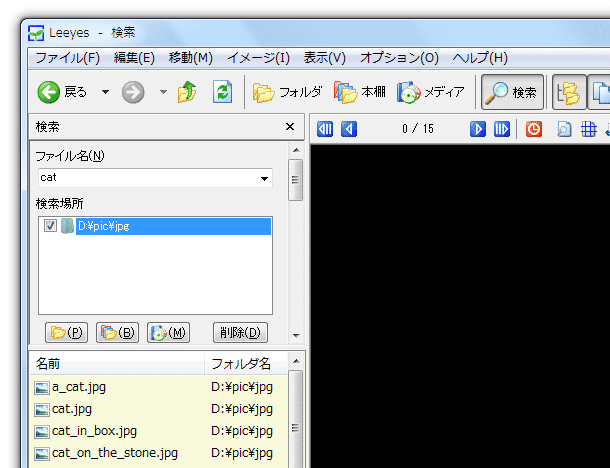
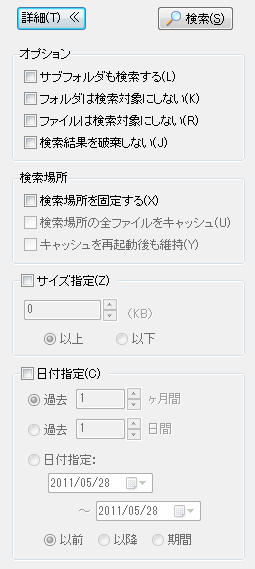
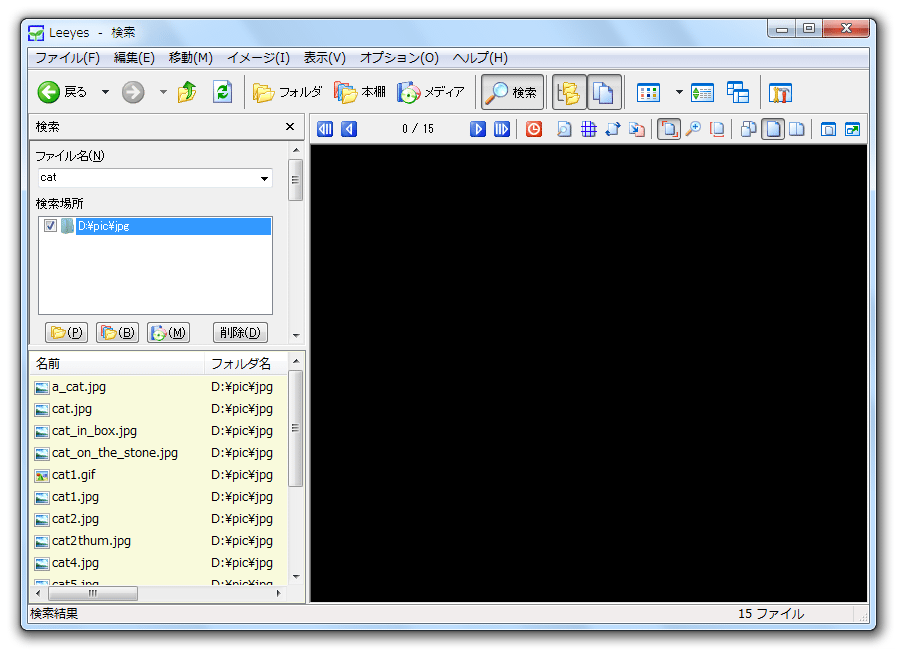
- ファイル検索※11
11 ファイル名だけではなく、ファイルの サイズ / タイムスタンプ を指定して検索を行うことも可能。
さらに、
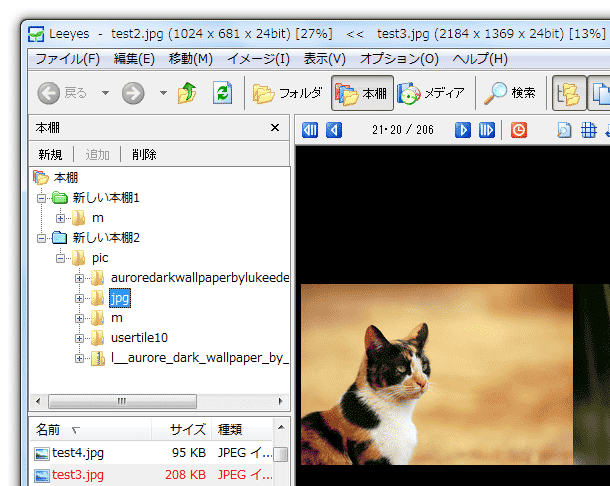
- 普段よく使うファイルやフォルダを、IE の “ お気に入り ” のように登録しておくことができる「本棚※12」
12 環境によっては、本棚にフォルダを追加しようとすると「Leeyes」本体が落ちてしまう。
そのような時は、本棚に追加したいフォルダのパスをメモ帳などの テキストエディタ に一行ずつ記入 → 適当な名前の TXT ファイルとして保存し、それを本棚の右クリックメニュー「登録項目の取り込み」から読み込む。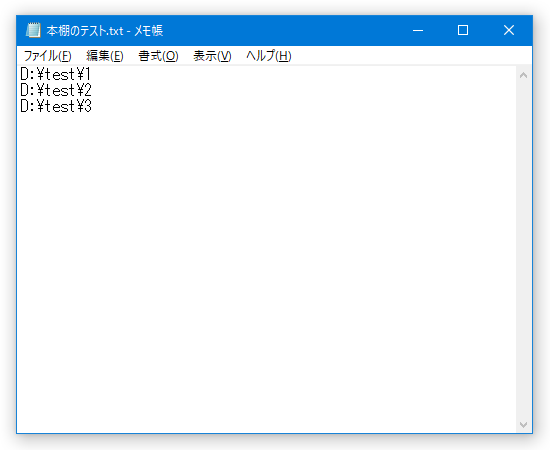
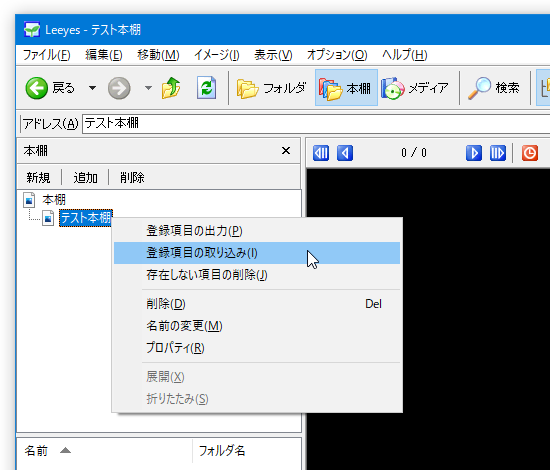 本棚の右クリックメニュー「登録項目の出力」から、登録フォルダの一覧を TXT ファイルに書き出すこともできる。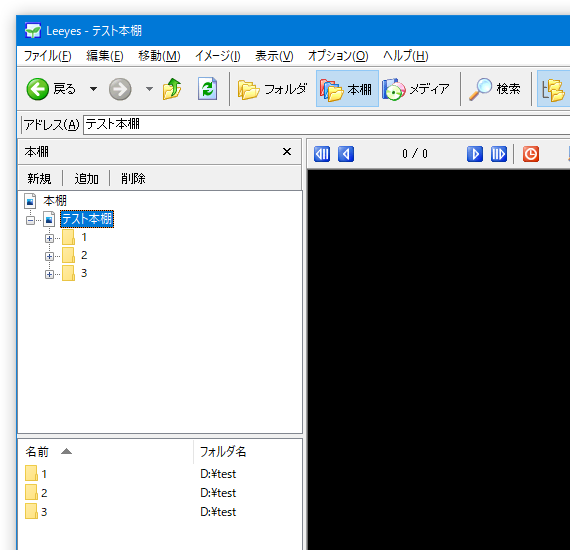
- 読みかけページへのショートカットを作成することができる「しおり」
- リムーバブルディスク内のファイル情報を、ディレクトリ構造を保ったままパソコンに保存できる「メディア」※13
13 仮想ドライブに近い機能。
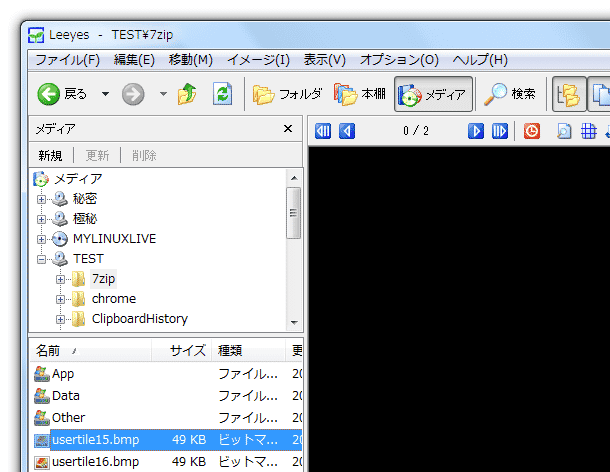
「どの CD / DVD に、何のファイルが入っているのか」ということを、記憶させることができる。
実際にファイルを開くには、該当するメディアを挿入している必要がある。
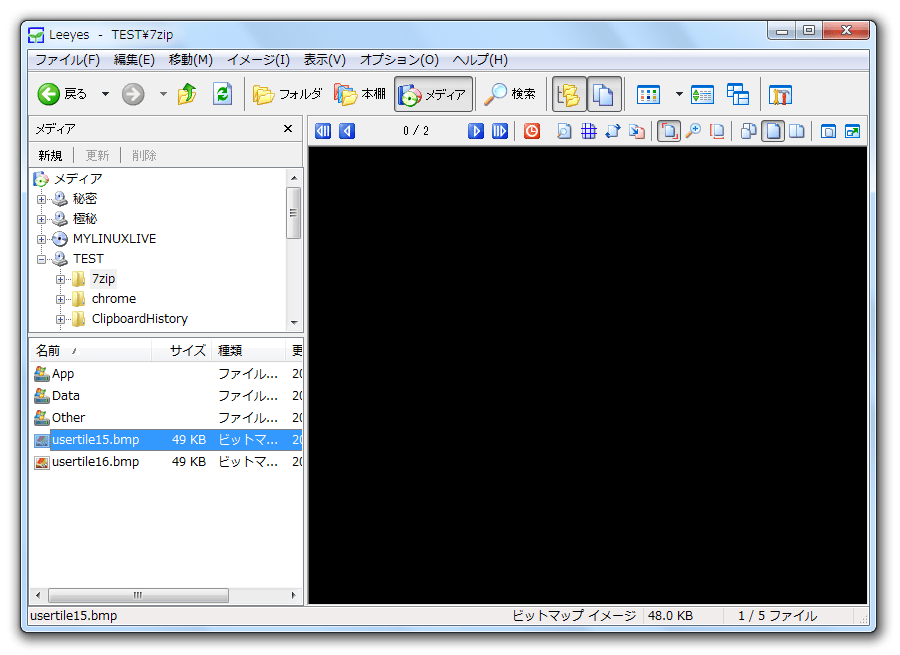
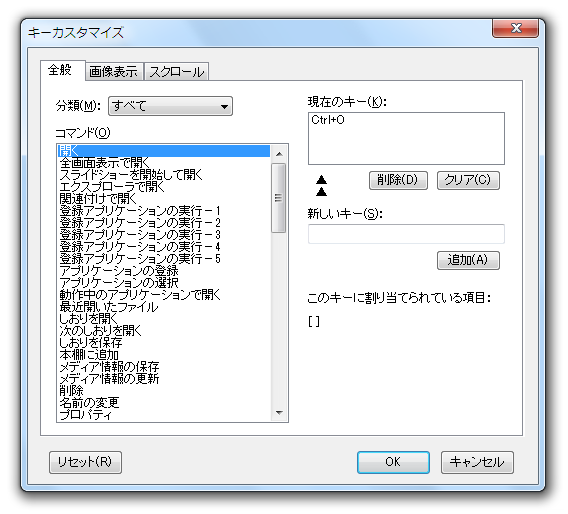
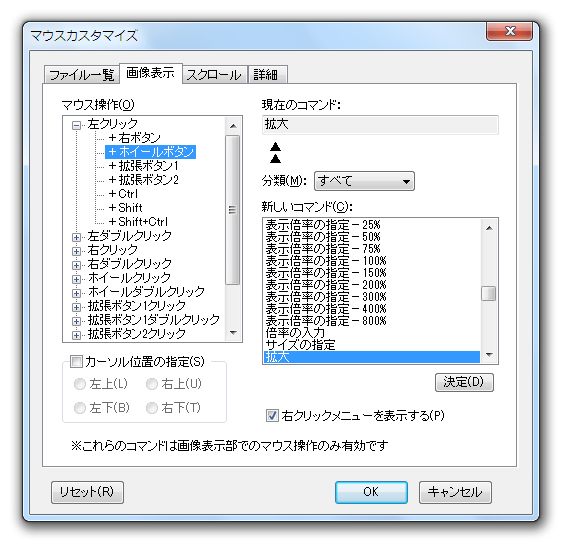
その他、ホットキーやマウスの割り当てを、事細かにカスタマイズすることもできるようになっています。


| Leeyes TOPへ |
X(Twitter)
@gigafreenet からのツイート
別館

最近は Chrome 拡張機能や Firefox アドオンの紹介が多め...
おすすめフリーソフト


新着フリーソフト


スポンサード リンク
おすすめフリーソフト


スポンサードリンク