

“ 上書き保存 ” を、一定時間おきに自動で行えるようにする!「AutoSaver」。
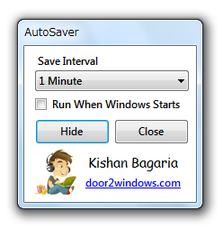
AutoSaver
指定した時間置きに、アクティブウインドウに対して “ 上書き保存 ” コマンドを自動送信してくれるソフト。
あらかじめ指定しておいた時間置きに、 “「Ctrl」+「S」” コマンドを、最前面のウインドウに自動で送れるようにしてくれます。
“「Ctrl」+「S」” コマンドを送る間隔は、15 秒 / 30 秒 / 1 分 / 5 分 / 10 分置き の中から選べるようになってます。
「AutoSaver」は、シンプルな上書き保存支援ツールです。
アクティブウインドウに対し、一定間隔で “「Ctrl」+「S」” コマンドを自動送信できるようにするソフトで、“ 保存のし忘れによるファイル破損 ” 等の事故を防げるようにしてくれます。
(クラッシュしやすいアプリケーションを使っている時などに有効)
“「Ctrl」+「S」” に対応していれば、基本的にどんなアプリケーションに対しても使うことができるので、意外と用途の幅は広いように思います。
保存のし忘れが許されないような、大事な作業を行う時などに便利。
使い方は以下のとおり。
- 「AutoSaver.exe」を実行します。
- タスクトレイ上にアイコンが表示されるので、これをクリック。
- メイン画面が表示されます。
上部にある「Save Interval」欄で、 “「Ctrl」+「S」” コマンドを送信する間隔を指定します。
送信間隔は、- 15 Seconds - 15 秒置き
- 30 Seconds - 30 秒置き
- 1 Minute - 1 分置き
- 5 Minutes - 5 分置き
- 10 Minutes - 10 分置き
- 必要であれば、「Run When Windows Starts」(スタートアップに登録する)といったオプションも有効にしておきます。
- あとは、「Hide」ボタンをクリック → 普段の作業に戻ればOK。
指定しておいた時間置きに、 “「Ctrl」+「S」” コマンドが、最前面にあるウインドウに対して送られるようになります。 - 終了する時は、タスクトレイアイコンをクリック →「Close」を選択すればOK です。


| AutoSaver TOPへ |
アップデートなど




おすすめフリーソフト


スポンサードリンク
