

シンプルな仮想デスクトップ作成ソフト「WinDeskWide」。
WinDeskWide
仮想デスクトップを作成することができるソフト。
現在表示しているデスクトップのほかに、仮想的なデスクトップ画面を最大で12 個まで作成することができます。
仮想画面間は、ホットキーやマウス操作で移動することができます。
「WinDeskWide」は、仮想デスクトップを作成することができるソフトです。
1 つのディスプレイ内に複数のデスクトップを構築することができ、1 台のディスプレイでマルチディスプレイ的な環境を作ることができます。
機能は割とシンプルですが、各仮想画面にそれぞれのスタートアッププログラムを登録できたり、一つのアプリケーションを複数の仮想画面上に表示したりすることができるなど、実用性は中々高いです。
また、ほとんどの機能をホットキーで実行できるところも特徴的。
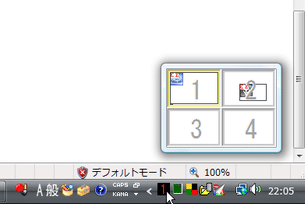
「WinDeskWide」を起動すると、タスクトレイに「1」というアイコンが表示されます。
このアイコンをクリックすると、仮想画面の全域※1 が表示され、現在の位置を視覚的に確認することができます。

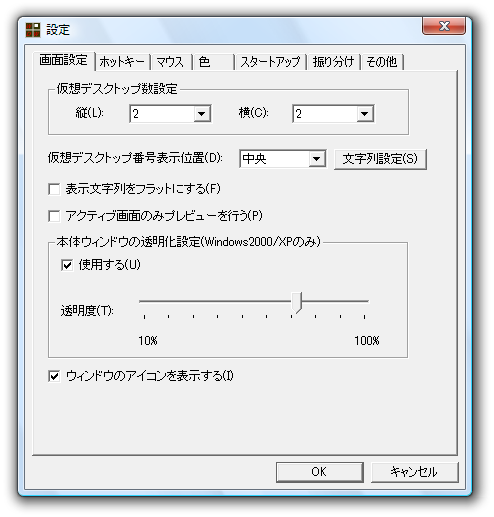
設定により、仮想デスクトップの数は増減可。
また、そのまま他の領域をクリックすると、クリックした仮想画面に表示を切り替えることができます※2。
2 画面を移動すると、タスクバーも空になる。
ただし、それまで起動していたアプリが終了する訳ではないので注意。
ちなみに、この仮想画面全域を表示するウインドウは、ウインドウ枠をドラッグすることで大きさを変更することができるほか、「Ctrl」キーを押しながらマウスでドラッグすることにより、表示位置を自由に変更することができます。
(設定により、透明度や配色を指定することも可能)
尚、仮想画面は、ホットキーやマウスカーソルの移動※2 で切り替えることも可能です。
2 指定したキー(Alt / Shift / Ctrl)を押している間だけ、カーソル移動での画面移動を有効にする機能もある。
そのほか、あらかじめ指定しておいたアプリケーションを、一発で指定した仮想画面に振り分ける機能、アクティブなウインドウを他の仮想画面に移動する機能、現在起動中のアプリケーションを仮想画面ごとに分類して一覧表示し、任意のアプリケーションを他の仮想画面に移動する機能などもあります※3。
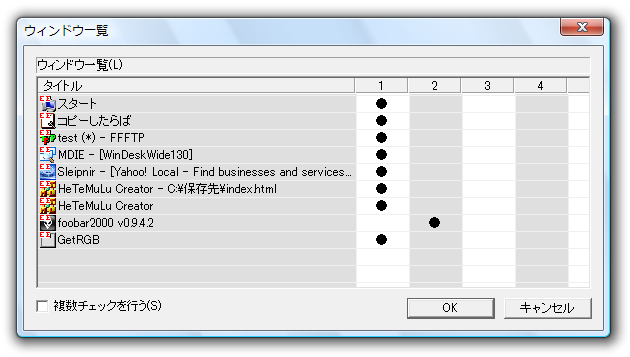
(ただし、プロセスが増える訳ではない。表示されるのは同一のもの)

| このページのTOPへ |
アップデートなど
(旧 Twitter)

サイトの更新情報をメインに、おすすめソフトのアップデート情報なども紹介
k本的にフリーソフト別館

最近は Chrome 拡張機能や Firefox アドオンの紹介が多め...
おすすめフリーソフト




おすすめフリーソフト


スポンサードリンク

WinDeskWide を紹介しているページです。