
“ 縦 × 横サイズ ” を指定して、画像を検索する!「scooper」。
scooper
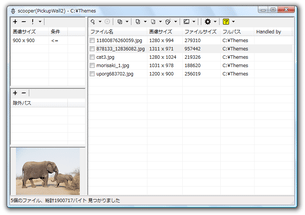
scooper
指定したフォルダから、“ 縦 × 横サイズ ” を指定して、画像を検索することができるソフト。
指定した縦 × 横サイズに一致する画像ファイル、または、指定した縦 × 横サイズ以上 / 以下 の画像ファイルを、特定のフォルダから簡単に探し出すことができます。
検索で見つかったファイルは、そのまま壁紙に設定したり、他のフォルダにコピー・移動したりすることができます。
「scooper」は、画像サイズを指定して画像を検索することができるソフトです。
画像が入っている任意のフォルダから、指定した画像サイズにピッタリ一致するものや、指定した画像サイズ以上(あるいは以下)のものを、簡単にピックアップすることができます。
溜まりに溜まった画像ファイルを整理する時や、どこにいったか分からなくなってしまった壁紙がある場合などに便利。
検索対象とすることができるファイル形式は、「Susie プラグイン」
に依存しているようです。
(Susie プラグインがない状態だと、正常に動作しない)
使い方は以下の通り。
- 動作には「Susie プラグイン」が必要なため、あらかじめSusie プラグインを入手し、適当なフォルダに 解凍 しておきます。
- 初回起動時に、
-
SusiePlugin があるディレクトリを指定してください。
- まず最初に、画面左上にある
 ボタンをクリックします。
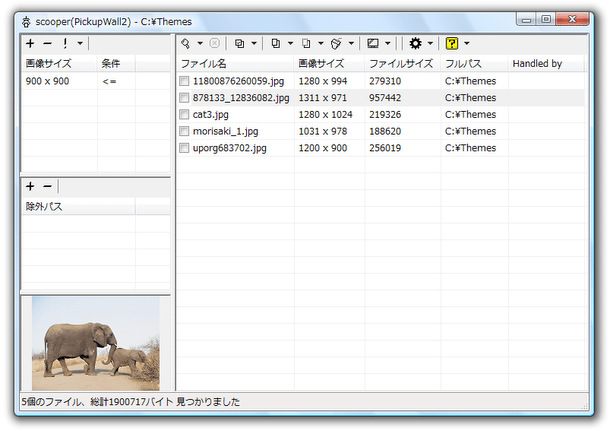
- すると、検索対象とする画像のサイズを求めるフォームが表示されるので、検索対象の基準とする画像の縦 × 横 サイズを入力します。
- 画像サイズを入力したら、隣にあるプルダウンメニューから
-
“ 基準とする画像サイズと、検索対象とする画像サイズの大小関係 ”
1 たとえば、入力した画像サイズと同じものを検索したい場合は「 == 」を、入力した画像サイズ “ 以上 ” のものを検索したい場合は「 <= 」など。 - 次に、
 ボタンの▼部分をクリック →「指定ディレクトリを検索」を選択し、検索対象とするフォルダを指定します。
 - 検索が実行されます。
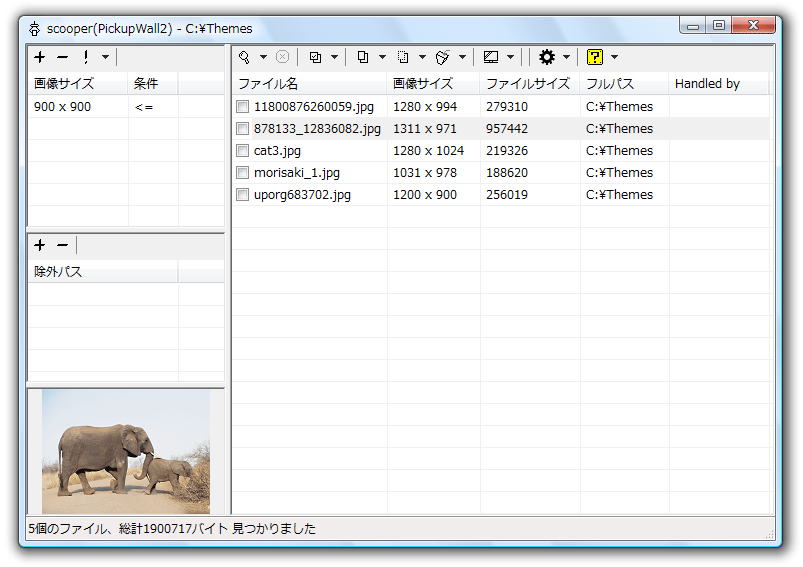
条件に一致するファイルが見つかった場合、中央のリストに該当するファイルの名前が随時表示されていきます※2。
2 このリストには、画像のファイル名以外にも「画像サイズ」「ファイルサイズ」「フルパス」といった情報がそれぞれ表示される。
また、ステータスバーには、見つかったファイルの数 / 全ファイルの合計ファイルサイズが表示されます。 - あとは、処理したいファイルにチェック → ツールバーから、任意のコマンドを選択すればOK です。
(実行できるコマンドには、コピー / 移動 / 削除 / 壁紙に設定 がある)
尚、ファイルはダブルクリックすると関連付けプログラムで開くことができ、右クリックすると、エクスプローラのコンテキストメニューで操作することができます。


| scooper TOPへ |



おすすめフリーソフト


スポンサードリンク