

使いやすいハッシュチェックツール!「HashMyFiles」。
 HashMyFiles
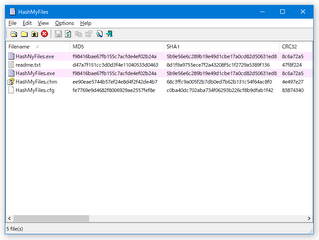
HashMyFiles
シンプルで使いやすいハッシュチェックツール。
指定したファイルのハッシュ値(MD5 / SHA1 / CRC32 / SHA256 / SHA384 / SHA512)を、ドラッグ&ドロップ、または右クリックメニューなどから簡単に確認できるようにしてくれます。
算出されたハッシュ値をクリップボードにコピーする機能や、ハッシュ値を含めた各種プロパティをテキストファイルに書き出す機能、複数ファイルのハッシュ値を比較するコンペア機能 なども付いています。
HashMyFilesは、ファイルのハッシュ値を算出することができるソフトです。
指定したファイルの各種ハッシュ値(MD5 / SHA1 / CRC32 / SHA-256 / SHA-512 / SHA-384)を、分かりやすくカラム分けしてリスト表示することができるハッシュチェックツールで、操作をドラッグ&ドロップや右クリックメニューから手軽に行えるところが最大の特徴。
(複数のファイルをまとめて処理することも可能)
表示されたハッシュ値は簡単にクリップボードにコピーすることができるほか、TXT / HTML / XML / CSV 形式のファイルに書き出すこともできたりします。
また、異なるファイルのハッシュ値を比較し、その同一性を検証する “ コンペア ” 機能も付いていたりします。
日本語化
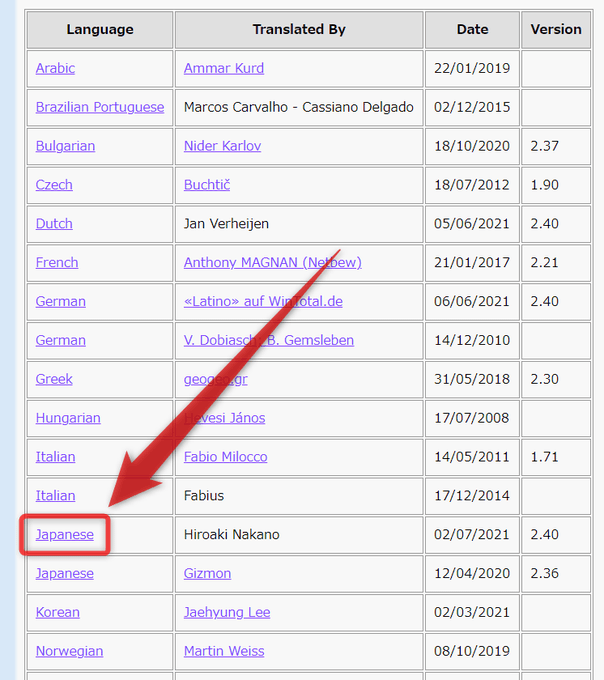
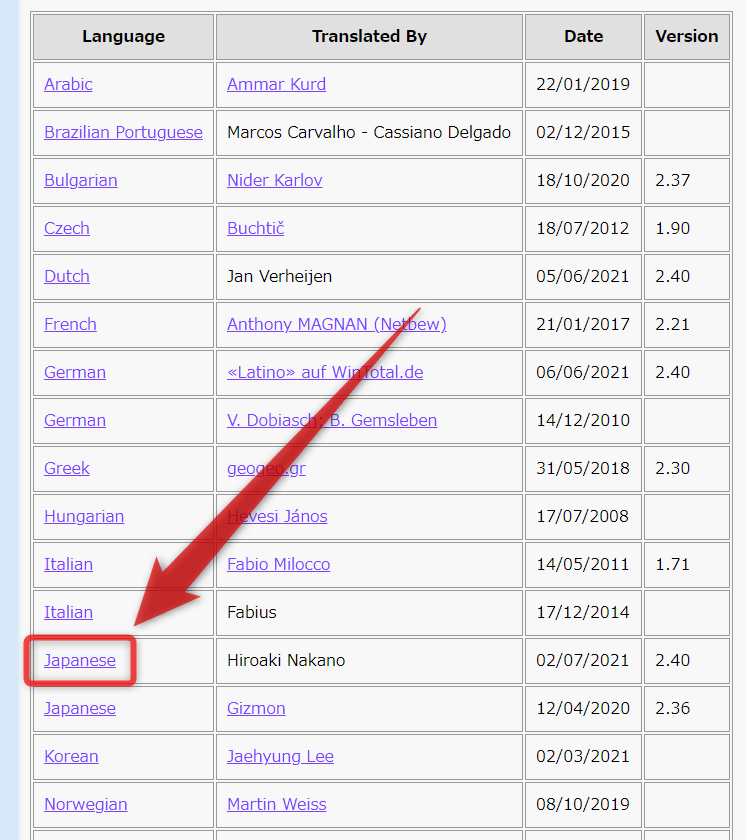
- ダウンロードページ の下部にある「Japanese」というリンクをクリックし、言語ファイルをダウンロードします。
2021/07/09 現在では複数のバージョンが存在しますが、一番新しいものをダウンロードしておけばよいでしょう。
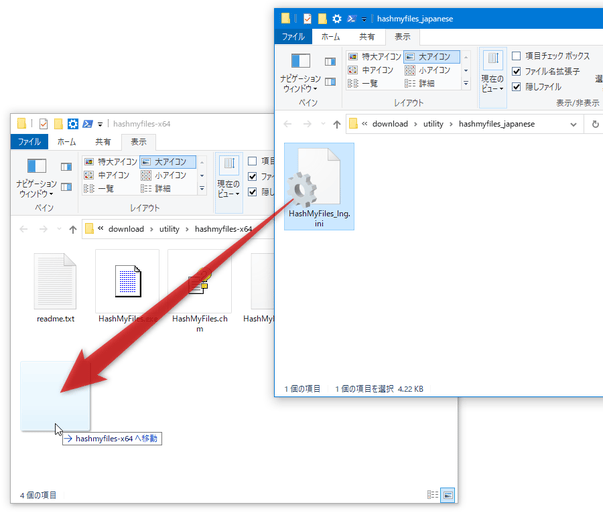
- ダウンロードしたファイルを 解凍 し、出てきた「HashMyFiles_lng.ini」を「HashMyFiles.exe」と同じフォルダ内にコピーします。

基本的な使い方
- 「HashMyFiles.exe」を実行します。
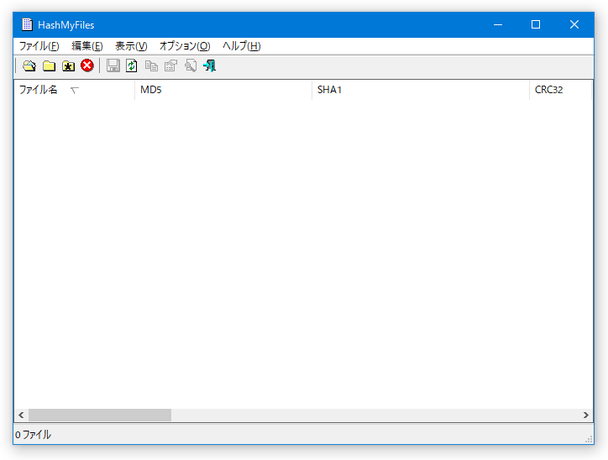
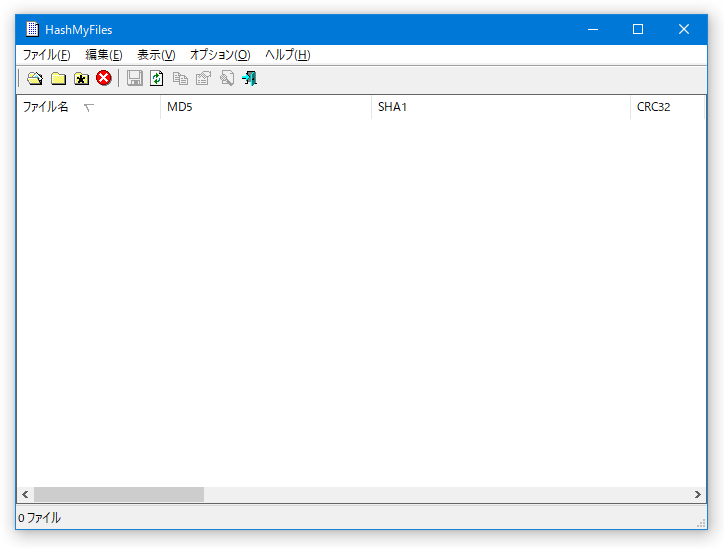
- メイン画面が表示されます。
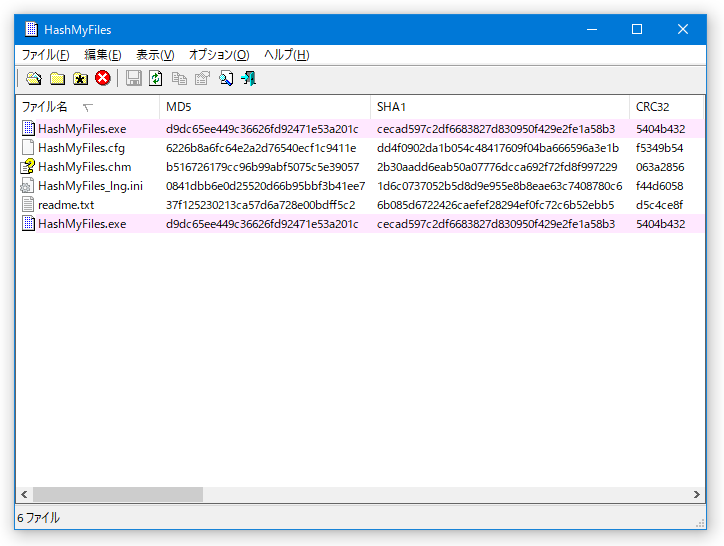
あとは、ハッシュチェックを行いたいファイルを「HashMyFiles」のメイン画面にドラッグ&ドロップするだけ。
 ドロップされたファイルは、それぞれ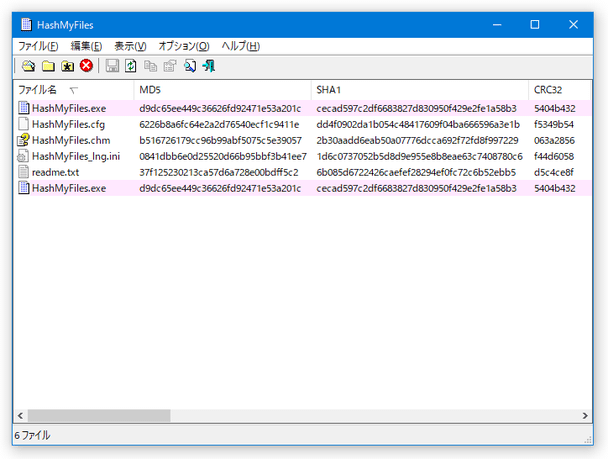
- ファイル名
- MD5
- SHA1
- CRC32
- SHA-256
- SHA-512
- SHA-384
- フルパス
- 更新日時
- 作成日時
- MFTエントリ更新日時
- サイズ
- ファイルバージョン
- 製品バージョン
- 同一 - 同一ファイルの数
- 拡張子
- 属性
1 メニューバーの「表示」→「表示項目を選択」から、表示するカラム、またはカラムの並び順を変更することもできる。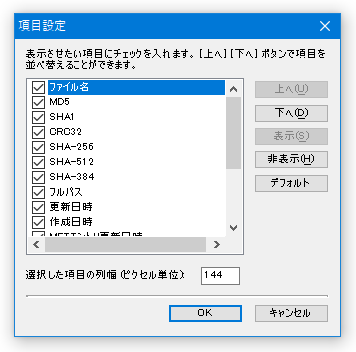
この時、リスト上のファイルを選択し、- F7 キーを押すことで該当ファイルの MD5 を
- F8 キーを押すことでファイルの SHA1 を
- F9 キーを押すことでファイルの CRC32 を
- F11 キーを押すことでファイルの SHA256 を
- “ Ctrl + F7 ” キーを押すことでファイルの SHA384 を
- “ Ctrl + F8 ” キーを押すことでファイルの SHA512 を
(複数ファイルのハッシュ値をまとめてコピーすることも可能)
2 ファイルを右クリック →「MD5 をコピー」「SHA1 をコピー」等を選択しても同じ。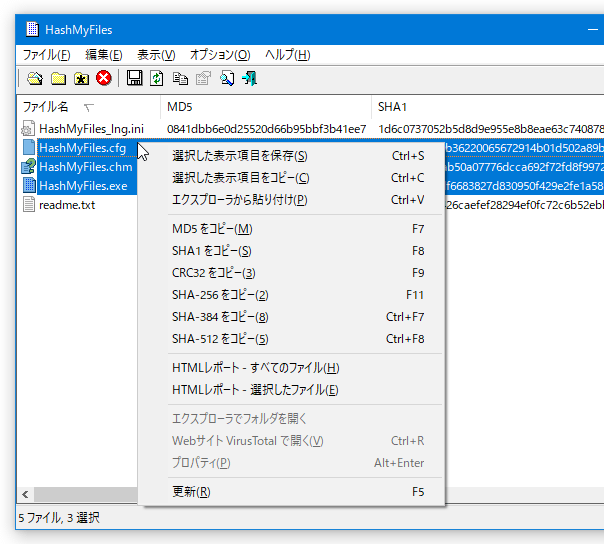
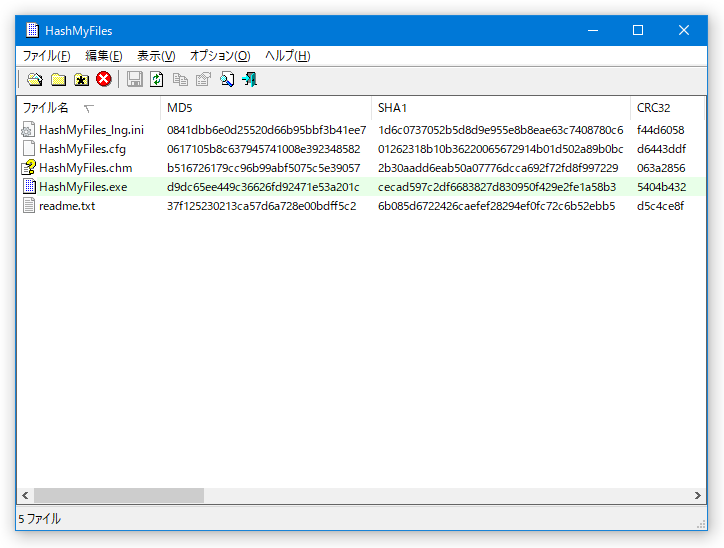
リスト上のファイルと比較したいファイルがある時は、該当のファイルをリストに追加でドラッグ&ドロップすれば OK です※3。
3 あるいは、任意のハッシュ値をクリップボードにコピーするだけでもよい。
クリップボードにコピーしたハッシュ値と同一のハッシュ値を持つファイルがリスト上にあれば、それが緑色で表示される。
(表示が何も変わらなければ、クリップボード内のハッシュ値と同じものがない... ということ)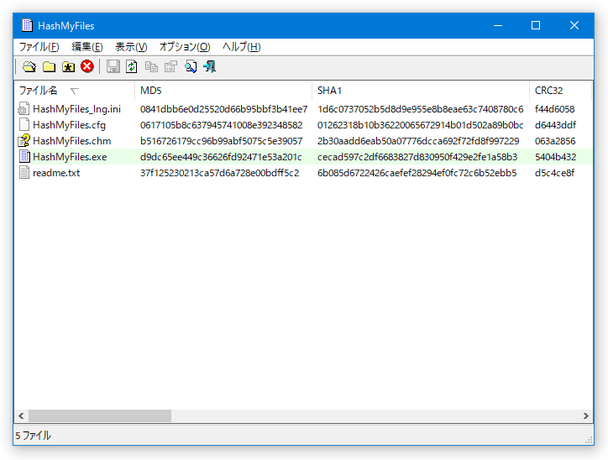
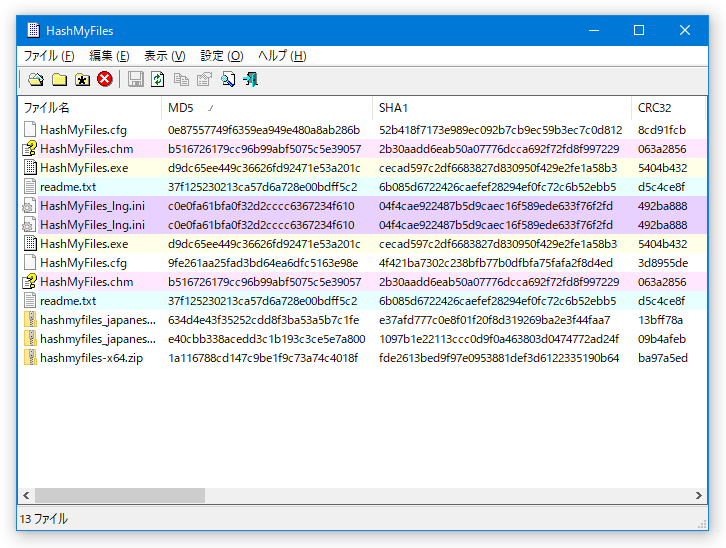
ドロップされたファイルと同一のハッシュ値を持つファイルがリスト上にあれば、それらがピンクやイエロー、水色... などの色で対になって表示されます。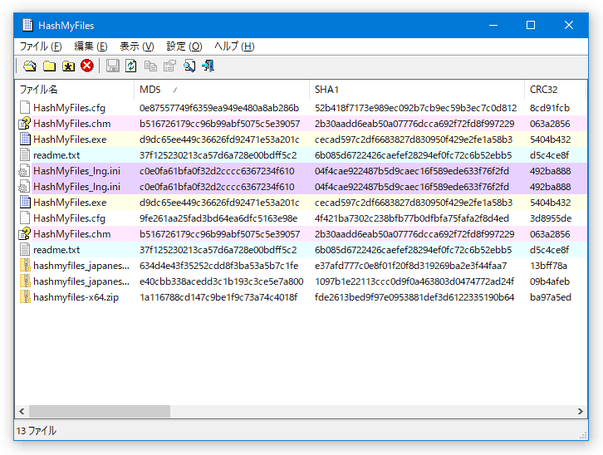
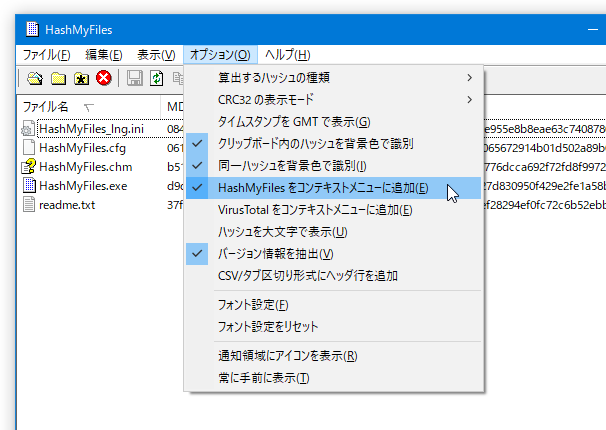
ほかにも、各種値を検索する機能や、ファイルの右クリックメニューから直接「HashMyFiles」を起動できるようにする機能※4、選択したファイル(あるいは、リスト上にある全ファイル)の情報を TXT / HTML / XML / CSV ファイルに書き出す機能※5 なども付いています。4 メニューバー上の「オプション」→「HashMyFiles をコンテキストメニューに追加」にチェックを入れる。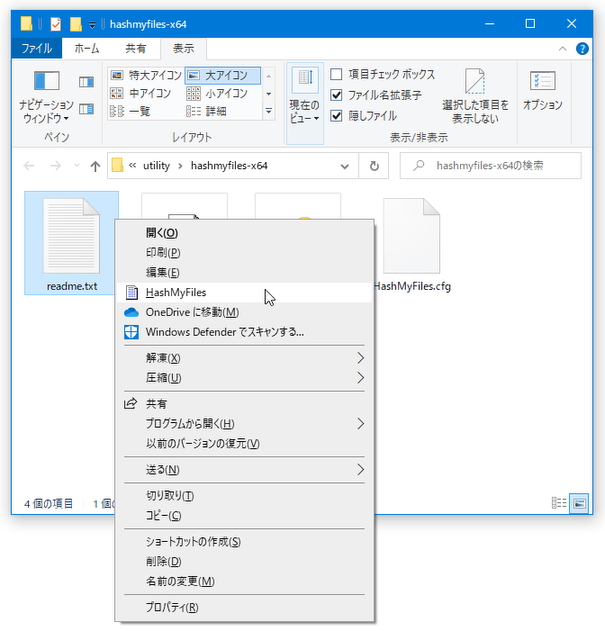
5 ファイルを右クリックして「選択した表示項目を保存」を選択する。

| HashMyFiles TOPへ |
アップデートなど
(旧 Twitter)

サイトの更新情報をメインに、おすすめソフトのアップデート情報なども紹介
k本的にフリーソフト別館

最近は Chrome 拡張機能や Firefox アドオンの紹介が多め...
おすすめフリーソフト


新着フリーソフト


おすすめフリーソフト


スポンサードリンク