
階層構造になっているフォルダ内の全ファイルを、単一フォルダにコピーする「FlatCopy」。
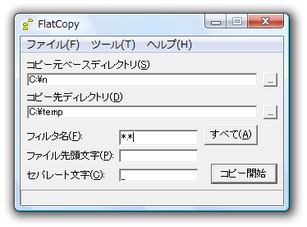
FlatCopy
階層構造になっているフォルダ内のファイルを、一つのフォルダ内にまとめることができるソフト。
指定したフォルダと、その下層フォルダ内にある全ファイルを、別の単一フォルダ内にまとめてコピーすることができます。
コピーするファイルをワイルドカードで指定する機能や、コピーファイルの先頭に任意の文字列を付加する機能 なども付いています。
「FlatCopy」は、階層構造になっているフォルダ内の全ファイルを、一つのフォルダ内にまとめてコピーすることができるソフトです。
階層構造がやけに深くなっているフォルダや、サブフォルダがむやみに乱立しているフォルダ内のファイルを、一つにまとめる or 整理する 時などに便利。
ファイル名や拡張子をフィルタリングしてコピーする機能もあるので、指定したフォルダ以下から特定のファイルのみを抽出したい時などにも役立ちます。
基本的な使い方は以下の通り。
- 「FlatCopy.exe」を実行します。
- メイン画面が表示されます。
まず、「コピー元ベースディレクトリ」欄で、コピー元のフォルダを指定します※1。
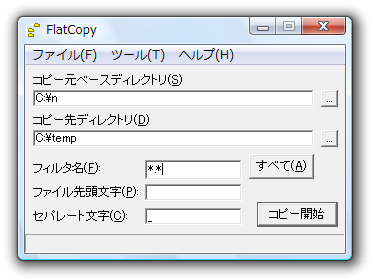
1 COPIPA 等のパスコピーツールを使うと簡単です。 - 次に、「コピー先ディレクトリ」欄で、コピー先のフォルダを指定します。
- 通常は、コピー元のフォルダ内にあるファイルを全てコピーしますが、コピーするファイルをワイルドカードでフィルタリングすることもできます。
コピーするファイルをフィルタリングする場合、「フィルタ名」欄で、コピーするファイルの名前や拡張子をワイルドカードで指定しておきます※2。
2 例) *.jpg や img*.* 等。 - コピーしたファイルの先頭に、任意の文字列を付加することも可能です。
この場合は、「ファイル先頭文字」欄で、付加する文字列を入力します。 - デフォルトでは、コピーされたファイルは
ファイル先頭文字_下層フォルダ名_ファイル名※3のようにリネームして出力されますが、必要に応じてセパレートの部分( _ )を任意の文字列に置き換えることもできます。
3 「ファイル先頭文字」は、指定している場合のみ。
「下層フォルダ名」は、下層フォルダに存在するファイルのみに付く。
セパレートの部分を任意の文字列に置き換える場合は、「セパレート文字」欄に、置き換えたい文字列を入力します。 - 準備が整ったら、「コピーを実行」ボタンをクリックします。
ファイルコピーが実行されます。 - コピーが終了すると、ステータスバーに「コピーが終了しました」と表示されます。


| このページのTOPへ |


おすすめフリーソフト


スポンサードリンク
FlatCopy を紹介しているページです