
音楽CD イメージを、仮想ドライブとしてマウント!「CueMounter」。
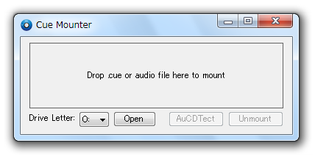
CueMounter
“ ape + cue ” などの音楽CD イメージを、普通のCD と同じように扱えるようにするソフト。
「Exact Audio Copy」
等のツールで作成した音楽CD イメージを、システムに仮想ドライブとしてマウント(認識)できるようにしてくれます。
(マウントされたイメージはWAVE にデコードされ、さらにトラックごとに分割される)
対応しているフォーマットは、wav / mp3 / ape / flac / wv / tta / wma / ogg / aac / ac3 / m4a / mpc。
「CueMounter」は、音楽CD イメージをシステムにマウント※1 できるようにするソフトです。
1
イメージファイルを、ディスクとして認識させる処理のこと。
「EAC」などのツールで作成された “ ape + cue ” “ flac + cue ” “ wv + cue ” 等々のCD イメージを、システムに “ 仮想的なCD ドライブ ” として認識させられるようにしてくれます。
マウントされたCD イメージは、各種メディアプレイヤーで普通に再生することができ、またトラックごとにコピーすることもできたりします※2。
2
ちなみにCD イメージは、WAVE にデコードされた状態でマウントされる。
(オリジナルのCD イメージが変換されてしまう訳ではない)
CUE シート未対応のプレイヤーでCD イメージを再生させたい時や、CD イメージ内のトラックを個別に取り出したい時などに便利。
尚、複数のCD イメージを同時にマウントすることはできないので注意。
使い方は以下のとおりです。
CD イメージのファイル名に日本語等の2 バイト文字が含まれると、正常にマウントできないので注意。
(フォルダ名、CUE シート自体のファイル名 は日本語等でもOK)
日本語名のCD イメージをマウントさせたい場合、あらかじめCD イメージとCUE シート内の「FILE」名を適当な半角英数名にリネームしておくとよい。
CUE シート内のトラック名は日本語でもマウントできるが、文字化けするので注意。
(再生等は行える)
- 「CueMounter」をインストールしたら、続けて
「Dokanライブラリ」
をダウンロード&インストール
します。 - 「CueMounter.exe」を実行します。
- メイン画面が表示されます。
まず最初に、左下の「Drive Letter」欄で、CD イメージのマウント先とするドライブレターを選択します。
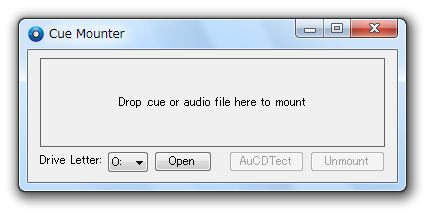
- マウントしたいCD イメージに付属しているCUE シートを、画面中央の
-
Drop .cue or audio file here to mount
- 少し待ってマウントが成功すると、「○○.cue mounted」と表示されます。
(マウントが失敗すると、「Error initializing ○○.cue...」と表示される)これで、「マイ コンピュータ」に新たなドライブが追加され、そこに CD イメージがマウントされた状態になっています。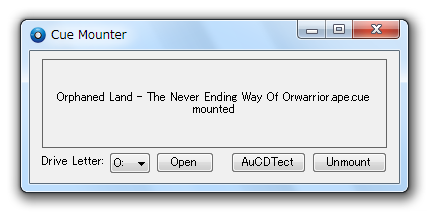 マウントされたCD イメージは、普通の音楽CD と同じように扱うことができます※3。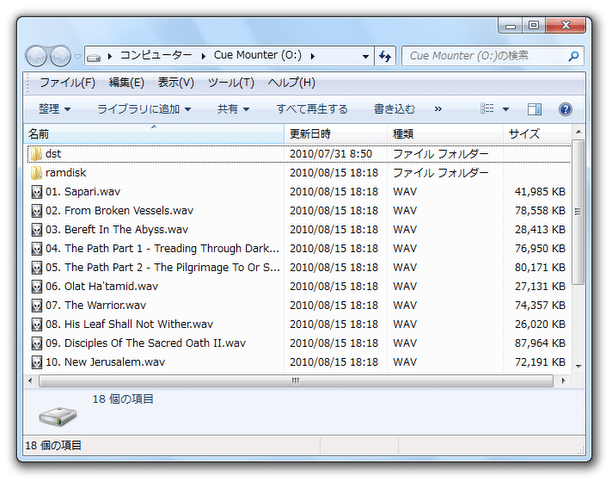
3 「CueMounter」は、起動したままの状態にしておく。
(「CueMounter」を終了させると、CD イメージが自動でアンマウントされてしまう) - マウントしたイメージをアンマウント(認識解除)する時は、メイン画面右下の「Unmount」ボタンをクリックします※4。
(もしくは、「CueMounter」を終了させるだけでもよい)
4 CD イメージをマウントしている時に「Drive Letter」を変更すると、イメージのマウント先を変更できたりもする。

定番の仮想ドライブ作成ツール


| CueMounter TOPへ |



