YouTube 動画が、ハードウェアアクセラレーション対応の H.264 で再生されるようにする!「h264ify」。
h264ify
YouTube 動画が、動画再生支援機能対応の H.264 で再生されるようにする
Firefox
&
Chrome
拡張。
ほとんどの環境でハードウェアアクセラレーションが効かない VP8 / VP9 ではなく、多くの環境でハードウェアアクセラレーションが効く H.264 でYouTube 動画が再生されるようにし、YouTube 視聴中にかかるシステム負荷をいくらか軽減できるようにしてくれます。
60fps 動画を、30fps で再生するようにする機能も付いています。
「h264ify」は、YouTube 動画が H.264 で再生されるようにする Firefox &Chrome 拡張機能です。
通常は “ VP9(VP8) ” という
コーデック
で再生される YouTube 動画が “ H.264 ” で再生されるようにし、動画をハードウェアの力でスムーズに再生できるようにしてくれます※1。
1
ほとんどの GPU(ビデオカード)は、VP9 / VP8 のハードウェアアクセラレーションに対応していない。
一方、H.264 のハードウェアアクセラレーションは、ほとんどの GPU が対応している。
基本的にインストールするだけで使えるアドオンで、機能の ON / OFF も即座に変更できるようになっています。
YouTube 動画が重いと感じることがあったり、YouTube 再生中に CPU 使用率が異常に高くなったりすることがある人におすすめです。
ちなみに、60fps 動画をブロックする(= 30fps で再生する)機能も付いていたりします。
使い方は以下の通り。
- 「h264ify」をインストールします。
- これで、YouTube 動画が H.264 で再生されるようになっています。
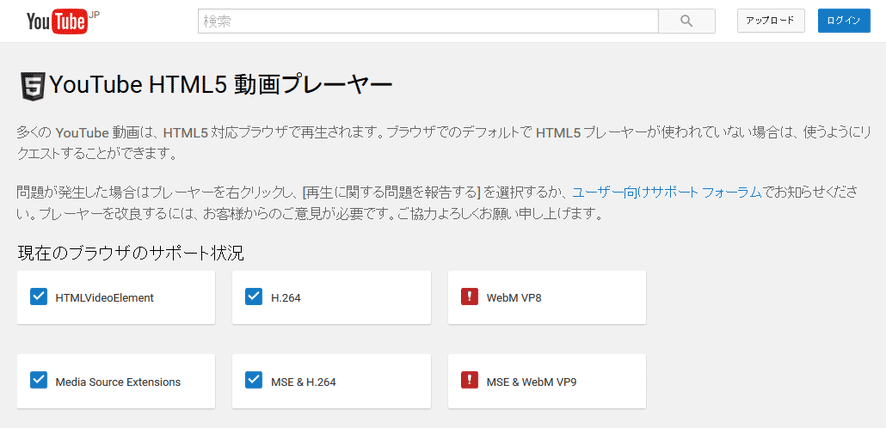
一応、このページにアクセス し、- WebM VP8
- MSE & WebM VP9
 マークが付いていることを確認してください。
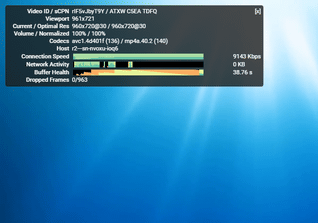
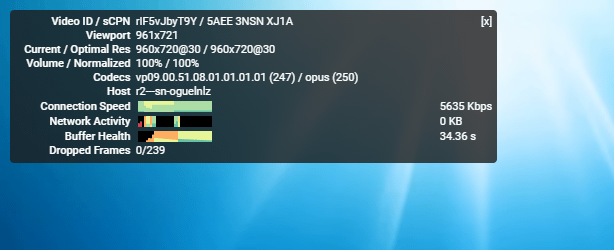
また、動画上で右クリック → 「詳細統計情報」を選択し、「Codecs」欄に「avc1」という文字列があることを確認してください。
マークが付いていることを確認してください。
また、動画上で右クリック → 「詳細統計情報」を選択し、「Codecs」欄に「avc1」という文字列があることを確認してください。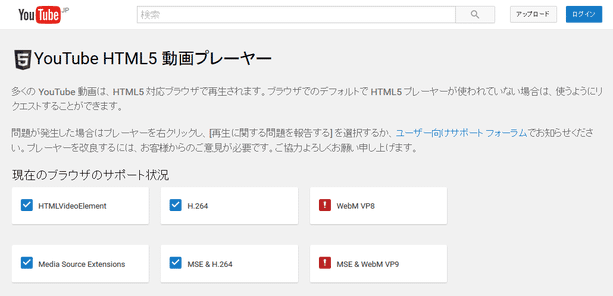 標準では、下記画像のように「vp9」ないしは「vp8」となっています。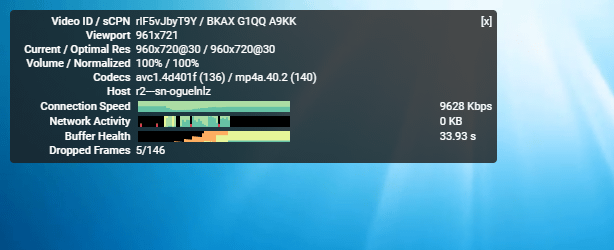
- その他、60fps 動画が 30fps で再生されるようにしたい場合は、Chrome ならツールバー上の
 ボタンを右クリック → 「オプション」を選択し、「Block 60fps video」にチェックを入れておきます。
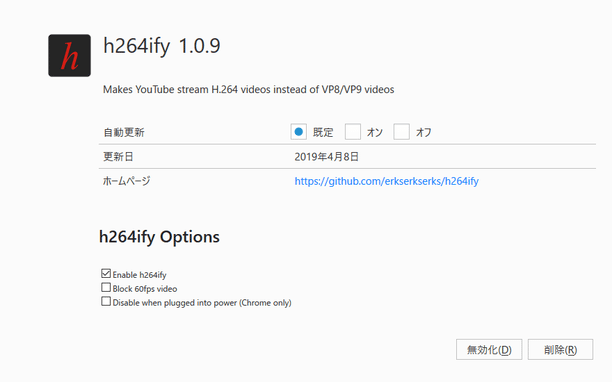
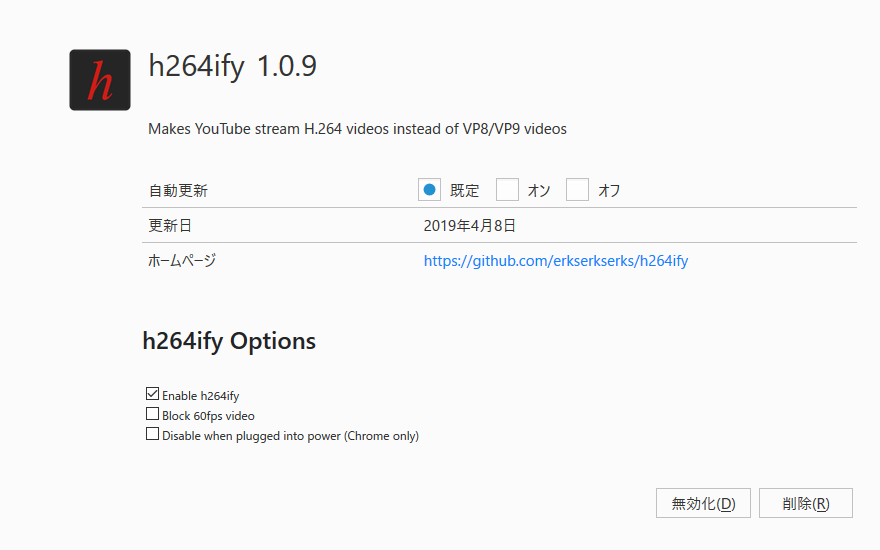
Firefox の場合、アドオンマネージャーを開き、「h264ify」の欄内にある「設定」ボタンをクリック → 「Block 60fps」にチェックを入れます。
ボタンを右クリック → 「オプション」を選択し、「Block 60fps video」にチェックを入れておきます。
Firefox の場合、アドオンマネージャーを開き、「h264ify」の欄内にある「設定」ボタンをクリック → 「Block 60fps」にチェックを入れます。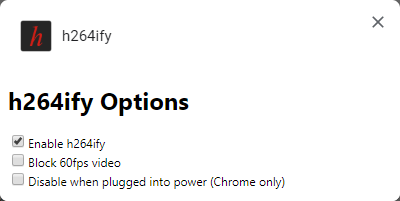

| h264ify TOPへ |

サイトの更新情報をメインに、おすすめソフトのアップデート情報なども紹介

最近は Chrome 拡張機能や Firefox アドオンの紹介が多め...