

アプリのインストール / アップデート / アンインストール を、一元的に管理する!「UniGetUI」。
UniGetUI
UniGetUI
パッケージのアップデート
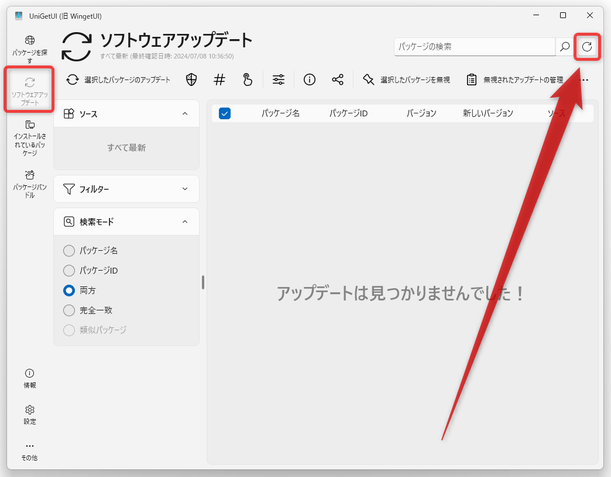
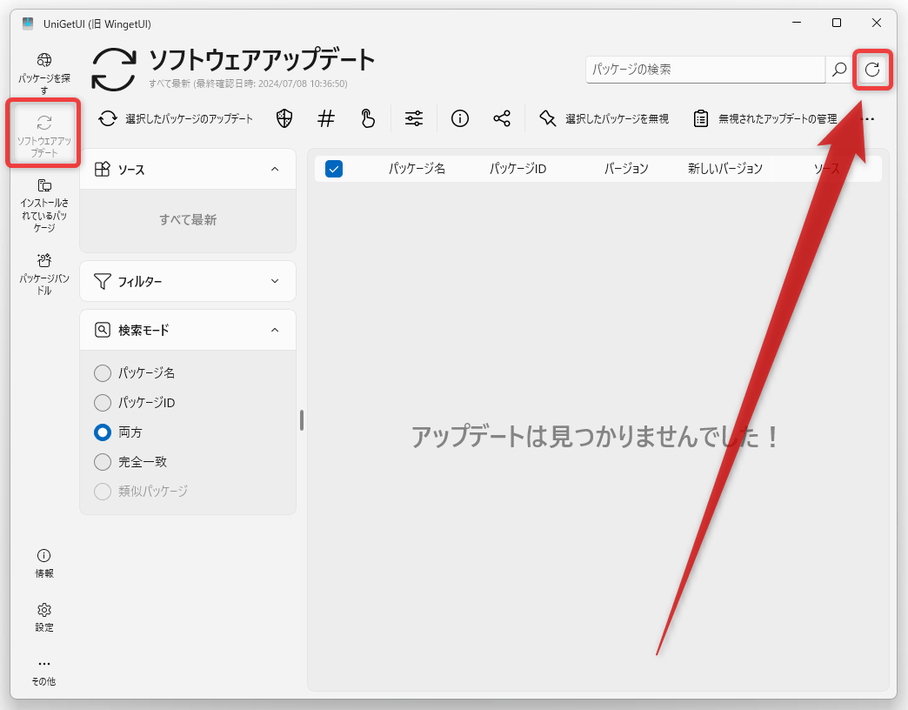
- 画面左側にある「ソフトウェアアップデート」ボタンをクリックし、画面右上にある
 ボタンをクリックします。
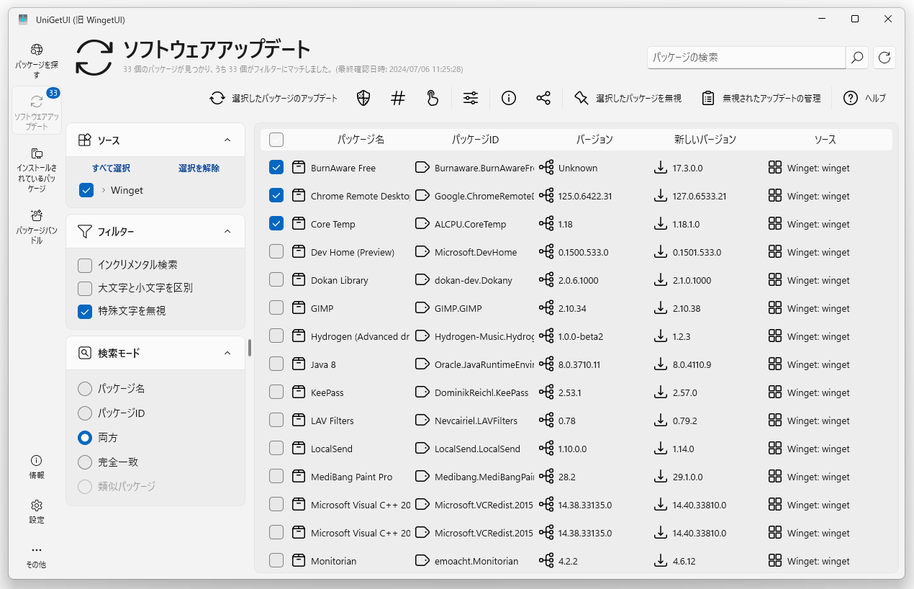
- アップデート可能なパッケージが一覧表示されるので、アップデートしたいパッケージにチェックを入れます。
パッケージは、
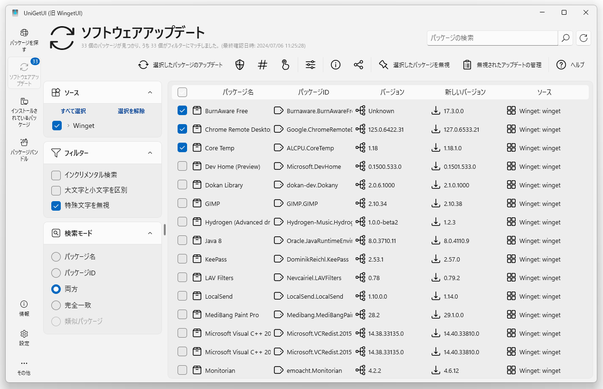
- パッケージ名
- パッケージ ID
- (インストールされている)バージョン
- 新しいバージョン
- ソース
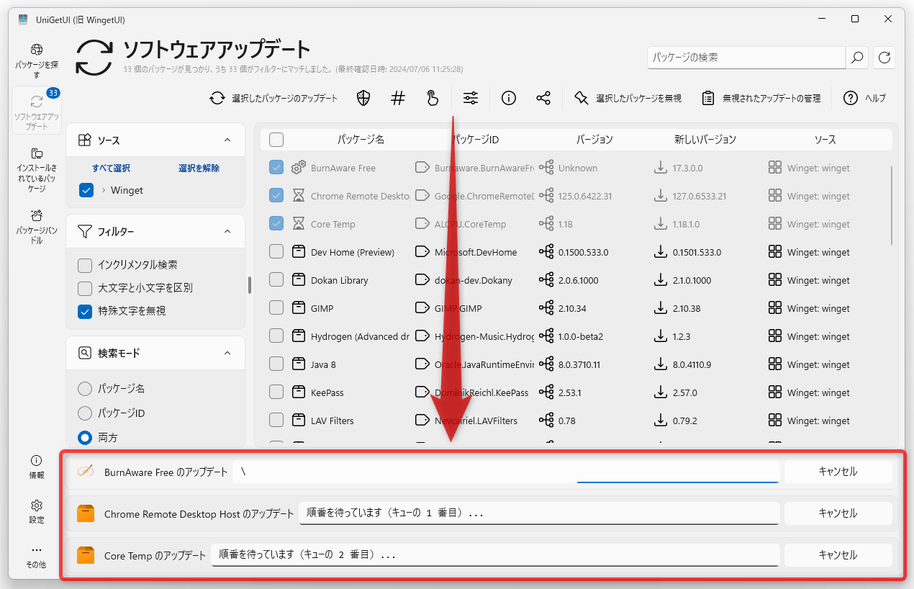
- アップデートしたいパッケージにチェックを入れたら、画面上部にある「選択したパッケージのアップデート」ボタンをクリックします。
- 選択していたパッケージのアップデートが実行されます。
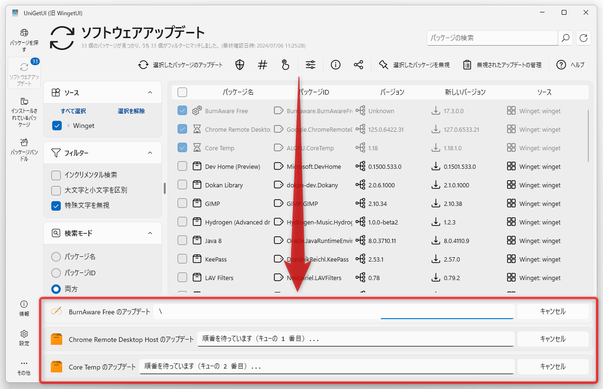
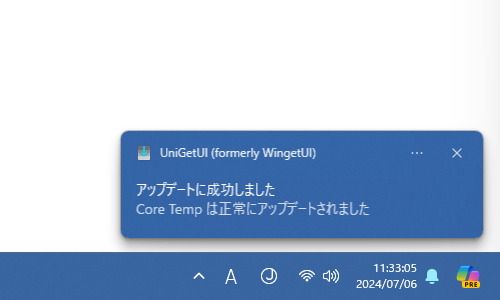
- アップデートが成功すると、デスクトップの右下から通知が表示されます。
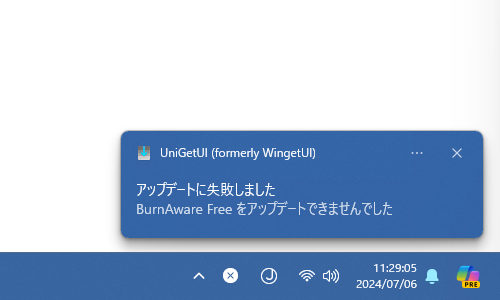
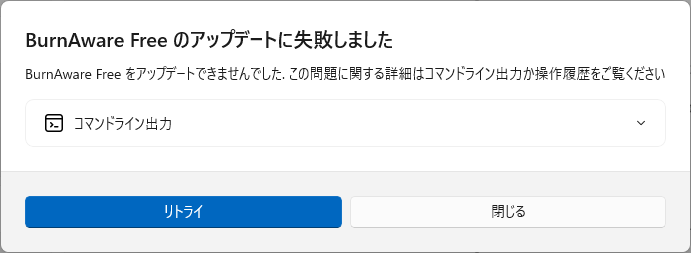
尚、パッケージを正常にアップデートできなかった場合、「アップデートに失敗しました」という通知が表示されます。
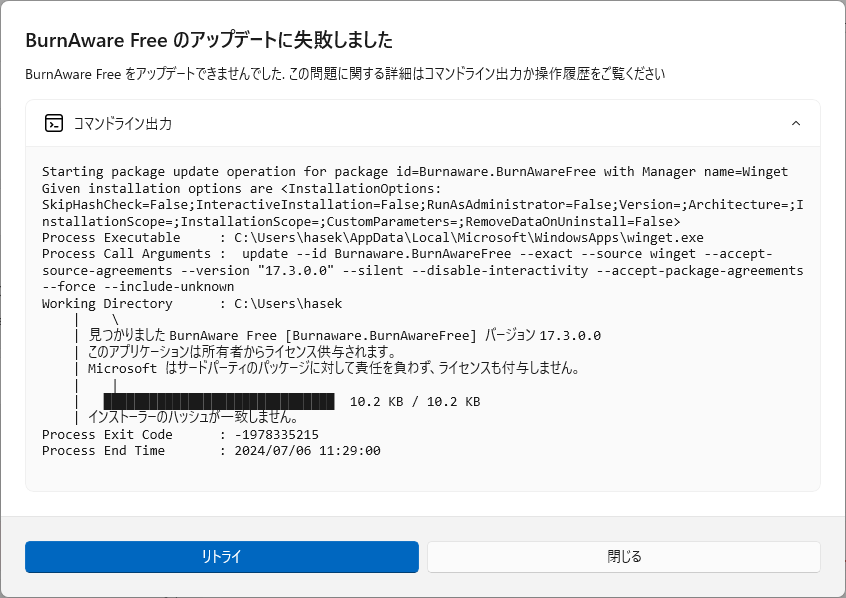
 UniGetUI の画面上にも「〇〇 のアップデートに失敗しました」というダイアログが表示されます。
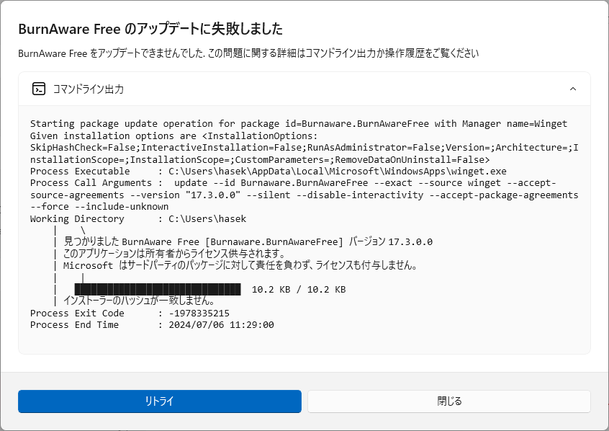
 そのまま「閉じる」ボタンを押しても OK ですが、中央にある「コマンドライン出力」ボタンをクリックすることにより、失敗の原因を表示することも可能となっています。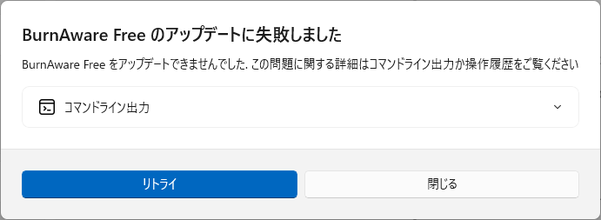
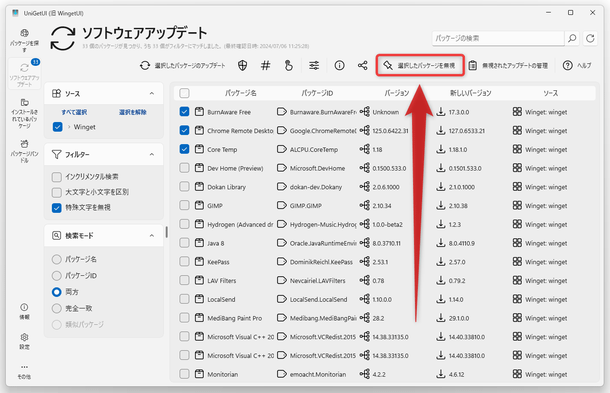
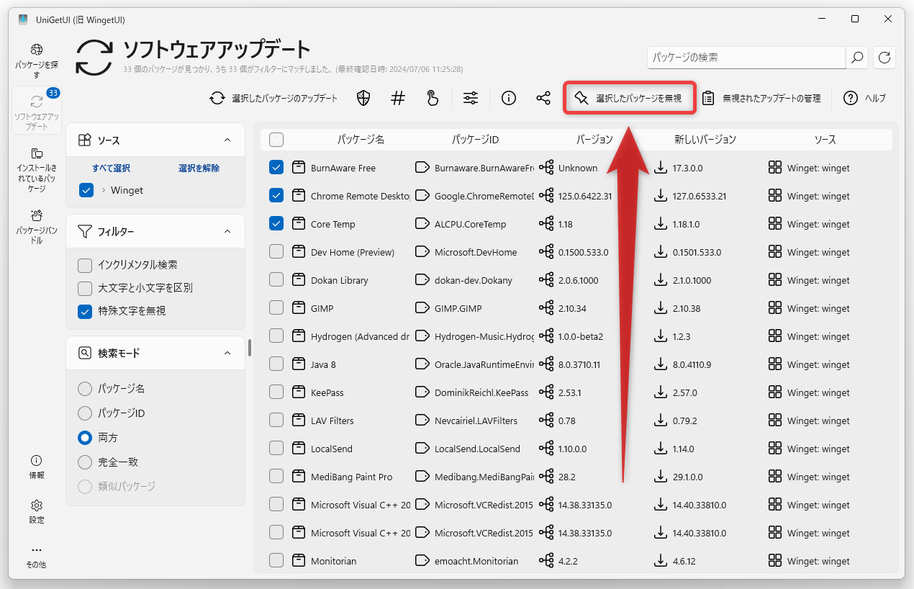
- アップデートのチェックを行いたくないパッケージがある場合は、目的のパッケージにチェック → 画面上部にある「選択したパッケージを無視」ボタンをクリックします。
すると、選択されたパッケージがブラックリストに登録され、アップデートのチェックが行われないようになります。
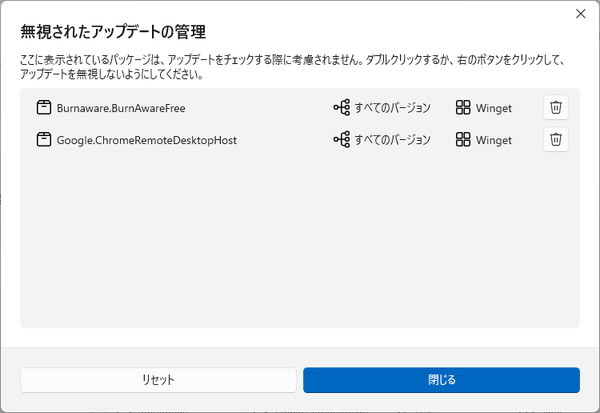
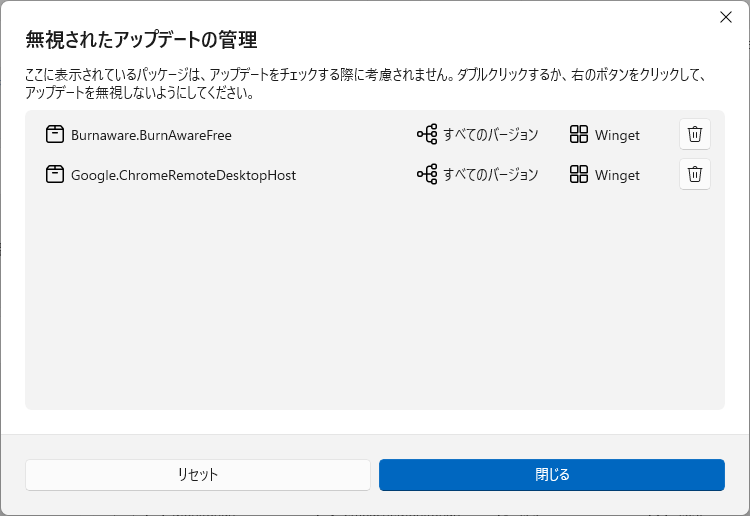
パッケージをブラックリストから削除したい時は、画面右上にある「無視されたアップデートの管理」をクリック → ブラックリストから外したいパッケージの右側にある アイコンをクリックします。
パッケージのアンインストール
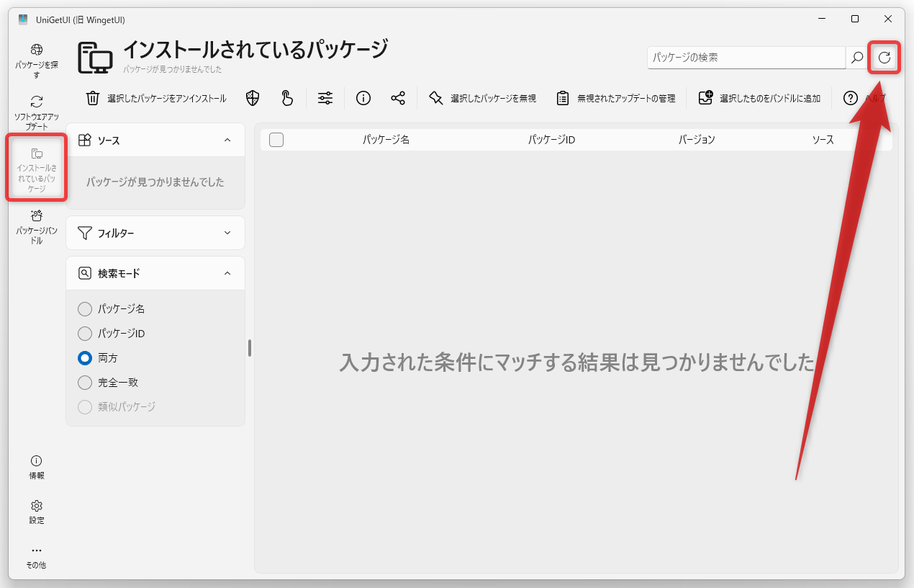
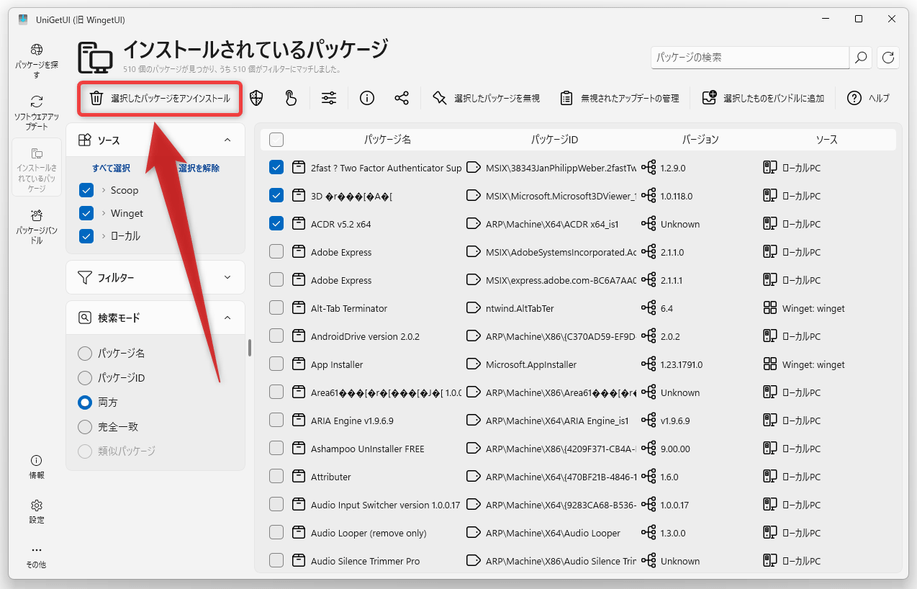
- 左メニュー内にある「インストールされているパッケージ」ボタンをクリックし、画面右上にある ボタンをクリックします。
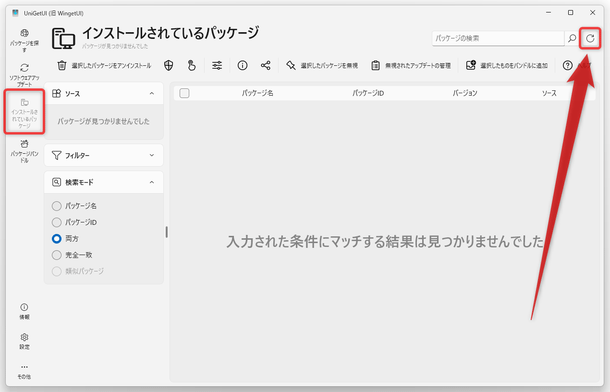
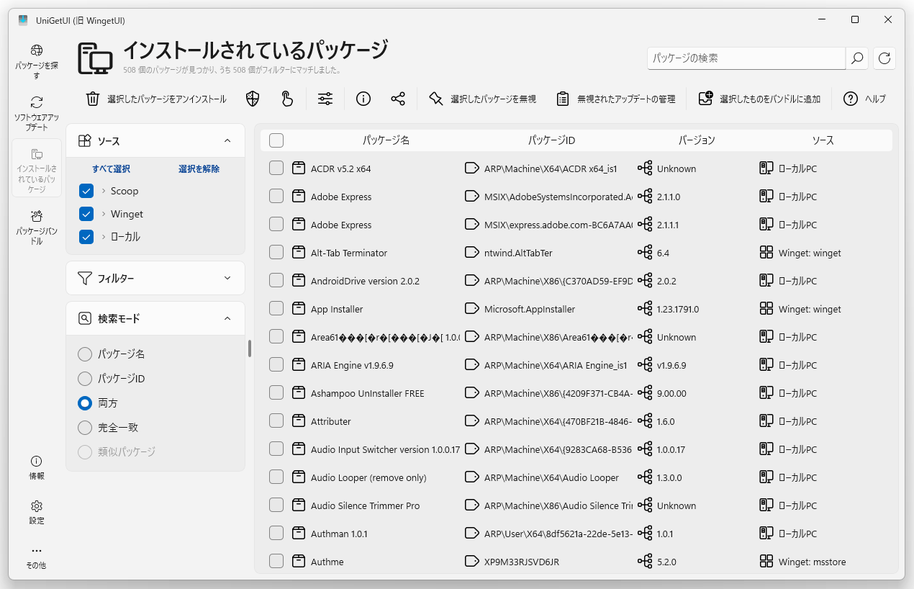
- システムにインストールされているパッケージがリスト表示されるので、アンインストールしたいパッケージにチェックを入れます。
ここでも、パッケージを
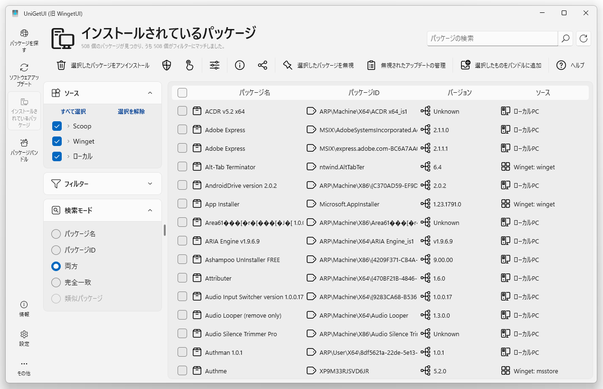
- パッケージ名
- パッケージ ID
- バージョン
- ソース
- アンインストールしたいパッケージにチェックを入れたら、画面上部にある「選択したパッケージをアンインストール」ボタンをクリックします※4。
4 通常は、サイレントアンインストール(対話なしの自動アンインストール)が行われる。
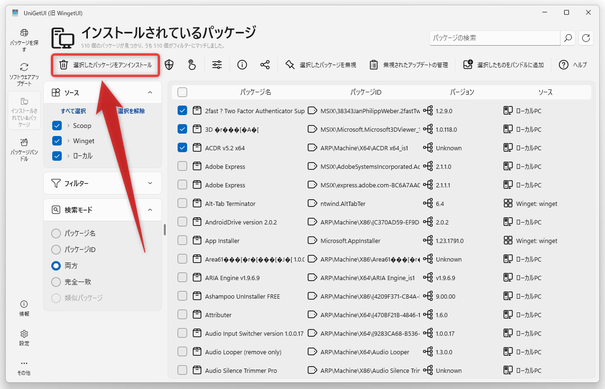
インストールウィザードを使用してアンインストールを実行したい場合は、目的のパッケージにチェック → 画面上部にある ボタンをクリックする。
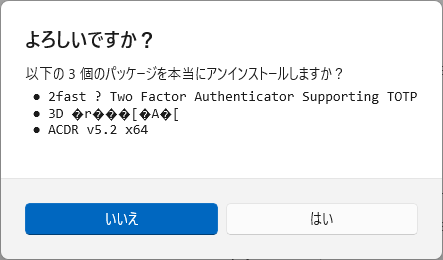
 - 「よろしいですか?」というダイアログが表示されるので、「はい」を選択します。
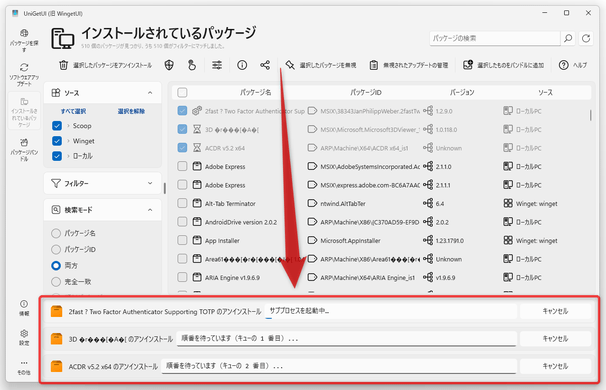
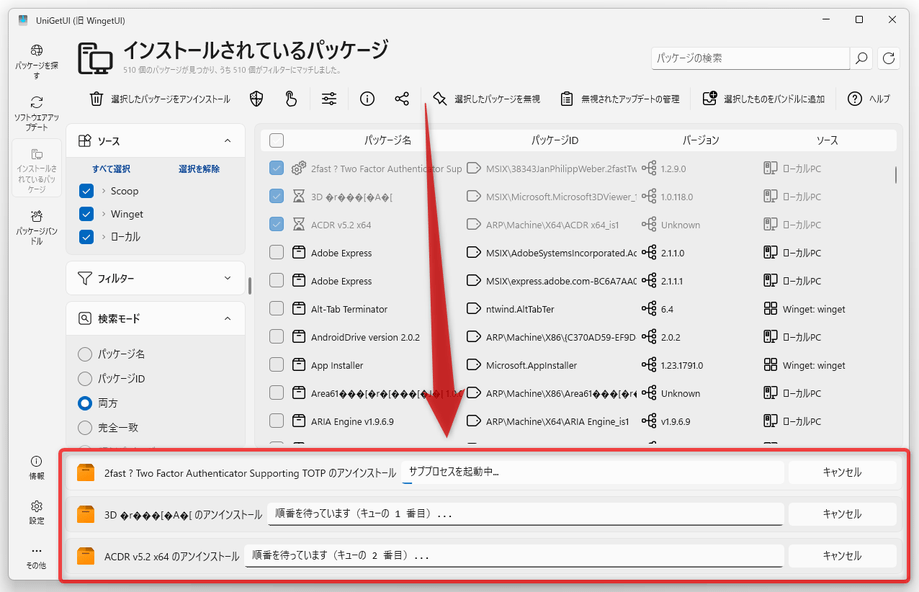
- 選択していたパッケージのアンインストールが実行されます。
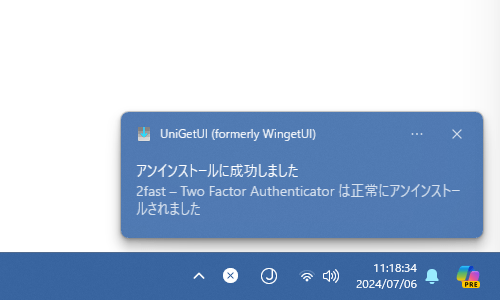
- アンインストールが完了すると、デスクトップの右下から通知が表示されます。
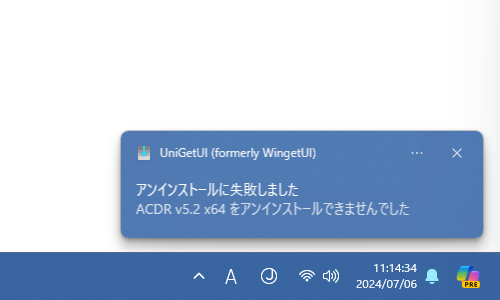
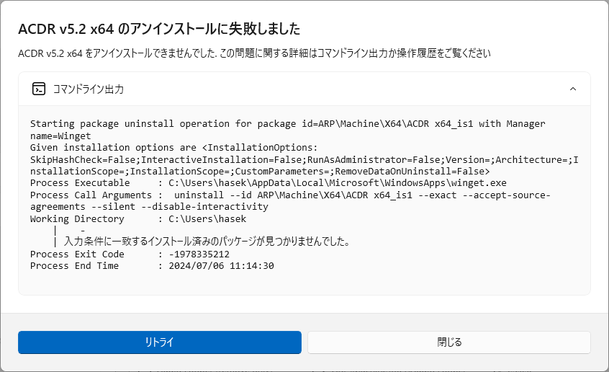
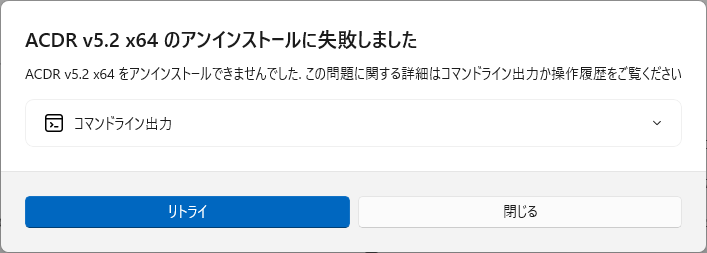
尚、パッケージを正常にアンインストールできなかった場合、「アンインストールに失敗しました」という通知が表示されます。
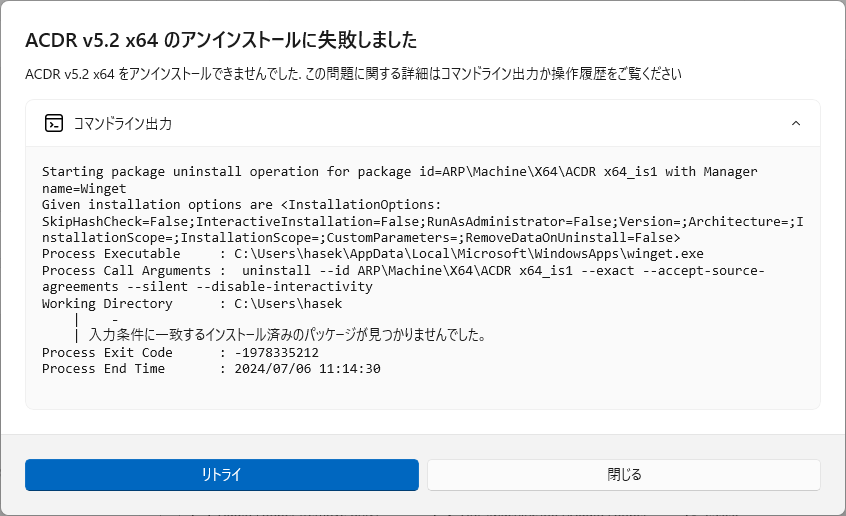
 メイン画面上にも「〇〇のアンインストールに失敗しました」というダイアログが表示されます。
 そのまま「閉じる」ボタンを押しても OK ですが、中央にある「コマンドライン出力」ボタンをクリックすることにより、コマンドラインの出力内容を表示することも可能となっています。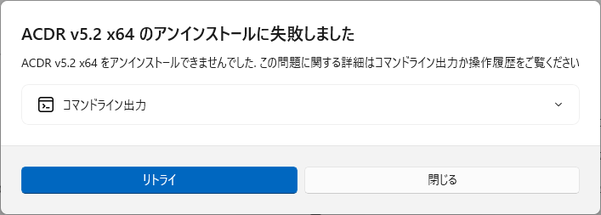



| UniGetUI TOPへ |
アップデートなど
(旧 Twitter)

サイトの更新情報をメインに、おすすめソフトのアップデート情報なども紹介
k本的にフリーソフト別館

最近は Chrome 拡張機能や Firefox アドオンの紹介が多め...
おすすめフリーソフト




おすすめフリーソフト


スポンサードリンク

UniGetUI を紹介しているページです。