

“ このデバイスを聴く ” 機能を、タスクトレイ上から手軽に ON / OFF 切り替えられるようにする!「Toggle Mic Listen」。
 Toggle Mic Listen
Toggle Mic Listen
“ このデバイスを聴く ” 機能を、タスクトレイ上から手軽に ON / OFF 切り替えられるようにするソフト。
マイクに入力された音声をスピーカーから出力する “ このデバイスを聴く ” 機能を、タスクトレイアイコンの右クリックメニュー等から手軽に有効化 / 無効化 できるようにしてくれます。
タスクバー上でのホイール回転で音量を調整できるようにする機能や、既定の録音デバイス / 既定の再生デバイス / 既定の通信デバイス を変更する機能、指定したデバイスをミュートする機能... 等も付いています。
Toggle Mic Listenは、“ このデバイスを聴く ” 機能の ON / OFF を簡単に切り替えられるようにするソフトです。
その他、
- タスクバー上でのホイール回転で、音量を調整できるようにする機能
- 既定の録音デバイス / 既定の再生デバイス / 既定の通信デバイス を変更する機能
- 指定したデバイスをミュートする機能

使い方は以下の通り。
使用バージョン : Toggle Mic Listen 1.0.0.5
- 「ToggleMicListen.exe」を実行します。
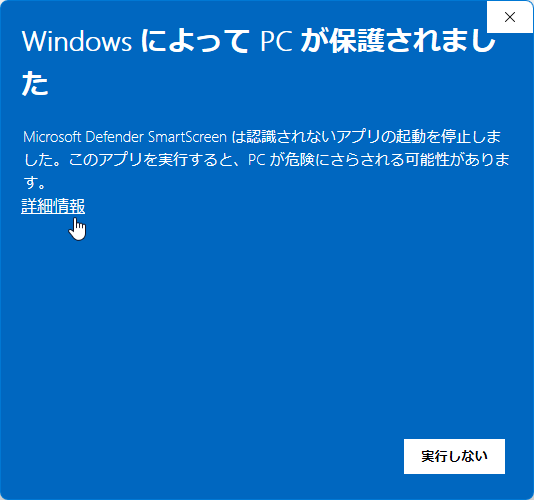
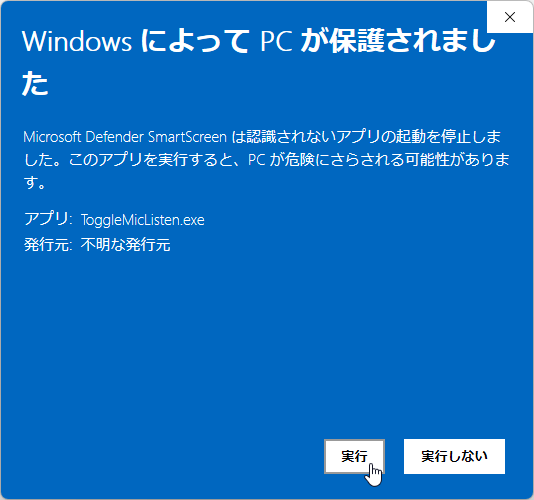
- 「Windows によって PC が保護されました」という画面が表示された場合、左側にある「詳細情報」というリンクをクリック → 右下の「実行」ボタンをクリックします。
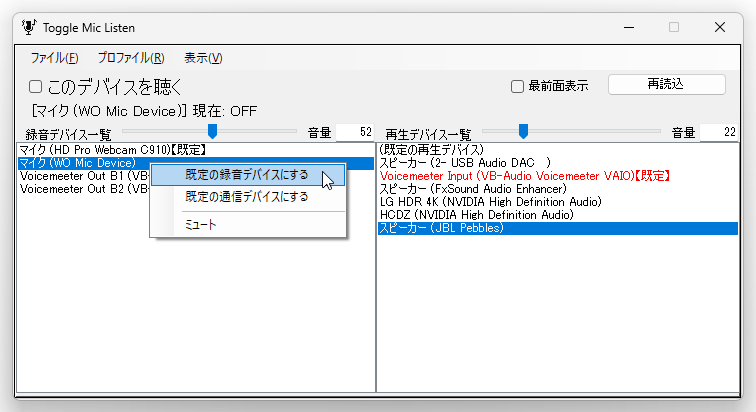
- メイン画面が表示されます。
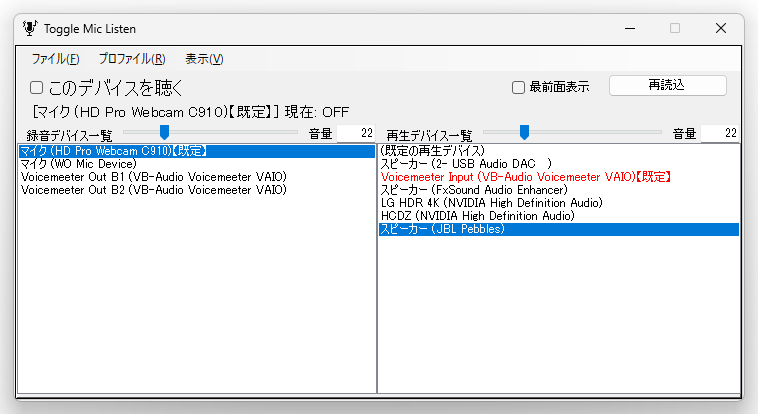
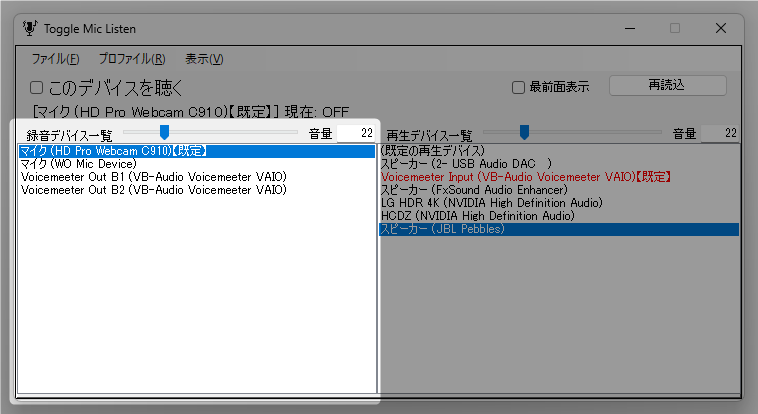
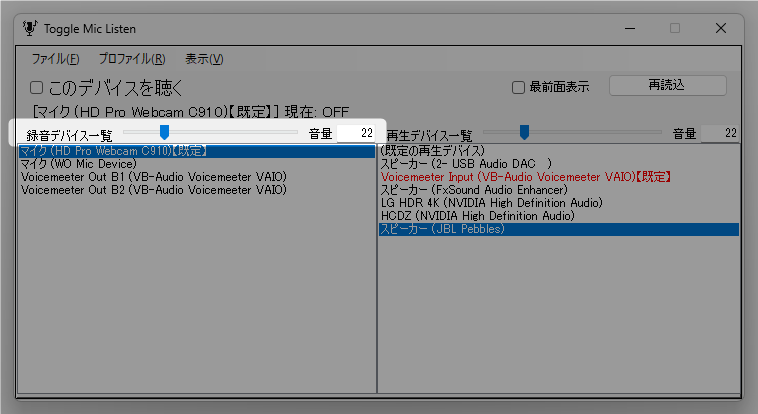
まず、画面左側の「録音デバイス一覧」内で、“ このデバイスを聴く ” 機能の ON / OFF を切り替えられるようにする入力デバイスを選択します。
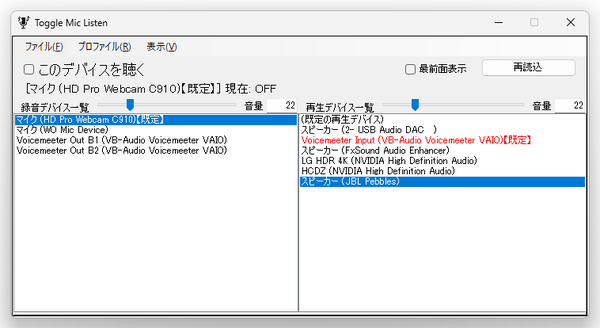
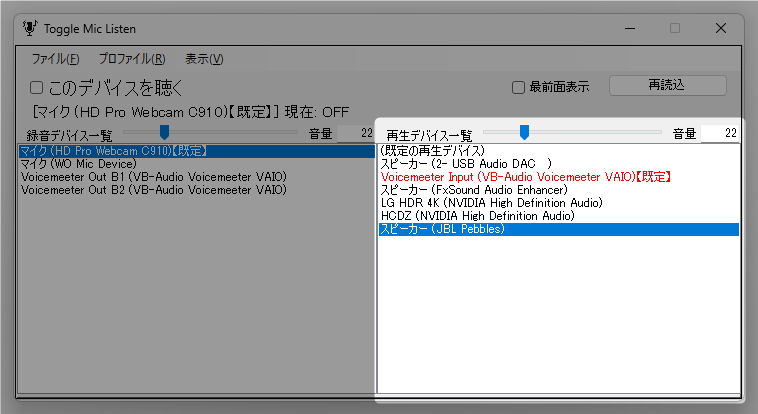
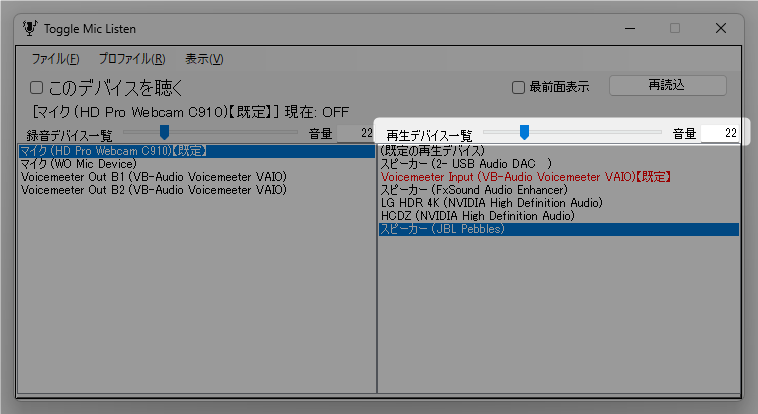
- 右側の「再生デバイス一覧」内で、音声の出力先デバイスを選択します。
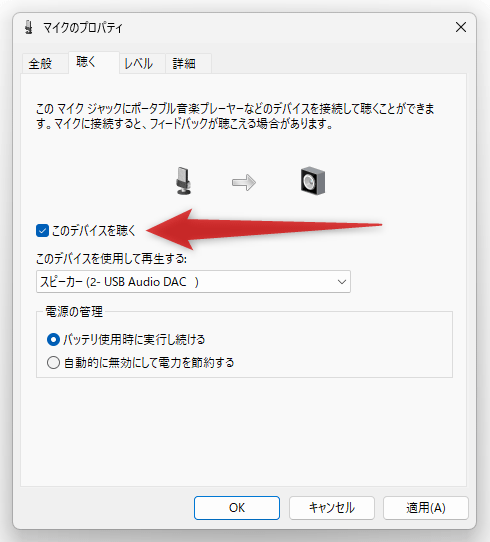
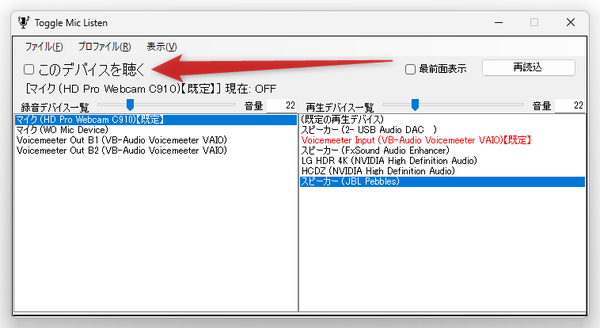
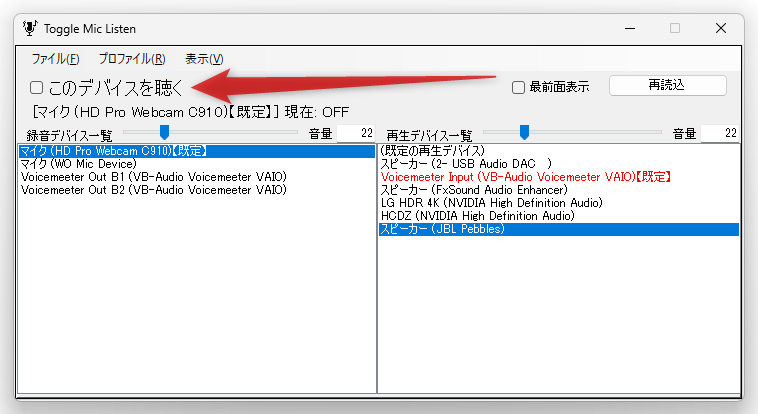
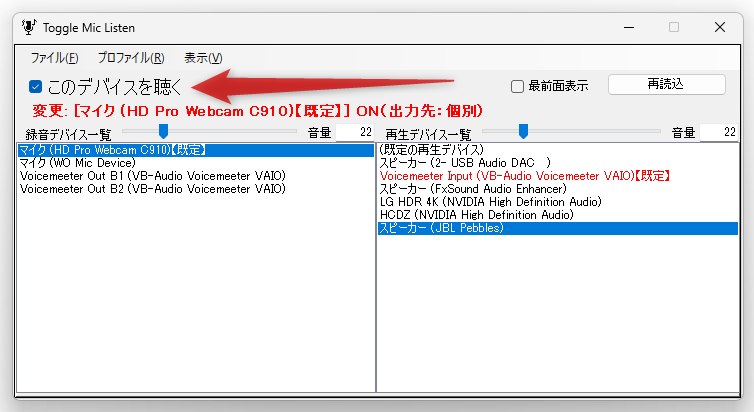
- あとは、“ このデバイスを聴く ” 機能を ON にしたくなった時に、画面左上にある「このデバイスを聴く」にチェックを入れれば OK です。
“ このデバイスを聴く ” 機能を OFF にしたくなったら、「このデバイスを聴く」のチェックを外します。
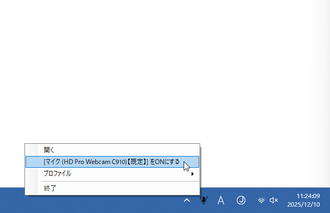
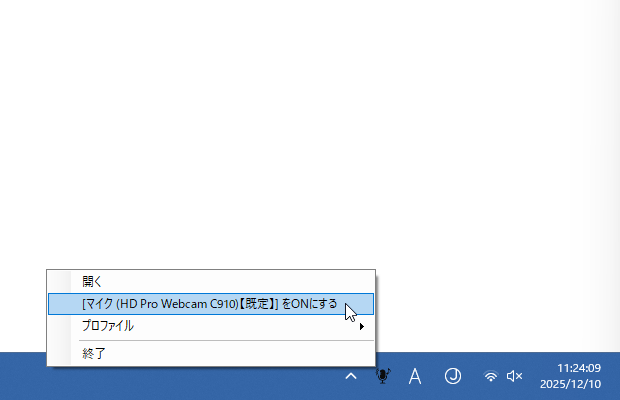
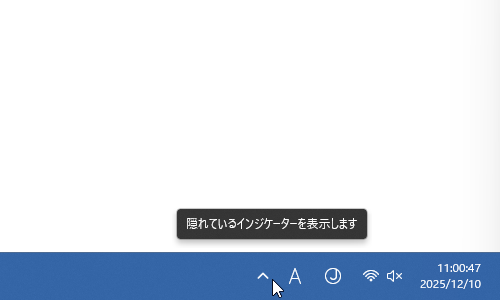
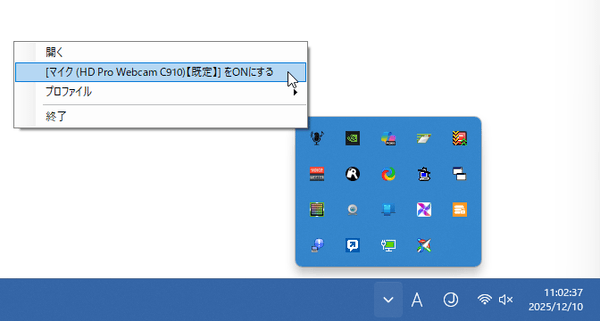
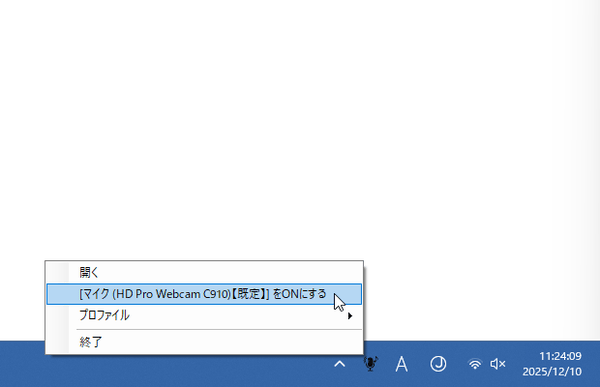
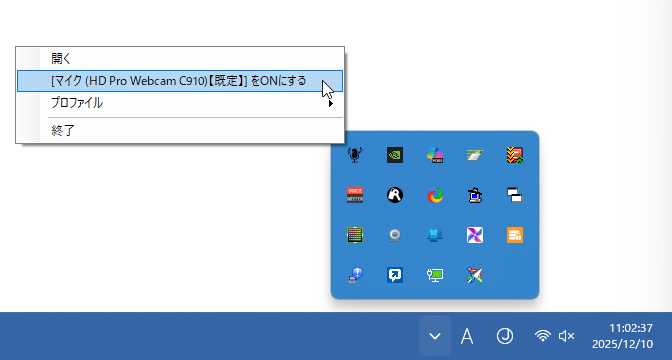
 尚、タスクトレイの左側にある ^ をクリックし、「Toggle Mic Listen」のアイコンを右クリック →「〇〇(録音デバイス名)を ON にする」を選択することでも、「このデバイスを聴く」を ON にすることができます。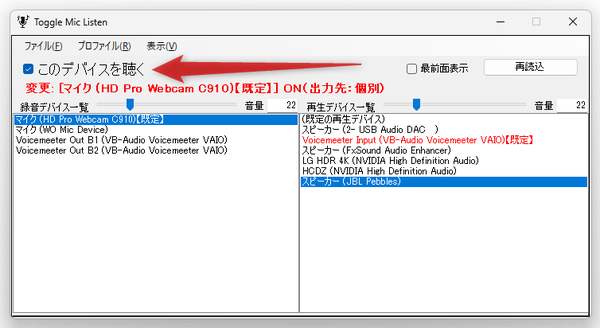
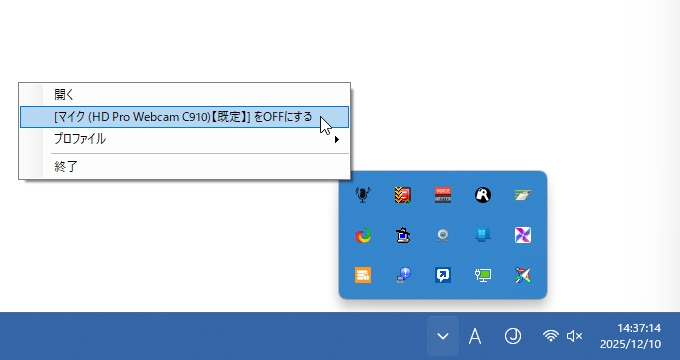
 「このデバイスを聴く」を無効化したくなったら、タスクトレイアイコンを右クリック →「〇〇(録音デバイス名)を OFF にする」を選択します。
 「このデバイスを聴く」の ON / OFF を切り替える機会が多い場合は、「Toggle Mic Listen」のアイコンを使いやすい場所にドラッグ&ドロップして固定しておくとよいでしょう。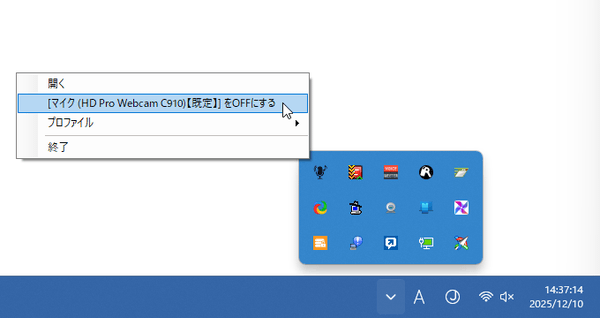
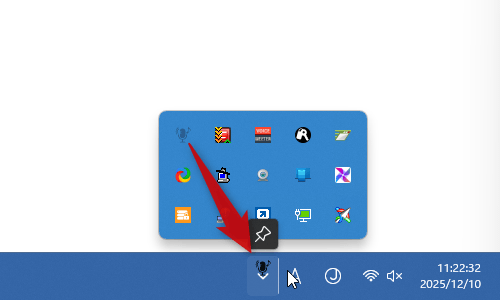
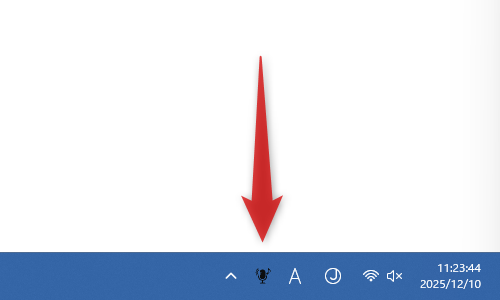
- 必要に応じて、「録音デバイス一覧」の上部にあるスライダーを左右にドラッグし、選択している録音デバイスの入力レベルを調整することもできます。
同様に、「再生デバイス一覧」の上部にあるスライダーを左右にドラッグすることで、選択している再生デバイスの音量を調整することができます。
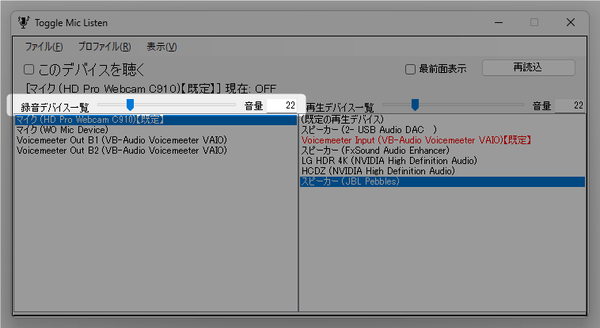
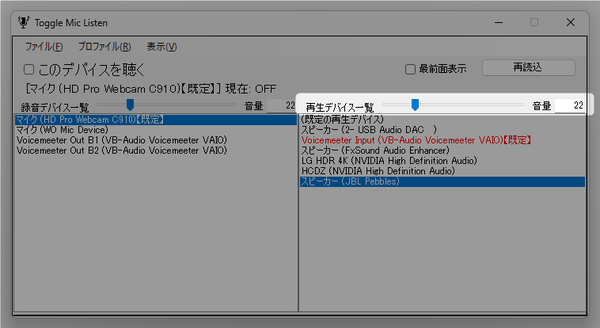
- ちなみに、任意の録音デバイス / 再生デバイス をダブルクリックすると、該当のデバイスを既定の録音デバイス / 既定の再生デバイス として設定することができます。
また、任意のデバイスを右クリックすることにより、
- 既定の録音デバイス(または再生デバイス)にする
- 既定の通信デバイスにする
- ミュート
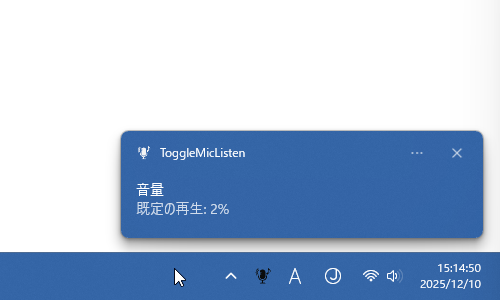
加えて、タスクバー上でマウスホイールを回転させることにより、再生デバイスの音量を調整できるようにもなっていたりします。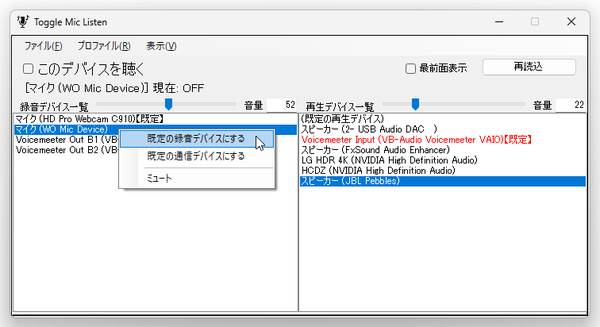
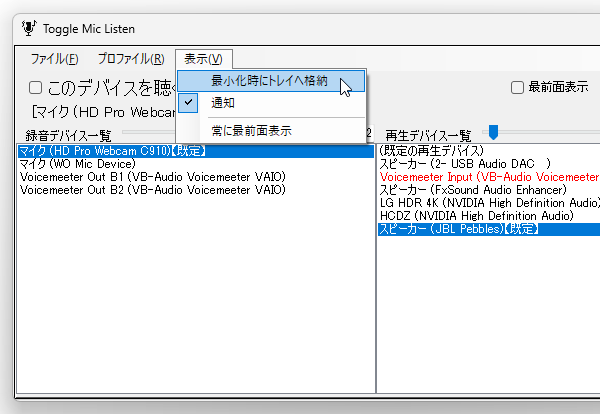
- その他、メニューバー上の「表示」から、
- 最小化時にトレイへ格納
- 通知 - 音量変更時やデバイス変更時に、通知を表示
- 常に最前面に表示

| Toggle Mic Listen TOPへ |
アップデートなど
(旧 Twitter)

サイトの更新情報をメインに、おすすめソフトのアップデート情報なども紹介
k本的にフリーソフト別館

最近は Chrome 拡張機能や Firefox アドオンの紹介が多め...
おすすめフリーソフト




スポンサード リンク
おすすめフリーソフト


スポンサードリンク
