
Flash コンテンツを自由にリサイズ!「FlashResizer」。
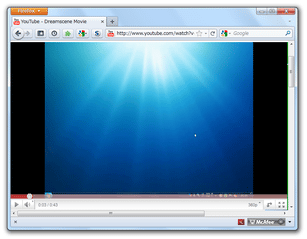
FlashResizer
ページ内の Flash コンテンツを、自由にリサイズできるようにする
Firefox
アドオン。
YouTube / Veoh / Metacafe / MySpace 等の動画プレイヤー、Flash 形式のゲームプレイヤー、その他各種 Flash コンテンツを、マウスドラッグで自由にリサイズできるようにしてくれます。
Flash コンテンツ を、自動 / 手動 でフルスクリーン表示できるようにする機能も付いています。
「FlashResizer」は、Flash コンテンツをリサイズできるようにする Firefox アドオンです。
各種 Flash プレイヤーの一辺(右端)をドラッグできるようにし、これを引っ張ることでプレイヤーの大きさを自由に調整できるようにしてくれます。
リサイズできるようになるのは、YouTube / Veoh / dailymotion / MSN ビデオ などの動画プレイヤー、Flash 形式のゲームプレイヤー、各種 Flash アニメーション 等々※1。
1
サイト... というか Flash の埋め込み方によっては、リサイズが有効にならない場合も多々ある模様。
(ニコニコ動画、Vimeo 等)
また、プレイヤーだけがリサイズされ、コンテンツはリサイズされない... というケースもある。
ちなみに、Flash コンテンツを自動 / 手動 でフルスクリーン表示させる機能も付いていたりします。
使い方は以下の通り。
- 「FlashResizer」をインストールし、Firefox を再起動させます。
- 以降、Flash コンテンツの右端が、緑色にハイライトされるようになります※2。
2 右端が緑にならないFlash コンテンツは、リサイズすることができない。
あとは、これをドラッグし、好きな大きさにリサイズするだけ。 - 尚、ステータスバー上にあるアイコン
(
 )
をクリックすることにより、「FlashResizer」の機能を一時無効化させることもできたりします。
)
をクリックすることにより、「FlashResizer」の機能を一時無効化させることもできたりします。
(有効化させる時は、アイコンを再度クリックすればよい)
-
設定 - 必要な場合のみ
- アドオンマネージャーを開き、「FlashResizer」の欄にある「設定」ボタンをクリック。
- 「FlashResizer」の設定画面が表示されます。
ここで、適宜オプションを設定しておきます。
設定可能なオプションには、次のようなものがあります。-
Style
- Color - ハイライト色
- Width - ハイライトさせる辺の幅
-
Interaction
- Change Quality - 映像品質
- Full Window - フルスクリーン表示への切替え※3
- Never - 無効(この機能を使わない)
- on dblclick event - コンテンツ上でのダブルクリック
- Automatic - 自動(可能であれば)
- Ask Me - 毎回尋ねる
- また、右上の「Apply these settings to a specific website only」欄で、現在の設定を反映させるサイトを指定できるようにもなっています※4。
(サイトごとに、ハイライト等の設定を変えたい場合に)
4 「Apply these settings to a specific website only」欄に目的とするサイトのURL を入力し、「Add」ボタンをクリックする。
(その後「Do you want to restore ~」というダイアログが表示されるので、「はい」を選択する)
設定内容を編集したい時は、目的のサイトを選択 → 下部の「Edit Selected」ボタンをクリックし、設定内容を変更 → 右上の「Add」ボタンをクリックする。
登録したサイトを削除する時は、目的のサイトを選択 → 右下の「Remove Selected」ボタンを押す。
| FlashResizer TOPへ |



おすすめフリーソフト


スポンサードリンク