
WAVE ファイルを、ロスレスで圧縮できるオーディオエンコーダー!「Monkey's Audio」。
Monkey's Audio
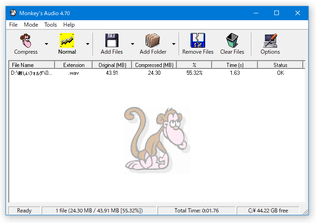
Monkey's Audio
WAVE 形式の音声ファイルを、可逆圧縮 な音声フォーマット “ APE ” に圧縮変換してくれるソフト。
音質が劣化しない “ 可逆圧縮 ” という圧縮方法で、WAVE ファイルを小さく圧縮することができます。
複数のファイルをまとめて圧縮する機能や、APE ファイルを WAVE 形式に変換(デコード)する機能 等も付いています。
「Monkey's Audio」は、WAVE 形式の音声ファイルを APE 形式に圧縮変換してくれるソフトです。
APE は、“ 可逆圧縮 ” というフォーマットの一つで、
- デコード(伸張)すれば、完全に元の品質に戻すことができる( = 無劣化)
たとえば、WAVE ファイルを非可逆圧縮なフォーマットである MP3 や AAC で圧縮した場合、その MP3 や AAC を WAVE 形式に変換(伸張)しても、音質までは元に戻りません。
一方、WAVE ファイルを APE で圧縮した場合、その APE ファイルを WAVE 形式に変換すれば、ファイルの品質が完全に元の状態に戻るのです※1。
1 品質の劣化は生じないが、非可逆圧縮のフォーマットに比べると圧縮率は劣る。
(ファイルサイズを大幅には小さくすることができない)
品質を優先する場合は可逆圧縮フォーマットで、ファイルサイズを優先する場合は非可逆圧縮で... というように使い分けると良い。
「Monkey's Audio」は、WAVE ファイルをこの “ APE ” 形式に圧縮変換することができるソフトです。
超簡単なドラッグ&ドロップ操作で使うことができ、複数のファイルをまとめて変換することもできるようになっています。
大事な CD コレクション等を、劣化なくバックアップしたい時 などにおすすめです。
ちなみに、「WINAMP」の Input Plugin も同梱されていたりします。
(「Winamp Plugin.exe」)
使い方は以下の通り。
使用バージョン : Monkey's Audio 4.70
WAVE ファイルを APE に変換する
- 「Monkey's Audio.exe」を実行します。
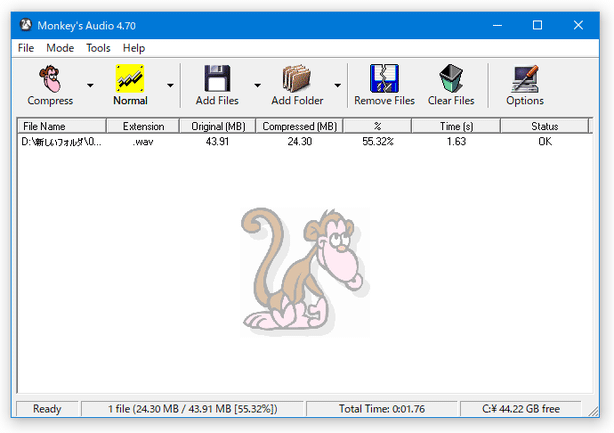
- メインウインドウが表示されます。
まず、メニューバー上の「Mode」をクリックし、「Compress」にチェックが入っていることを確認します。
 尚、「Compression」を「Insane」に近づけるほど、ファイルの圧縮率が高くなります。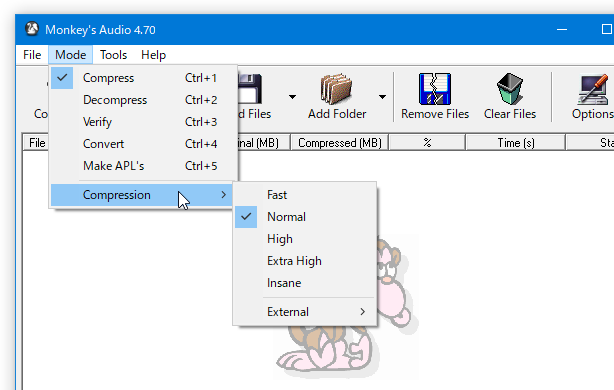
(圧縮率を高くするほど、エンコード / デコード にかかる時間は長くなる)
逆に、「Fast」に近づけるほど圧縮率は下がりますが、その分エンコード / デコード にかかる時間が短くなります。 - APE で圧縮したい WAVE ファイルを、画面中央にドラッグ&ドロップします。
(複数可) - ツールバー上の「Compress」ボタンをクリックします。
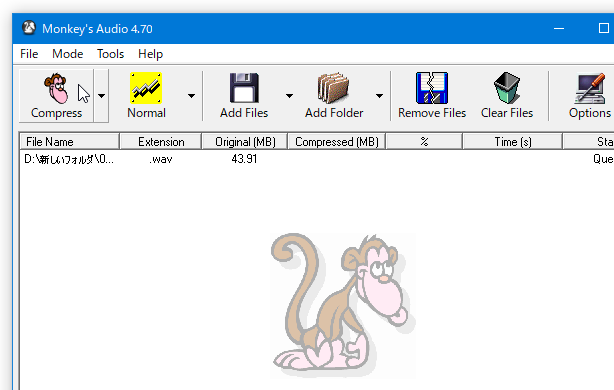
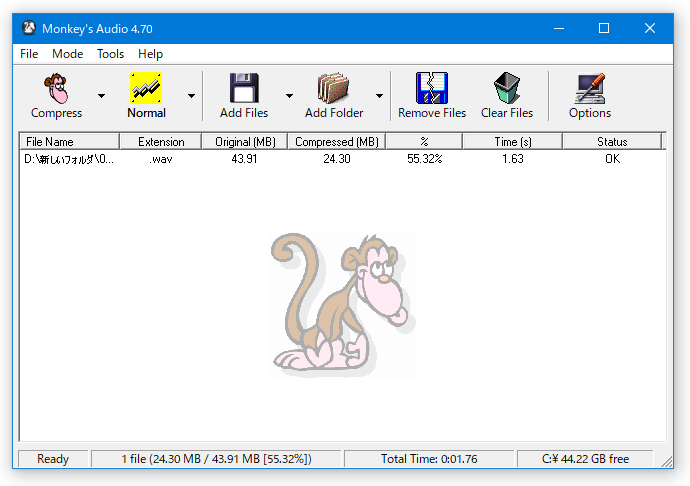
- ファイルの圧縮処理が実行されるので、しばらく待ちます。
- 少し待つと、元の WAVE ファイルと同じフォルダ内に APE ファイルが出力されます※2。
2 ファイルの出力先フォルダを変更したい場合は、メニューバー上の「Tools」から「Options」を開き、左メニュー内の「Output」選択 → 右側の「Output to specified directory」にチェック →「Browse」ボタンをクリックし、出力先のフォルダを指定しておく。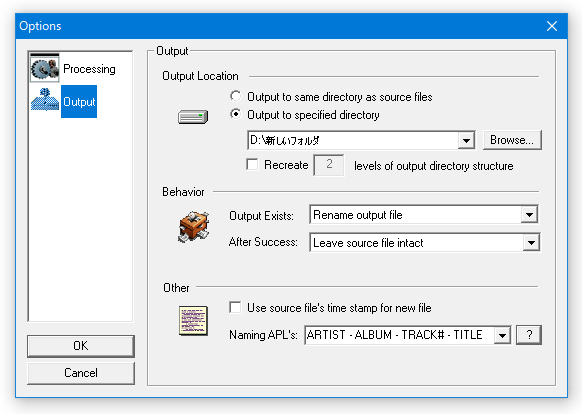
APE ファイルを WAVE に変換する
- 「Monkey's Audio.exe」を実行します。
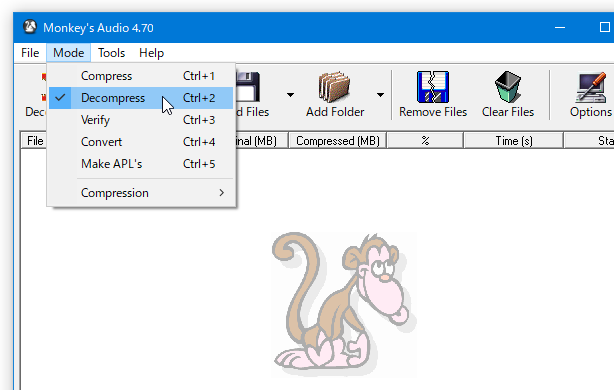
- まず、メニューバー上の「Mode」をクリックし、「Decompress」を選択します。
- WAVE 形式に変換したい APE ファイルを、画面中央にドラッグ&ドロップします。
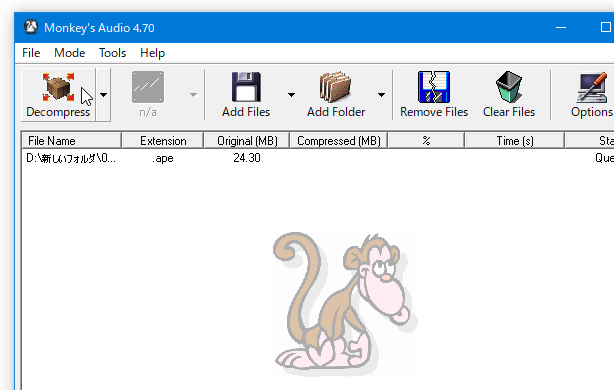
- あとは、ツールバー上の「Decompress」ボタンをクリックすれば OK です。
その他、音楽 CD を「Monkey's Audio」と 「Exact Audio Copy」 で
-
APE 形式のイメージファイル + CUE シート
(ただし、最近のバージョンではこの機能が正常に動作しない?ようです)
APL ファイルとは、CUE シートを各トラックごとに分割したようなテキストファイルのことで、一つの音声ファイルのようにして扱うことができる... という特徴を持っています※3。
3 APL ファイルは、foobar2000 + Monkey's Audio decoder で再生できるようになる。
以下に、この APL ファイルの作成方法を書いておきます。
- 「Monkey's Audio.exe」を実行します。
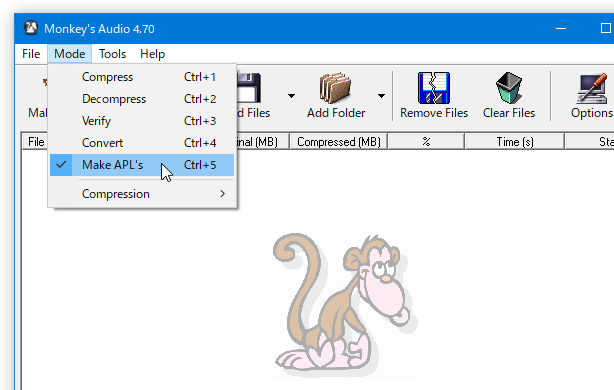
- メニューバー上の「Mode」をクリックし、「Make APL's」にチェックを入れておきます。
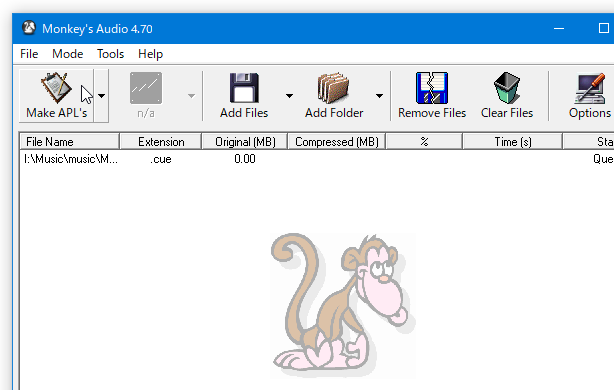
- 目的の CUE シートを、ウインドウ中央にドラッグ&ドロップします。
- あとは、ツールバー上の「Make APL's」ボタンをクリックすれば OK です。
定番の音楽変換ソフト

| Monkey's Audio TOPへ |
X(Twitter)
@gigafreenet からのツイート
別館

最近は Chrome 拡張機能や Firefox アドオンの紹介が多め...
おすすめフリーソフト


新着フリーソフト


スポンサード リンク
おすすめフリーソフト


スポンサードリンク